キャッシュ消去とは?消すとどうなる?仕組み・手順と注意点を徹底解説
スマートフォンやパソコンを毎日使っていると、動作が急に重くなったり、ストレージの空き容量が圧迫されたりすることがあります。そんなときに推奨される操作が「キャッシュ消去(キャッシュクリア)」です。しかし、専門用語の響きから「保存している写真や連絡先、アプリのログイン情報まで消えてしまうのではないか」と不安を感じ、実行をためらっている方も少なくありません。 (あわせて読みたい:クリスマスリースの作り方完全ガイド!100均素材で高見えするプロの技)
この記事では、IT機器のメンテナンスに欠かせないキャッシュの基本概念から、削除によって得られるメリット、事前に把握しておくべきデメリットまでを整理しました。端末のパフォーマンスを安全に引き出すための実践的な手順をお届けします。
📌 【この記事の重要ポイントまとめ】
- 要点1:キャッシュは「読み込みを速くする一時保存データ」であり、削除しても写真やパスワードなどの本体データは消えない
- 要点2:肥大化したキャッシュをクリアすることで、端末の動作の重さや表示エラーが解消され、空き容量が大幅に増える
- 要点3:削除直後は再読み込みにわずかな通信量と時間がかかるため、定期的な頻度と正しい手順を守ることが快適化の鍵となる
【基礎知識】そもそも「キャッシュ消去とは」具体的にどんな作業?仕組みを解剖
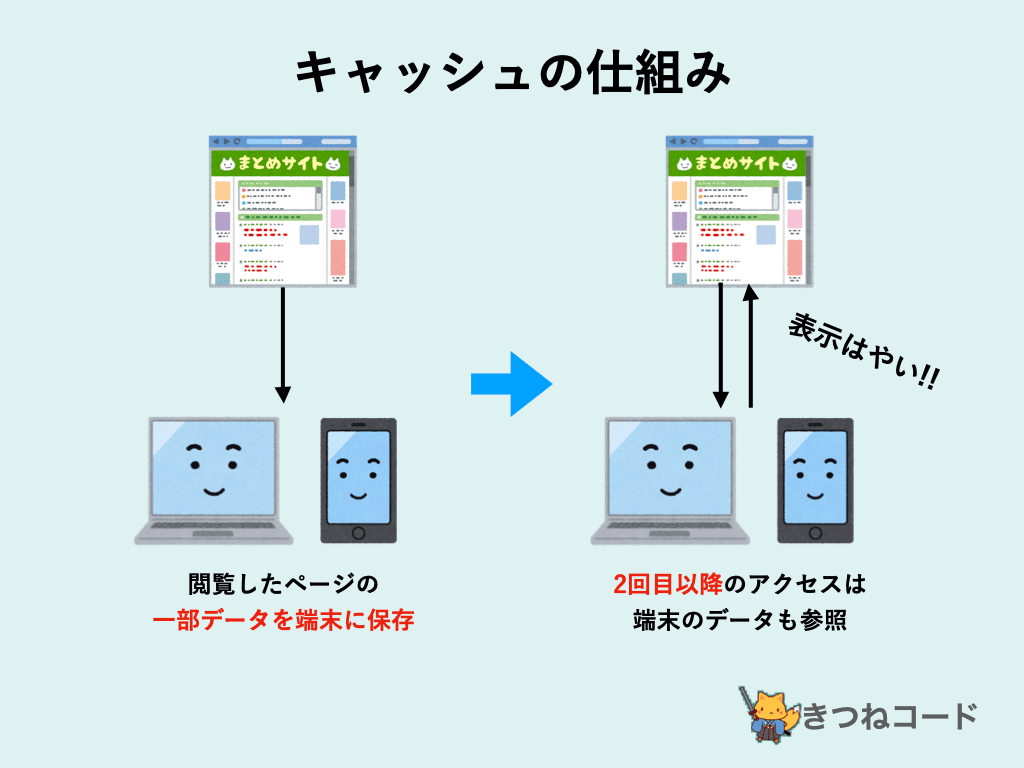
キャッシュ(Cache)とは、一度開いたウェブサイトの画像や動画、アプリの処理データなどを端末内に一時的に保存しておく仕組みを指します。再度同じページや画面を開いた際、インターネット経由でゼロからデータを取得するのではなく、手元の一時データを読み込むことで表示速度を高速化させています。
しかし、この便利データは閲覧を重ねるごとに内部で膨れ上がっていきます。古いデータが破損してページが正常に更新されなくなったり、メモリ領域を圧迫して処理速度が低下したりする原因になり得ます。そこで、溜まりすぎた一時保管ファイルを綺麗に掃除し、初期状態へとリセットする作業が「キャッシュ消去」です。
「履歴」や「Cookie」との違いは?消すとパスワードや写真は消えるのか
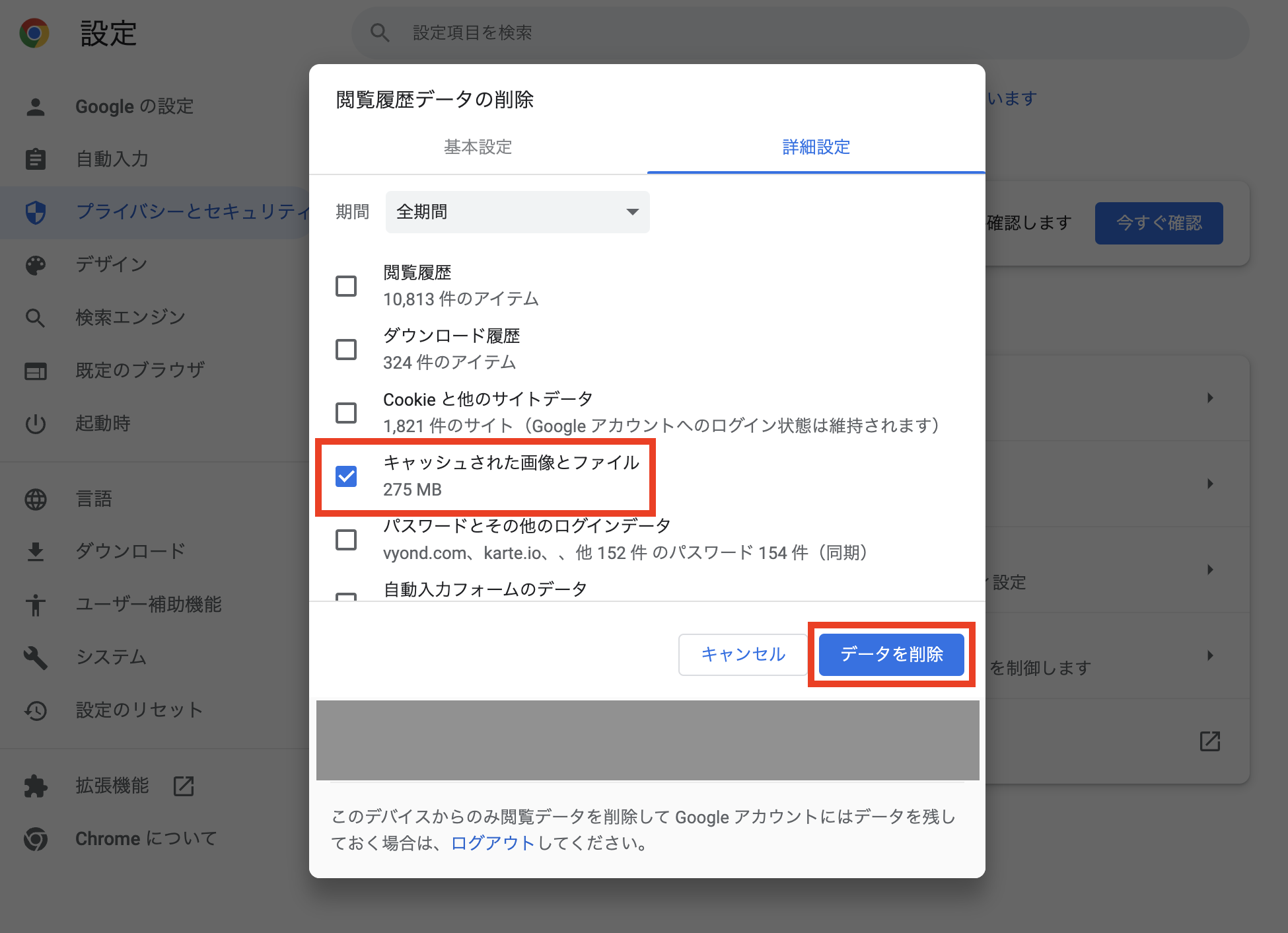
ブラウザや設定画面には「キャッシュ」のほかに「閲覧履歴」や「Cookie(クッキー)」といった項目が並んでいるため、混同されがちです。それぞれの役割の違いを把握しておくと、誤操作を防ぎやすくなります。
閲覧履歴は「過去に訪れたページのURLログ」であり、Cookieは「ログイン状態やショッピングカートの中身を保持する識別情報」です。これに対してキャッシュは「画像やデザインのファイルそのもの」を指します。
そのため、単にキャッシュ削除を実行するだけであれば、保存済みの写真や動画、電話帳が消去されることはありません。また、「キャッシュ削除でパスワードが消えるのでは」という心配も無用です。ログイン情報を保持するCookieやパスワード管理データを同時にチェックして消さない限り、再ログインを求められる事態は避けられます。
キャッシュ削除を行う3大メリット|端末が重い悩みや不具合を劇的に解消

定期的にキャッシュクリアを行うことで、日々の端末利用におけるストレスを大きく軽減できます。主なメリットは次の3点です。
① 動作の重さやフリーズの解消:
端末のメモリやストレージに余裕が生まれ、バックグラウンドでの無駄な読み込み負荷が減るため、画面スクロールやアプリ切り替えのレスポンスが向上します。
② ストレージ容量の確保:
長年使っている端末では、キャッシュだけで数ギガバイト(GB)以上を占有しているケースが珍しくありません。不要な一時ファイルを捨て去ることで、写真や新しいアプリのためのストレージ容量が即座に回復します。
③ ページの表示崩れやエラーの修正:
ウェブサイトのデザインが新しくなったにもかかわらず、古いキャッシュが優先されて表示が崩れる現象が発生することがあります。ブラウザのキャッシュクリアを行うことで最新のデータが再取得され、正常な表示に戻ります。
知っておくべき「キャッシュ消去のデメリット」とアプリへの思わぬ影響
メリットの多いキャッシュ消去ですが、事前に知っておくべき軽微なデメリットや仕様の変化も存在します。
最大のデメリットは、削除直後の初回アクセス時に読み込み速度が一時的に遅くなる点です。手元の一時データがない状態から再ダウンロードを行うため、通信環境によっては表示に数秒のタイムラグが生じます。また、そのぶんのモバイルデータ通信量を消費するため、大容量のデータを読み直す際はWi-Fi環境下で行うのが安全です。
アプリのキャッシュ消去における影響としては、設定やアカウントデータ自体は無事であっても、オフライン再生用に一時保持していたデータなどが再取得待ちになるケースがあります。作業を行うタイミングは、外出前よりも自宅の安定した通信回線につながっているときが適しています。 (あわせて読みたい:お尻の激痛「毛巣洞とは」?痔との違いや放置リスク・手術を徹底解説)
【LINE・Safari・Google Chrome】主要アプリ&ブラウザ別キャッシュクリアのやり方
日常的にデータが蓄積しやすい代表的なアプリとブラウザについて、具体的な消去手順をまとめました。
【LINEのキャッシュ消去(どうなるかも解説)】
LINEは画像やスタンプの送受信が多く、数GB規模のキャッシュが溜まりやすいアプリです。キャッシュを削除しても「トーク履歴」「写真」「スタンプの所有権」は消えません(保存期間が過ぎた未保存の写真を除く)。
手順:「ホーム」>「設定(歯車アイコン)」>「トーク」>「データの削除」へ進み、「キャッシュ」にチェックを入れて削除を実行します。
【Google Chromeのキャッシュクリア】
パソコン・スマホ共通で、右上のメニューアイコンから「閲覧履歴データの削除」を選択します。期間を「全期間」に設定し、「Cookieと他のサイトデータ」のチェックを外して「キャッシュされた画像とファイル」のみを選択して削除すると、ログイン状態を維持したまま一時ファイルだけを掃除できます。
【iPhone Safariのキャッシュクリア】
iPhoneの「設定」アプリ>「Safari」>「履歴とWebサイトデータを消去」から実行できます。ただし、Safariの標準機能では履歴とCookieも同時に消去されるため、作業後は各種ウェブサイトへの再ログインが必要になる点に留意してください。
【iPhone/Android】スマホ本体の空き容量を安全に増やす手順と注意点
スマホ全体の動作が鈍いときは、OSごとの仕様に合わせた本体メンテナンスが効果的です。
Android端末の場合:
Androidはアプリごとに個別キャッシュを削除できる柔軟な仕組みを備えています。「設定」>「アプリ」から容量の大きいアプリ(SNSや動画アプリなど)を選び、「ストレージとキャッシュ」>「キャッシュを消去」をタップします。ここで「ストレージを消去(データを消去)」を押してしまうとアプリが初期化されるため、必ず「キャッシュ」側を選択してください。
iPhoneの場合:
iOSはシステムが自動でキャッシュを管理する設計のため、アプリ単体のキャッシュ削除ボタンが用意されていないケースが目立ちます。容量を劇的に増やしたい場合は、不要になったアプリを一度アンインストールして再インストールするか、「設定」>「一般」>「iPhoneストレージ」から各アプリの内部データを確認し、個別に整理を進めましょう。
【キャッシュ消去とは】に関するよくある質問(FAQ)
Q1:キャッシュ消去を行うと、ゲームのセーブデータや進行状況は消えてしまいますか?
A1:消えません。ゲームのセーブデータやアカウント情報は専用の保存領域やクラウドサーバーに記録されているため、キャッシュ削除の影響を受けません。ただし、次回起動時に追加データのダウンロードが始まる場合があります。
Q2:キャッシュ消去はどのくらいの頻度で行うのがベストですか?
A2:毎日のように行う必要はありません。月に1回程度の定期メンテナンスや、「スマホの動作が重い」「画面がフリーズする」「ストレージ容量の警告が出た」といった不調を感じたタイミングで実施するのが効率的です。
Q3:パソコンのブラウザでキャッシュクリアしたのに画面が更新されません。なぜですか?
A3:ブラウザが強力にキャッシュを保持している可能性があります。その場合は、Windowsなら「Ctrl + F5」、Macなら「Cmd + Shift + R」を押す「スーパーリロード(ハード再読み込み)」を試すと、強制的に最新データを取得できます。
まとめ:定期的なメンテナンスでスマホとPCの快適な動作をキープしよう
キャッシュは本来、通信を効率化して画面をすばやく表示するための便利な補助システムです。しかし、整理されないまま放置されたデータは、端末のレスポンス低下や容量不足を引き起こす要因へと変わってしまいます。
「大切な写真やパスワードが消える作業ではない」という正しい知識を持っていれば、キャッシュ消去は手軽で安全なセルフメンテナンス手段になります。端末の動きが鈍いと感じたときは、放置せずにキャッシュクリアを試行し、いつでも快適なデジタル環境を整えておきましょう。 (あわせて読みたい:中央工学校はやばい?就職できない噂の真相と建築士合格率のリアルを徹底調査) (出典: キャッシュ 消去 と は(Yahoo!ニュース))
最新のトレンドや話題のニュースをわかりやすく解説するWebライターです。読者の皆様に役立つ情報を日々お届けしています。