【2026年最新】エクセルの余白を完全になくす印刷設定と1ページ調整術
ビジネスの現場で頻繁に発生する「Excel(エクセル)の表を用紙いっぱいに印刷したいのに、なぜか上下左右に不自然な白枠が残ってしまう」「あと数行だけを用紙1枚に収めたい」という悩み。提出書類やPOP、見栄えを重視する企画書において、紙面の余白は視認性や完成度を大きく左右する重要な要素です。 (あわせて読みたい:夜空を駆ける花巻の光る壁画!未来都市銀河地球鉄道の最新鑑賞ガイド)
エクセルのデフォルト状態では、プリンターの給紙エラー防止やバインダー穴を考慮して一定の余白が自動確保されています。しかし、正しい手順を踏めば余白を完全にゼロ(0cm)にする設定や、1ページにすっきり収めるレイアウト調整は数クリックで完結します。今回は、現場で役立つ実践的な余白排除テクニックと、余白なし印刷がうまく機能しない場合のトラブルシュートを詳しく解説します。
📌 【この記事の重要ポイントまとめ】
- 要点1:「ページ設定」の「ユーザー設定の余白」で上下左右およびヘッダー・フッターをすべて「0」に設定するのが基本の最短ルート。
- 要点2:余白を0にしても紙端に白枠が出る場合は、プリンター側の「フチなし印刷」設定や物理マージンの制約が主な原因。
- 要点3:「改ページプレビュー」と「シートを1ページに印刷」の縮小機能を組み合わせることで、はみ出しを確実に防止可能。
【基本手順】エクセルの余白をゼロにする設定と「ユーザー設定の余白」の使い方

エクセルで余白をなくすための最も根本的かつ確実なアプローチが、「ページ設定」ダイアログボックスからの数値指定です。リボンメニューに用意されている定型パターンから一歩踏み込み、ミリ単位でスペースを削ぎ落とします。
具体的な手順は以下の通りです。
- 上部リボンの「ページレイアウト」タブを選択
- 「ページ設定」グループ内にある「余白」をクリック
- メニュー最下部にある「ユーザー設定の余白」を選択
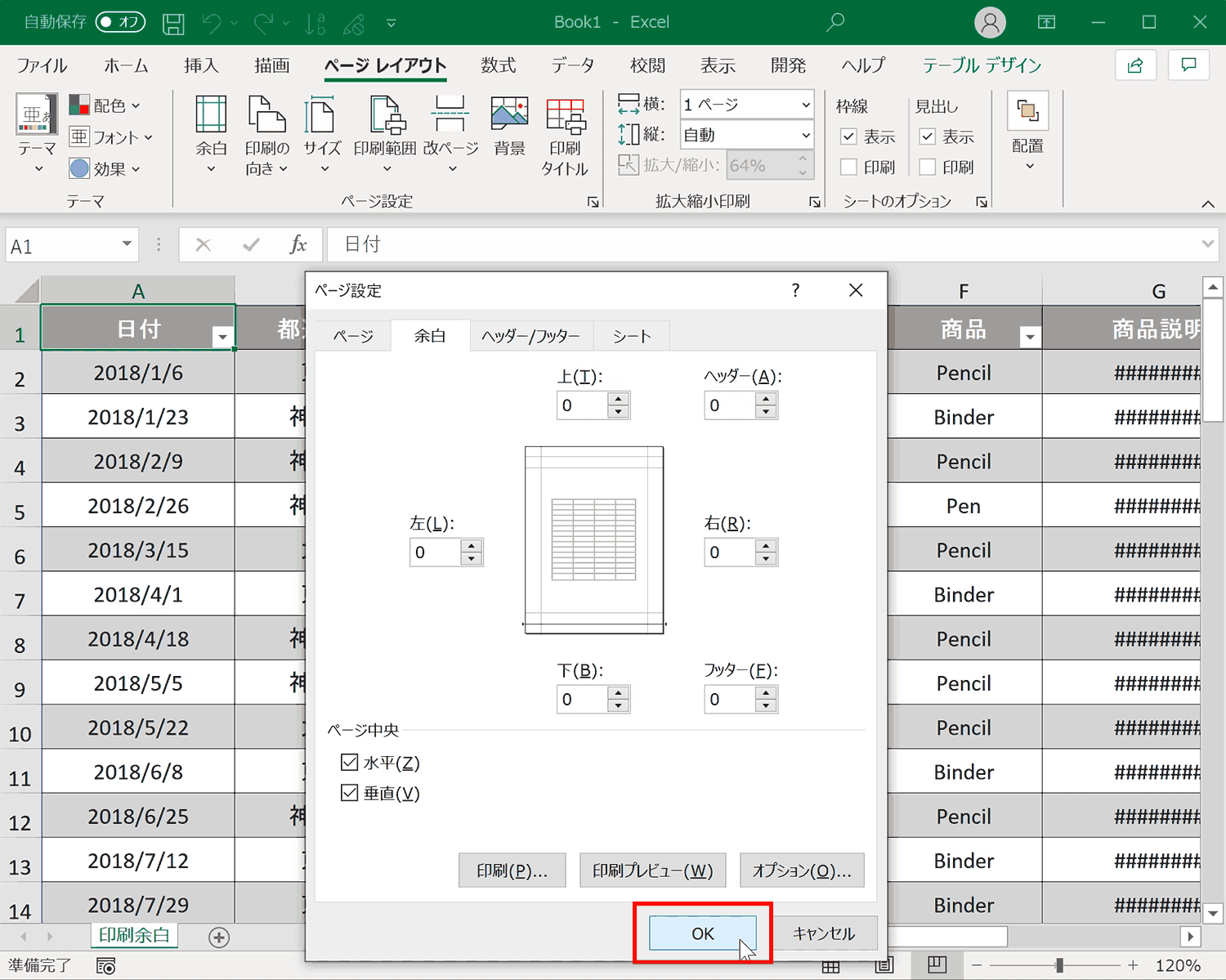
- 表示されたダイアログボックスの「余白」タブで、上・下・左・右の数値をすべて「0」に入力
- 中央揃えにしたい場合は、同画面下部にある「ページ中央」の「水平」「垂直」にチェックを入れて「OK」をクリック
あらかじめ用意されたプリセットから手軽に余白を詰めたいだけであれば、エクセル余白の「狭い」設定方法を選ぶだけでも効果的ですが、用紙の端まで完全にデータを行き渡らせたいシーンでは、この「手動で0を入力する」手法が必須となります。
【盲点】上下左右の余白を0にしても消えない?ヘッダー・フッター余白の完全削除
「上下左右の数値を0にしたはずなのに、なぜか上下にだけ空白が残ってしまう」というトラブルに直面するユーザーは少なくありません。この現象の最大の盲点は、ヘッダーとフッターに割り当てられた独立した余白領域にあります。
エクセルは、本文の上下余白とは別に、ページ番号や日付を挿入するための「ヘッダー・フッター領域」をデフォルトで保持しています。たとえ本文領域の上余白を「0」にしても、ヘッダー余白に数値が入っていれば、その分だけ印刷範囲が押し下げられます。
完全に余白を排除したい場合は、先ほどの「ユーザー設定の余白」画面において、「ヘッダー」と「フッター」の入力欄も必ず「0」に変更してください。この2箇所の数値をゼロにクリアして初めて、上下の物理的なスペースが用紙の最外周まで開放されます。
【原因究明】エクセルで余白なし印刷ができない理由とプリンターの「フチなし」設定
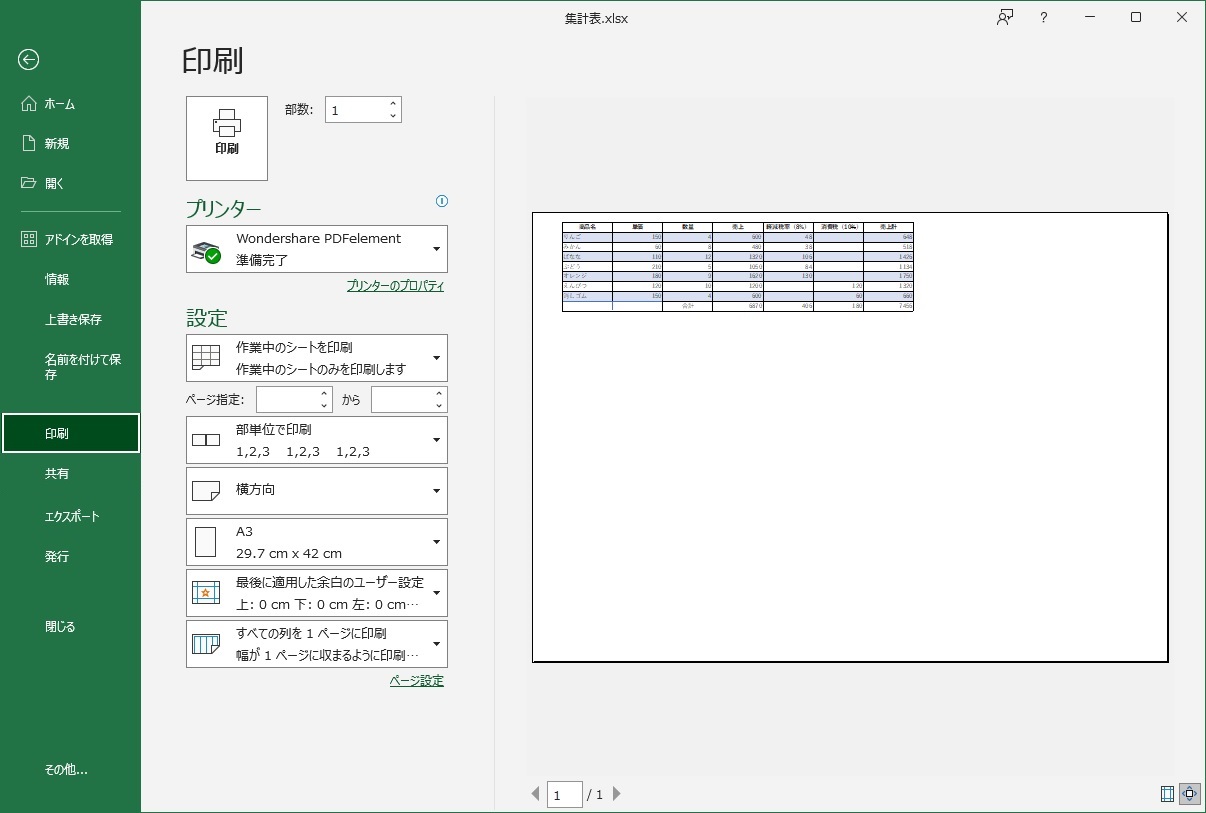
エクセル側の設定を完璧に「上下左右・ヘッダーフッター=0」にしたにもかかわらず、実際に紙へ出力すると周囲に数ミリの白いフチが残ってしまうケースが存在します。この問題の背景には、プリンターハードウェアの構造的な制約が関係しています。
多くのオフィス用複合機やレーザープリンターは、トナーを用紙に定着させる際のローラー搬送機構や機械保護のため、紙の端から数ミリ(通常3〜5mm程度)の領域には物理的に印刷できない「物理マージン(非印字領域)」を持っています。この場合、エクセル側でどれだけ余白を0に指定しても、プリンター側で自動的に白枠が生成されます。
用紙のフチまで印刷したい場合は、以下の対策を講じます。
- インクジェットプリンターを利用する:家庭用や写真用のインクジェット複合機であれば、ドライバー設定で「フチなし全面印刷」を有効化することで用紙端まで印刷可能です。
- プリンターのプロパティを確認:印刷画面の「プリンターのプロパティ」を開き、用紙設定項目内に「フチなし」のチェックボックスが存在するか確認します。
- 大きめの用紙にトンボ付きで印刷して裁断:レーザープリンターでどうしてもフチなしにしたい業務印刷では、A3用紙にA4原稿を印刷し、余白部分をペーパーカッターで切り落とす手法が実務上の標準です。
【1ページに収める】改ページプレビューと自動縮小を駆使したレイアウト最適化
余白をなくす主目的が「はみ出た1〜2列や数行を用紙1枚の中にすっきりと収めたい」ことであるなら、余白調整と同時に改ページプレビューと縮小印刷を併用するのがベストプラクティスです。
画面右下の表示切り替え、または「表示」タブから「改ページプレビュー」を起動すると、印刷の区切り目が青い点線・実線で可視化されます。外側にはみ出している青い点線をマウスドラッグで最外枠の実線まで引っ張るだけで、エクセルが自動的に拡大縮小率を計算し、全体を用紙幅にフィットさせます。
また、印刷プレビュー画面(Ctrl + P)の最下部にある設定項目から「シートを1ページに印刷」を選択するだけでも、複雑な表が一瞬で縦横1枚の中に自動縮小されます。余白を「狭い」にした上でこの自動縮小を組み合わせれば、文字サイズを極力保ったまま紙面全体を最大限に活用できます。 (あわせて読みたい:関西の梅の名所2026決定版!見頃と穴場・絶景回避術を徹底取材)
【印刷トラブル解決】印刷範囲の設定・解除とシートの初期化
意図しない余白が生じたり、不要な空白ページが印刷されてしまう原因として、「過去に設定した古い印刷範囲」がシート内に残骸として残っているケースが多発しています。
シートの特定セルだけが指定されていたり、離れた位置にある空欄セルが印刷範囲に含まれていると、どれだけ余白設定をいじってもプレビューが崩れてしまいます。
レイアウトが意図通りに動かないときは、以下の手順で設定をリセットします。
- 「ページレイアウト」タブ >「印刷範囲」>「印刷範囲のクリア(解除)」を実行
- Ctrl + Endキーを押して、エクセルが認識している「シートの最終セル」が意図せぬ遠い位置にないか確認
- 不要な行・列が存在する場合は、行番号・列番号を選択して「右クリック > 削除」を実施
余計な印刷範囲指定を初期化してから再度「ユーザー設定の余白」と「1ページに収める」設定を適用することで、大半のレイアウト崩れは解消します。
【デジタル納品】ExcelをPDF化する際に余白なしで美しく保存する裏ワザ
現代のビジネスシーンでは、紙への印刷以上に「PDF化してメールやチャットで納品・共有する」機会が増加しています。PDF保存であれば、プリンターの物理マージンに束縛されることなく、エクセルで指定した完全な余白ゼロのレイアウトを100%再現できます。
余白なしPDFを作成する手順は極めてシンプルです。
- エクセル側で「ユーザー設定の余白」を開き、上下左右・ヘッダーフッターをすべて「0」に設定
- 「ファイル」>「名前を付けて保存」または「エクスポート」を選択
- ファイルの種類で「PDF (*.pdf)」を指定
- 「オプション」ボタンを押し、印刷範囲が正しく「シート全体」または「選択した部分」になっていることを確認して発行
この手順で生成されたPDFは、ビューアーで開いた際にも余分なホワイトスペースが発生せず、画面いっぱいにデータが広がる洗練された資料として仕上がります。Web掲載用の図表やタブレット閲覧用のマニュアル作成において極めて有用な手法です。
【エクセルの余白をなくす設定】に関するよくある質問(FAQ)
Q1:余白をすべて0にすると、印刷時に文字が欠けてしまいます。どうすればいいですか?
A1:プリンターの「非印字領域」に文字が侵入していることが原因です。文字欠けを防ぐには、余白を完全に0にするのではなく、左右に「0.5cm」程度の最低限のマージンを残すか、プリンター側のプロパティで「フチなし印刷」を有効に設定してください。
Q2:「ページ設定」で数値を0にしても、勝手に「0.3」などの数値に戻ってしまう現象の理由は?
A2:選択されているプリンタードライバーが「物理的に印刷不可能な余白」を自動検知し、最低限必要な数値を強制適用しているためです。この場合は、通常使うプリンターを「Microsoft Print to PDF」などに一時変更するか、フチなし印刷対応のプリンターに切り替えて設定をお試しください。
Q3:複数のワークシートの余白を一括でゼロにする方法はありますか?
A3:Shiftキー(またはCtrlキー)を押しながら複数のシート見出しをクリックして「作業グループ」を作成した状態で「ページ設定」を開き、余白を0に設定してください。グループ化されたすべてのシートに同じ余白設定が一括適用されます(設定完了後はシート見出しを右クリックしてグループ解除を忘れずに行ってください)。
まとめ:余白ゼロ設定をマスターして業務効率と見栄えを劇的に高める
エクセルの余白設定は、単なる見た目の調整にとどまらず、1枚の用紙に収める情報量のコントロールや、ドキュメントのプロフェッショナルな印象付けに直結する重要なスキルです。
「ユーザー設定の余白(上下左右・ヘッダーフッターを0にする)」、「プリンターのフチなし機能の確認」、そして「改ページプレビューによる縮小調整」。この3つの仕組みとアプローチを状況に応じて使い分けることで、資料作成のストレスは大幅に軽減されます。作成するドキュメントの用途(紙印刷か、PDF共有か)に合わせて最適な設定を選択し、無駄のないスマートな帳票・資料作成を実現してください。 (あわせて読みたい:焼肉きんぐ板橋前野町店の待ち時間は?予約裏ワザと混雑回避法を徹底検証) (出典: エクセル 余白 を なくす(Yahoo!ニュース))
情報を整理して届けることが得意なWebディレクター。ユーザー視点に立った記事作成を目指しています。