容量不足を劇的解消!ストレージ最適化の決定版裏ワザ【2026最新】
写真や動画、高機能化したアプリを日常的に利用していると、突如として画面に現れる「ストレージ容量の空きがありません」という警告通知。決定的なシャッターチャンスを逃したり、OSのアップデートが実行できなくなったりと、多くのユーザーが頭を抱えるトラブルの筆頭です。 (あわせて読みたい:神奈川工科大学の偏差値と評判!Fランの噂や就職実績を徹底検証)
本体を買い替える前に正しい手順でストレージの最適化を実行すれば、端末の空き領域は驚くほど劇的に復活します。見落とされがちな隠れデータの正体から、消してはいけない重要ファイルの判別法、さらにはスマートフォンおよびPC両対応の最新テクニックまでを分かりやすく解き明かします。
📌 【この記事の重要ポイントまとめ】
- 要点1:容量圧迫の主犯は写真・動画だけでなく、自動蓄積されるアプリキャッシュと肥大化したシステムデータにある。
- 要点2:iPhoneの「iCloud写真ストレージ最適化」やWindowsの自動クリーンアップを活用すれば、手動削除の手間をゼロにできる。
- 要点3:設定を誤ると元データが消失する「最適化オフ」の罠を防ぎ、安全にギガ単位の空き容量を確保できる。
【知られざる実態】スマホやPCがストレージ容量不足に陥る理由
端末の空き容量が逼迫する背景には、近年のメディアファイルの高精細化があります。4K動画や高解像度写真はもちろんのこと、AI処理を伴う高度なゲームやSNSアプリが生成する一時ファイル(キャッシュデータ)は、日常利用だけで数十GB単位に膨れ上がることが珍しくありません。
さらに見過ごせないのが、普段ユーザーの目に触れにくいバックグラウンドのログファイルやストリーミングのオフライン一時保存です。写真やアプリを数個消した程度では根本的なストレージ容量不足の理由が解消されず、数日後には再び容量不足の警告に直面するケースが後を絶ちません。
【劇的改善】スマホの空き容量を増やす裏ワザとアプリデータ整理術
手っ取り早くギガ単位の領域を確保したいときに効果を発揮するのが、日常系アプリのキャッシュクリアと不要データの選別です。特にLINEやX(旧Twitter)、InstagramなどのSNSやブラウザアプリは、閲覧履歴を一時保存することで起動を速くする仕組み上、驚くべき容量を占有しています。
代表的なキャッシュクリア手順としては、LINEの場合「設定 > トーク > データの削除」からキャッシュデータのみを選択して削除します。トーク履歴や写真は消えないため、これだけで数GBの空きが生まれることも珍しくありません。また、使っていないアプリを一時的にアンインストールしつつ設定データだけを残す「アプリの取り除き」機能も、効果的なアプリデータ整理術として重宝します。
【iPhone・iCloud徹底攻略】写真ストレージ最適化と「オフ」の落とし穴
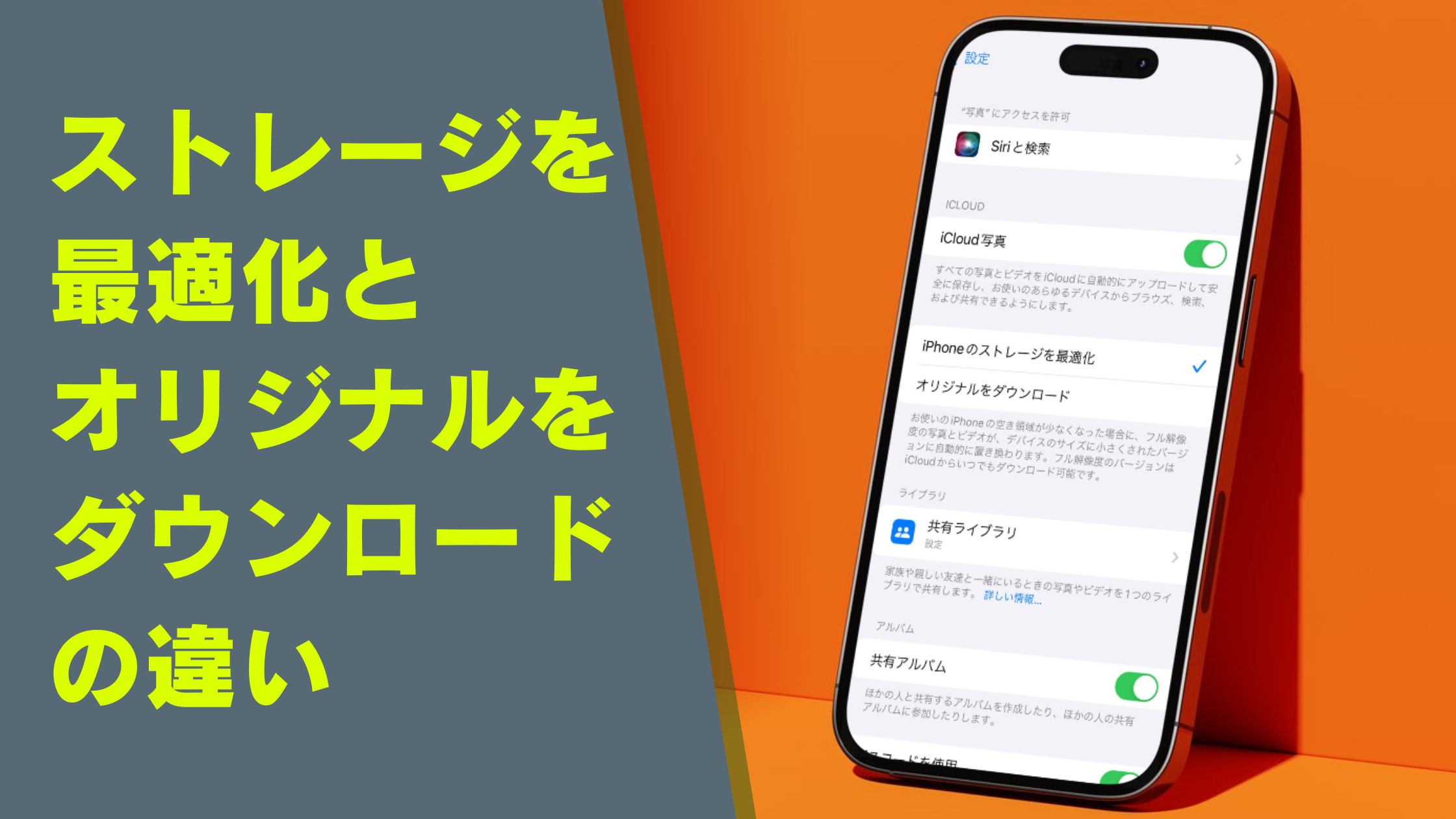
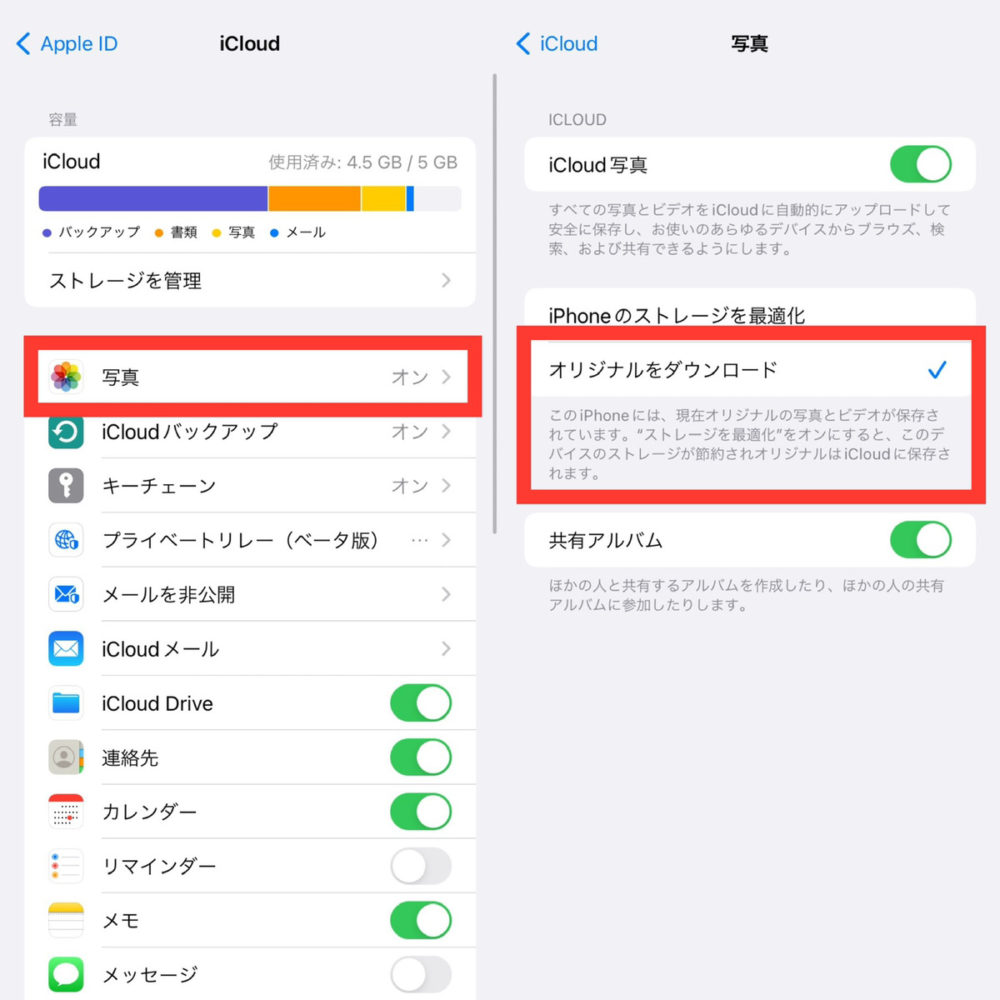
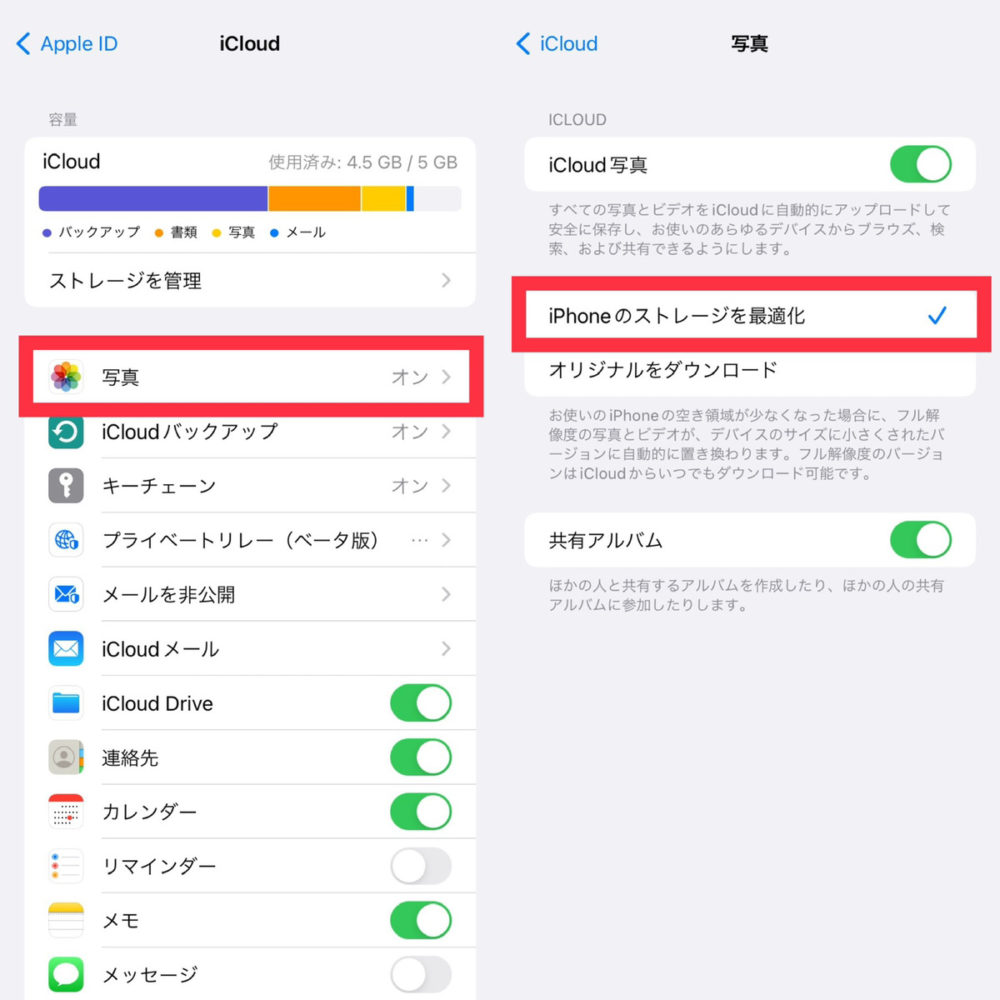
iOS端末において最大のデータ占有元となるのが「写真」アプリです。ここで最も推奨されるのがiPhoneストレージ最適化の活用です。「設定 > ユーザー名 > iCloud > 写真」と進み、iCloud写真ストレージ最適化を有効化すると、端末内には軽量化されたサムネイルのみが保持され、オリジナル高解像度データはクラウド側に安全に保管されます。
注意しなければならないのが、安易にストレージ最適化オフ(「オリジナルをダウンロード」へ変更)を選択してしまうことです。端末に十分な空き容量がない状態でオフに切り替えると、クラウドからオリジナル写真が一挙にダウンロードされ、即座にストレージがパンクして端末のフリーズや動作遅延を引き起こします。設定変更を行う際は、必ずローカルストレージに十分な余裕があるか確認してから実行してください。
【謎の肥大化】「システムデータ(その他)」の正体と安全な削除方法
設定画面のストレージ内訳を見た際、灰色で表示される「システムデータ」や「その他」が異常に肥大化している光景を目にしたことがある読者も多いはずです。このシステムデータ肥大化原因は、OSのアップデート残滓、アプリの破損したキャッシュ、Siriの音声データ、ストリーミングの一時ファイルなどが複合的に蓄積された結果です。
このその他容量削除方法として最も確実で安全なアプローチは、端末の強制再起動、あるいはパソコン(FinderやiTunes)を経由したバックアップと復元作業です。一度暗号化バックアップを作成して初期化・復元を行うことで、不要なシステムログのみが綺麗に洗い流され、10GB以上もの空き領域が一気に復活する事例が多数報告されています。
【PC編】Windowsストレージセンサー設定とクラウドバックアップ術
パソコンの容量不足に悩まされているなら、OS標準の自動メンテナンス機能を見直すのが近道です。Windows 11などに標準搭載されているWindowsストレージセンサー設定を有効にしておくことで、ゴミ箱内の古いファイルや一時ファイルを指定したスケジュールで自動削除してくれます。
設定画面の「システム > ストレージ」から「ストレージセンサー」をオンにし、実行頻度を「毎月」または「ディスクの空き容量が少なくなったとき」に設定するだけで、手動で掃除する手間が省けます。さらに、GoogleフォトやOneDriveなどの写真クラウドバックアップサービスと連携させ、ローカルの重複ファイルをクラウドへ逃がす体制を組めば、ローカルドライブの空き容量を常に快適な水準にキープできます。
【ストレージ最適化】に関するよくある質問(FAQ)
Q1:写真の「ストレージを最適化」を有効にすると、写真の画質は落ちてしまいますか?
A1:端末上に表示されるサムネイルは軽量化されますが、写真を開いたり編集・印刷したりする際にはクラウドからオリジナルの高画質データが自動ダウンロードされるため、画質そのものが劣化することはありません。
Q2:キャッシュクリアを行うと、保存している写真や連絡先が消えるリスクはありますか?
A2:通常のキャッシュデータは一時的な読み込みデータに過ぎないため、消去しても大切なアカウント情報や写真、メッセージ履歴が消えることはありません。ただし「ユーザーデータ消去」などを選ぶとログイン情報が初期化される場合があるため、選択項目には注意が必要です。
Q3:システムデータがどうしても減らない場合、初期化しか手はありませんか?
A3:まずは端末の再起動やブラウザ履歴の消去を試してください。それでも改善しない場合は、クラウドやPCにバックアップを取得した上での復元が最も確実なクリーンアップ手段となります。
【2026年最新改善まとめ】快適なデジタル環境を維持するルーティン
大容量化が進む現代のデジタル環境だからこそ、やみくもにデータを残すのではなく、賢く自動クリーンアップとクラウドストレージを組み合わせる運用が欠かせません。
「SNSアプリの定期的なキャッシュ消去」「OS標準の最適化機能の有効化」「クラウドへの自動分散」という3つのステップを取り入れるだけで、日々のストレージ不足のストレスから完全に解放されます。動作のもたつきや残容量の警告を感じたら、まずは設定画面を開き、本記事の手順に沿ってストレージの棚卸しを試みてください。 (あわせて読みたい:インスタグラマーとは?収入の仕組みと一般人が稼ぐ現実を徹底解明) (出典: ストレージ を 最適 化(Yahoo!ニュース))
最新のトレンドや話題のニュースをわかりやすく解説するWebライターです。読者の皆様に役立つ情報を日々お届けしています。