ワイモバイル機種変更を自分で!失敗しない全手順とお得な手続きガイド
「そろそろ新しいスマートフォンに買い替えたいけれど、ショップの待ち時間や事務手数料が気になる」と感じているワイモバイルユーザーは少なくありません。実は、ワイモバイルの機種変更は自宅にいながらオンラインで簡単に行うことができ、店舗手続きに比べて大きな金銭的・時間的メリットが存在します。 (あわせて読みたい:ナガシマスパーランド駐車場の無料裏ワザと渋滞回避ルート完全ガイド)
かつてはハードルが高く思われていた端末の初期設定やデータ移行も、ツールの進化により誰でも短時間で完了できるようになりました。本記事では、2026年最新の料金体系やキャンペーン情報を交えつつ、ワイモバイルの機種変更を自分で行う全手順から、SIM差し替え・データ移行で失敗しないための実践ノウハウまでを分かりやすく解説します。
📌 【この記事の重要ポイントまとめ】
- 要点1:オンラインストアでの手続きなら事務手数料(3,850円)が完全無料になり、待ち時間ゼロで24時間いつでも申し込み可能。
- 要点2:SIMカードの差し替えやeSIMのプロファイル再発行、OS標準のデータ移行機能を活用すれば、ショップに行かず自宅だけで完結する。
- 要点3:SIMフリー端末の持ち込み機種変更時は、対応バンドの確認とMy Y!mobileでの回線切り替え・APN設定が成否を分ける。
【2026年最新】店舗よりオンラインが圧倒的にお得?費用とメリットの徹底比較
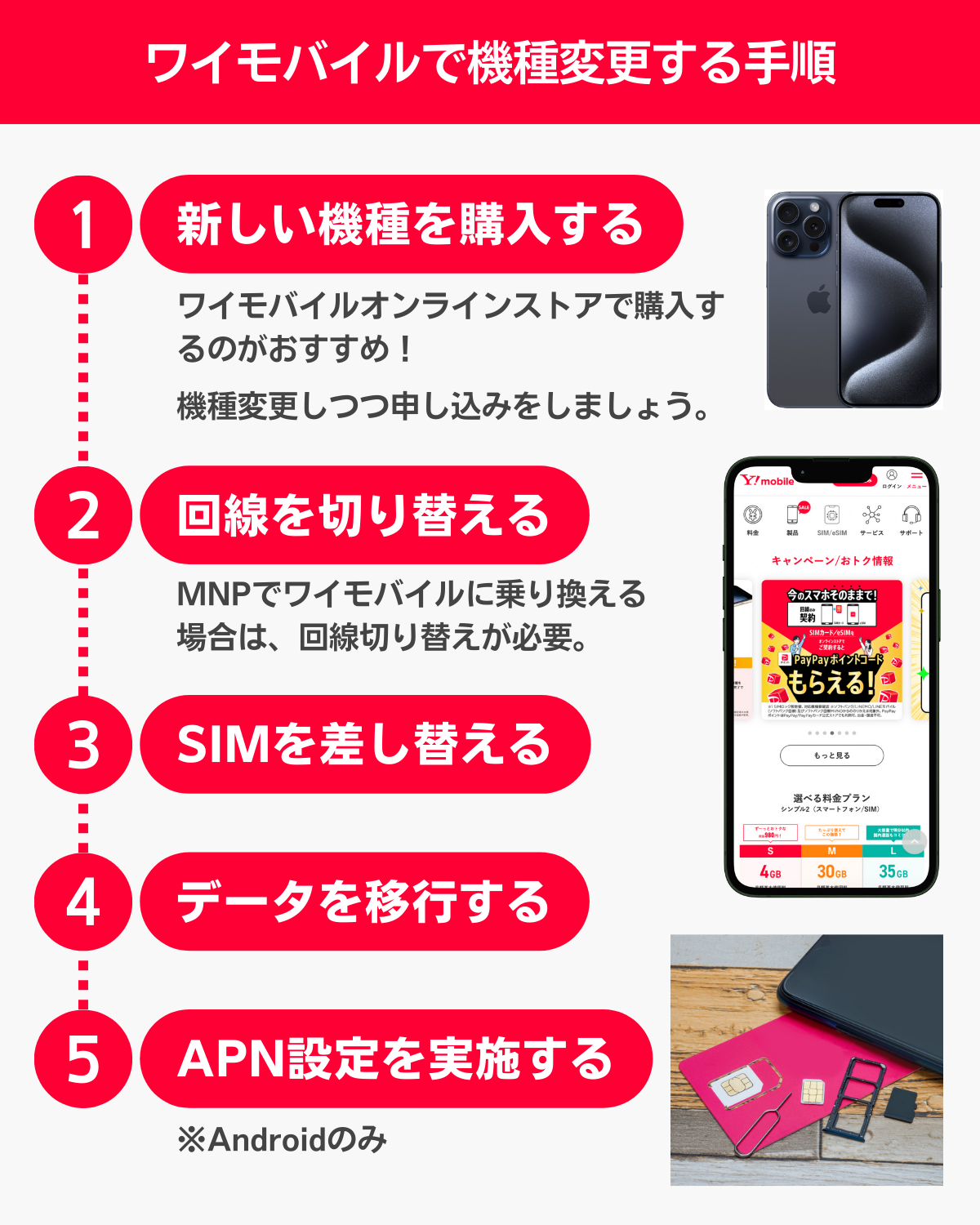
ワイモバイルで機種変更を行う際、真っ先に検討すべきなのが「店舗(ワイモバイルショップ)」と「公式オンラインストア」のどちらを利用するかという点です。結論から言えば、金銭面・利便性の両面においてオンラインでの手続きが圧倒的に有利な設計になっています。
店舗で機種変更を行う場合、店頭での対面サポートを受けられる安心感はあるものの、3,850円(税込)の契約事務手数料が発生します。さらに、週末や繁忙期には数時間の待ち時間が生じることも珍しくありません。一方、公式オンラインストアを経由して自分で手続きを進めれば、この契約事務手数料が一律無料となります。送料も無料(一定金額以上または端末セット時)で手元に届くため、余計な初期費用を支払う必要がありません。
また、オンライン限定の端末値引きキャンペーンやタイムセールが頻繁に開催されている点も見逃せません。店頭での頭金設定やオプション勧誘を気にせず、自分のペースでプランや端末を吟味できる点も、オンラインで自分で手続きを行う大きなメリットです。
【全手順解説】オンラインで完結する機種変更のロードマップ
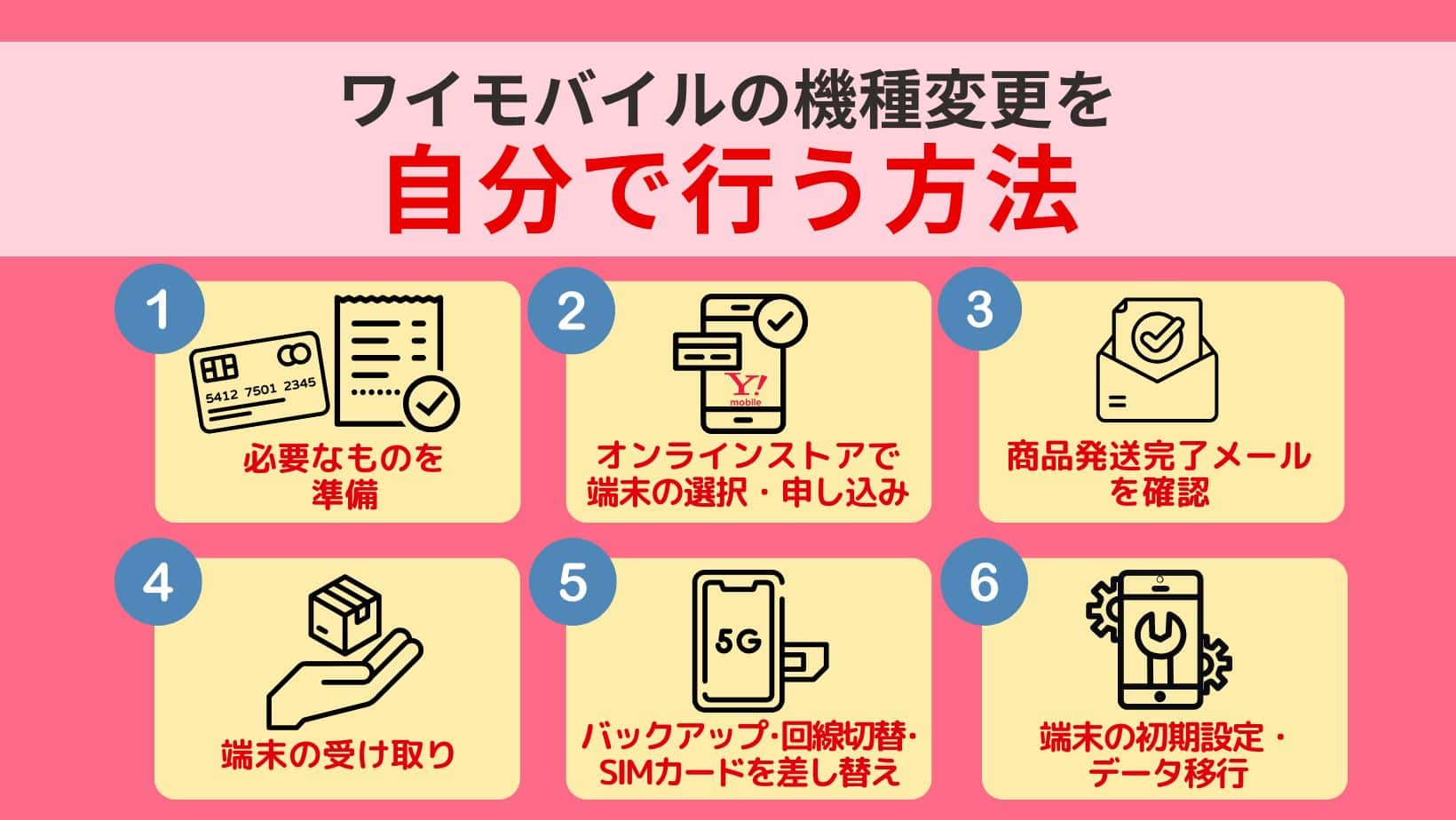
ワイモバイル公式オンラインストアで新しい端末を購入し、手元に届いてから利用開始するまでの大まかな流れは非常にシンプルです。全体のステップをあらかじめ把握しておくことで、迷わずスムーズに進められます。
まず、手元にMy Y!mobileのログイン情報(SoftBank IDやパスワード)、支払い用のクレジットカードまたは口座情報を用意します。準備が整ったら、以下のステップで進めていきます。
1. オンラインストアで端末とプランを選択:購入したいスマートフォンを選び、契約種別で「機種変更」を指定します。画面の案内に沿って料金プランやオプションを選択し、注文を確定させます。
2. 端末の受け取りと中身の確認:申し込み完了後、通常2〜3営業日ほどで指定の住所に端末が届きます。同梱物(本体、SIMピン、スタートガイドなど)に不足がないか確認します。
3. 回線切り替え手続き(必要な場合のみ):新しいSIMカードが同封されている場合やeSIM変更を伴う場合は、Webサイト(My Y!mobile)または専用窓口から切り替えの申し込みを行います。
4. SIMカードの挿入またはeSIM設定:端末の電源をオフにした状態でSIMカードをセットするか、Wi-Fi環境下でeSIMプロファイルをダウンロードします。
5. データ移行と初期設定:新旧端末を並べてデータ移行を実施し、各種アプリの設定を完了させます。
【SIMカード・eSIM】差し替え手順と通信開通のポイント
端末が届いた後に行う通信回線の開通作業は、物理的なSIMカードを使う場合とeSIMを使う場合で手順が異なります。それぞれの特徴と注意点を押さえておきましょう。 (あわせて読みたい:ジブリ立体建造物展の伝説と現在!油屋模型から図録再販の真相まで)
従来の物理SIMカードを差し替える手順の場合、まずは旧端末の電源を確実に切り、付属のSIMピンを使ってトレイを取り出します。ICチップ部分に直接指で触れないよう注意しながら新しい端末にセットし、トレイを戻してから電源を入れます。ワイモバイルで購入した端末であれば、基本的には自動でAPN(アクセスポイント)が構成されるため、アンテナピクトが正しく立てば通話・通信が利用可能になります。
一方、近年急速に普及しているeSIMでの機種変更では、物理カードの抜き差しは不要です。Wi-Fiに接続した状態でMy Y!mobileにアクセスし、eSIM再発行の手続きを行います。発行後に表示されるQRコードを新しい端末で読み取るか、プロファイルを直接ダウンロードすることで、数分で開通が完了します。物理カードの配送を待つ必要がないため、急ぎで機種変更したいユーザーには非常に強力な選択肢です。
【失敗しないデータ移行術】iPhone・Android間とLINE引き継ぎの鉄則
機種変更で多くの人が不安を感じるデータ移行ですが、現在のOS標準機能を使えば、パソコンを使わずにワイヤレスで丸ごと移行できます。
iPhone同士の移行であれば、新端末の電源を入れて旧端末の隣に置くだけで起動する「クイックスタート」が最も確実です。画面に表示されるアニメーションを読み取るだけで、写真、アプリ、各種設定がそのまま引き継がれます。Android同士の場合も、Googleドライブのバックアップ復元や、初回セットアップ時に端末同士をケーブルまたはWi-Fiで接続する「データコピー機能」を利用することで、短時間で環境を再現できます。
OSをまたぐ移行(iPhoneからAndroid、またはその逆)を行う場合は、Googleドライブアプリや「iOSに移行」アプリを活用します。写真や連絡先はスムーズに同期できますが、一部アプリの独自データは個別移行が必要になるため事前の確認が必須です。
特に注意したいのがLINEの引き継ぎです。移行前には必ず旧端末で「メールアドレス」「パスワード」の登録状況を確認し、「トークのバックアップ」を手動で最新化しておきましょう。新端末でログインする直前に「アカウント引き継ぎ設定」をオンにするか、新旧端末が手元にある状態で「かんたん引き継ぎQRコード」を読み取れば、トーク履歴を含めて安全に移行が完了します。
【端末持ち込み・SIMフリー】自分で本体を用意して機種変更する注意点
ワイモバイルで端末を購入せず、家電量販店やApple Store、中古ショップなどで購入したSIMフリー端末を持ち込んで機種変更する方法も人気を集めています。毎月の端末代分割金を増やしたくない場合や、ワイモバイルで取り扱いのない最新ハイエンドモデルを使いたい場合に適した選択肢です。
持ち込み機種変更を成功させるための最重要ポイントは、「対応周波数帯(対応バンド)」の確認です。ワイモバイル(ソフトバンク回線)が主に使用している「Band 1」「Band 3」「Band 8(プラチナバンド)」、および5G通信用の「n77」に対応している端末を選ぶ必要があります。他キャリアから販売された端末を中古で購入する場合は、SIMロックが解除されているか、あるいはSIMフリーモデルであるかを必ず確認してください。
持ち込み端末にSIMを挿入した後、通信が始まらない場合は手動でのAPN設定が必要です。端末の「モバイルネットワーク設定」からアクセスポイント名「ymobile」や各パラメータを手動入力して保存することで、正常にインターネット通信が行えるようになります。 (あわせて読みたい:柳楽優弥の若い頃が美少年すぎる!カンヌから激太り、奇跡の復活劇まで)
【2026年最新】損しないためのキャンペーン活用と買い替えタイミング
ワイモバイルの機種変更を最大限お得に進めるためには、契約のタイミングと開催中のキャンペーンを見極めることが肝心です。
買い替えに最適なタイミングの一つが、「端末代金の分割支払いが終わる月」や「バッテリーの劣化を感じ始めた時期」です。バッテリー最大容量が80%前後まで低下すると日常使いにストレスが生じやすいため、過度な消耗が進む前の買い替えが推奨されます。
2026年現在、ワイモバイルオンラインストアでは、対象機種への変更で端末代金が直接割り引かれるキャンペーンや、PayPayポイントが還元されるプログラムが定期的に更新されています。特に、決算期にあたる春先(2月〜3月)や年末年始、新生活応援シーズンには割引額が大幅に引き上げられる傾向があります。事前にオンラインストアのセール情報をチェックし、ポイント還元や特別割引が重なるタイミングを狙うのが賢い選択です。
【ワイモバイルの自分で機種変更】に関するよくある質問(FAQ)
Q1:自分で機種変更をすると、古いスマートフォンに入っているデータは消えてしまいますか?
A1:SIMカードの差し替えや回線切り替えによって、旧端末内の写真やデータが自動的に消えることはありません。データ移行が完全に終わり、新端末で正常に動作することを確認するまでは、旧端末の初期化を行わずに保管しておくことをおすすめします。
Q2:オンラインで機種変更を申し込んだ場合、スマートフォンが使えない不通期間は発生しますか?
A2:不通期間は基本的に発生しません。新しい端末やSIMが自宅に届いた後、自分のタイミングで回線切り替え手続き(またはSIM差し替え)を行うため、切り替わる直前まで旧端末で通話・通信を継続して利用できます。
Q3:SIMカードのサイズが合わない場合はどうすればよいですか?
A3:現在主流のスマートフォンはほぼすべて「nanoSIM」規格ですが、万が一古いカード規格(microSIM等)をお使いの場合は、My Y!mobileからSIMカードの再発行手続き(サイズ変更)を行うことで、適切なサイズのカードを取り寄せることができます。
まとめ:オンライン完結で賢く快適な機種変更を実現しよう
ワイモバイルの機種変更を自分で行う方法は、ショップでの待ち時間を解消できるだけでなく、事務手数料0円という明確なコストメリットを享受できる非常に合理的な手段です。SIMの差し替えやプロファイル設定、データ移行といった作業も、正しい手順さえ把握しておけば専門知識なしで安全に完結できます。
SIMフリー端末の持ち込みやeSIMの活用など、ライフスタイルに合わせた選択肢が豊富に用意されているのも現代の大きな強みです。お得なオンライン限定キャンペーンを上手に活用しながら、自宅にいながら快適に最新のスマートフォン環境を手に入れてみてください。 (あわせて読みたい:千と千尋「よきかな」の声優と意味は?河の神の正体と苦団子の謎) (出典: ワイ モバイル 機種 変更 自分 で(Yahoo!ニュース))
最新のトレンドや話題のニュースをわかりやすく解説するWebライターです。読者の皆様に役立つ情報を日々お届けしています。