ドコモiPhoneが圏外・パケ止まり?通信障害の確認と即効対処法
外出先で手元のiPhoneを開いた瞬間、画面上部に「圏外」の文字が居座り、メッセージの送受信すらストップしてしまう――。あるいは「アンテナピクトはフルで立っているのに、ブラウザの読み込みマークがぐるぐる回ったまま一向に進まない」というトラブルに遭遇した経験はないでしょうか。現在、ドコモ回線を利用する多くのiPhoneユーザーの間で、突発的な通信の寸断や挙動の鈍化をめぐる声が絶えません。 (あわせて読みたい:クイーンサイズベッドの大きさは何cm?後悔する理由と失敗しない選び方【2026】)
日常のインフラとしてiPhoneが手放せない今、モバイル通信が途切れるストレスは計り知れません。問題は、その原因が「NTTドコモの大規模なネットワーク障害」によるものなのか、それとも「手元のiPhone端末の一時的な不具合」なのかという点です。原因を誤認したまま闇雲に再起動を繰り返しても問題は解決しません。本稿では、現場で起きている電波トラブルの真因を切り分け、手元で素早く復旧させるための具体的なアプローチを整理してお届けします。
📌 【この記事の重要ポイントまとめ】
- 要点1:「アンテナはあるのに通信不能(パケ止まり)」と「完全な圏外」では原因と解決アプローチが根本から異なる。
- 要点2:公式アナウンスは反映に時間を要するため、現場のリアルタイム障害検知にはSNSの検索コマンド活用が最も確実。
- 要点3:端末起因のトラブルには機内モードON/OFFやネットワーク設定のリセットが即効性を発揮し、回線障害時は副回線(デュアルSIM)の切り替えが最善の自衛策となる。
【徹底検証】回線障害か端末の不具合か?見分ける決定的な判断基準
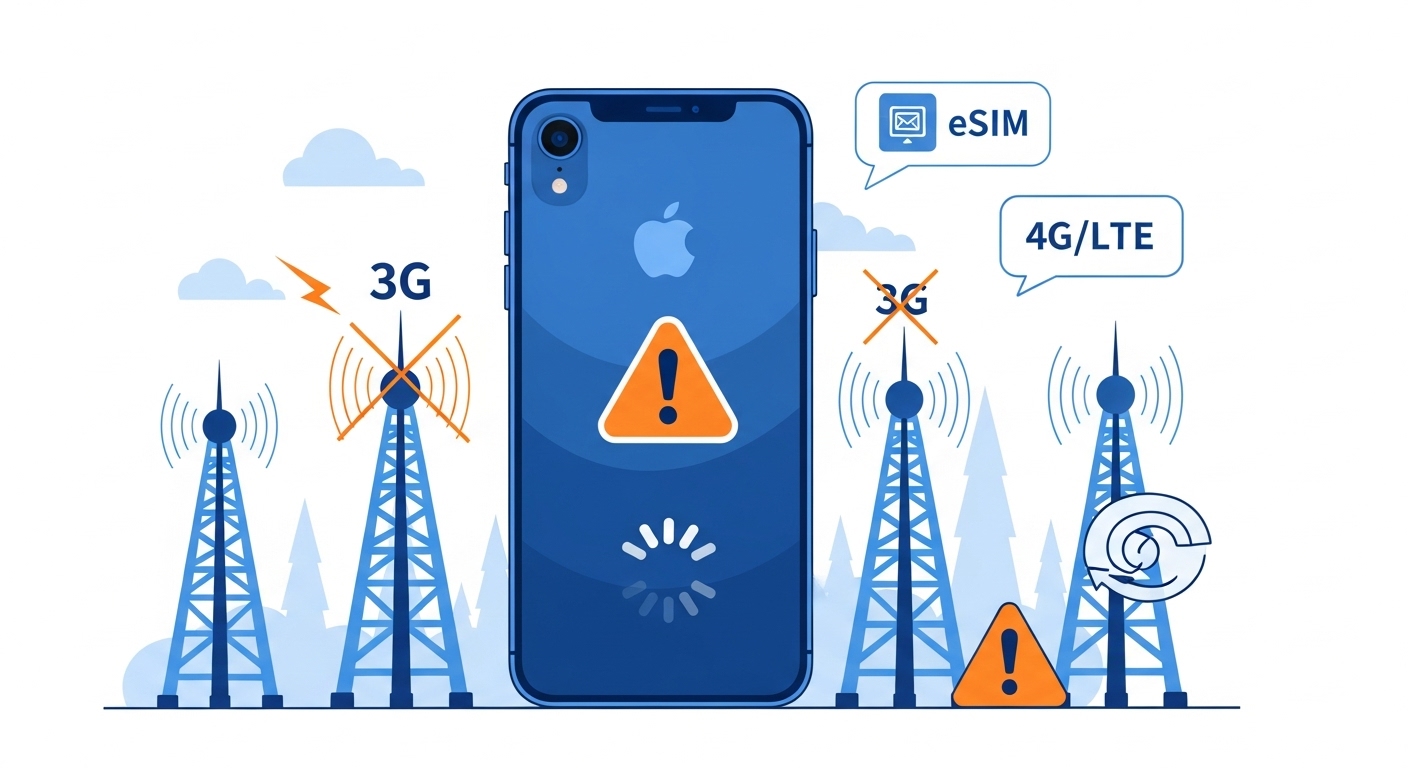
iPhoneの画面を見て異変を感じた際、まず最初に行うべきは「ネットワーク側の障害」か「端末・SIM側のトラブル」かの切り分けです。この2つを混同すると、復旧を待つべきタイミングで端末初期化を試みてしまったり、端末設定のミスなのに何時間も復旧を待ち続けたりする無駄足を踏むことになります。
判断の第一歩は、アンテナピクト(電波表示)と周囲の状況観察です。手元のiPhoneが突然「圏外」または「検索中…」の表示になり、場所を数百メートル移動しても表示が変わらない場合、基地局設備の故障か、端末のSIM認識エラーが疑われます。一方で、ドコモアンテナ立ってるのに繋がらない、いわゆる通信のスタック状態は、基地局と端末間のセッション不整合や周波数帯の輻輳(ふくそう)が主な要因です。
さらに、同僚や家族など周囲にいるドコモユーザーの挙動を確認してください。同じエリアにいる他者のiPhoneでも同時に通信が遮断されていれば、十中八九キャリア側のトラブルです。逆に、周囲のドコモ端末が正常に通信できている場合は、あなたがお使いのiPhoneの内部通信モデムの一時的なフリーズ、あるいはeSIM・SIMカードの接触不良といったローカルな問題に絞り込めます。
【リアルタイム確認術】ドコモ電波障害の最新情報とTwitter(X)検索のコツ
「今まさに通信が繋がらない」と感じたとき、真っ先に頼りたくなるのが公式発表ですが、ここにタイムラグの落とし穴が存在します。ドコモ公式障害情報のWebページは、障害発生の検知から影響範囲の精査、社内承認を経て公開されるため、初動の掲載までに30分から1時間以上の遅れが生じるケースが珍しくありません。
現場の状況を秒単位で把握するなら、ドコモ通信障害Twitterリアルタイム検索の活用が最もスピーディーです。Wi-Fi環境下やサブ回線を利用してX(旧Twitter)を開き、検索窓に「ドコモ 通信障害」「ドコモ 圏外」「パケ止まり」と打ち込み、必ず「最新」タブでソートしてください。局所的な基地局のダウンであっても、「〇〇駅周辺で急にドコモが圏外になった」「新宿でアンテナ4本なのにネットが死んでいる」といったリアルな声が数分以内に集積されます。
さらに、サードパーティの障害検知マップ(ダウンディテクターなど)を併用すれば、トラブルが特定の都道府県や市区町村に限定されているのか、全国規模のコアネットワーク障害なのかを一目で視覚化できます。公式アナウンスが沈黙していても、SNS上に同様の報告が数百件単位で急増していれば、ドコモ通信障害リアルタイムの発生と判断して間違いありません。公式発表を待つ間は、無暗に端末をいじらずドコモ通信障害復旧めどの更新を注視するのが賢明です。
なぜ起きる?ドコモ5G繋がらない理由と「パケ止まり」のメカニズム

近年、特に利用者の多い都心部や繁華街で頻発しているのが、電波があるように見えてデータが全く流れてこない「パケ止まり」現象です。このトラブルの根底には、ドコモが進めてきた5Gネットワーク展開の構造的な課題があります。
ドコモ5G繋がらない理由の多くは、端末が微弱な5G電波を掴み続けてしまうことに起因します。現在普及している5Gの多くは、4Gの周波数を転用した「なんちゃって5G」や、高周波数帯の「Sub6」ですが、高周波数の電波は障害物に弱く、電波の届く境界エリア(セルエッジ)では極端に通信品質が劣化します。iPhoneが「より高速な電波」を優先して掴もうとする結果、極めて不安定な5Gにしがみつき、実質的な通信不能状態に陥るのです。
これがパケ止まり原因と対処法を考える上で最も重要なポイントです。駅のホームやイベント会場など、数千人が密集するスポットでは、基地局の処理能力を超えるパケット要求が集中し、電波表示が最大であってもデータが一切流れません。この現象に直面した際は、あえてiPhoneの通信モードを5Gから4G(LTE)へ一時的に固定することで、驚くほどスムーズに通信が回復するケースが多々あります。
【今すぐできる】ドコモiPhone圏外直らない時の即効リセット手順
回線側の障害情報が出ておらず、自分の端末だけが通信を拒絶している場合、いわゆるiPhone圏外病の直し方を順番に実践する必要があります。軽微なソフトウェアの引っかかりからモデムのリセットまで、効果の高い順にステップを紹介します。
まずは最も手軽で強力な「機内モードのオン/オフ」です。コントロールセンターを引き出し、飛行機マークをタップして約10秒間放置した後、再びオフにします。これにより、iPhone内部のベースバンドチップが最寄りの基地局とセッションをゼロから再構築し、電波の再掴みが行われます。同様に、iPhone自体の「再起動」も内部キャッシュのクリアに絶大な効果を発揮します。
これらを試してもドコモiPhone圏外直らない状態が続く場合、実施すべきはiPhoneネットワーク設定のリセットです。
【設定手順】
「設定」>「一般」>「転送またはiPhoneをリセット」>「リセット」>「ネットワーク設定をリセット」を選択。
この操作を行うと、保存されていたWi-FiパスワードやBluetoothのペアリング情報、APN構成プロファイルが一度消去されますが、モバイル通信に関するモデム設定が初期化され、長期間のキャッシュ蓄積による接続エラーを一掃できます。また、物理SIMを利用している場合は、SIMトレイを一度引き出し、金属端子部分に皮脂やホコリが付着していないか確認して再挿入する作業も極めて有効です。
突然使えなくなった?ドコモeSIMが繋がらない不具合の盲点と再設定
物理カードを使わない利便性から利用者が急増しているeSIMですが、OSのアップデート直後や機種変更のタイミングで、突如としてドコモeSIM繋がらない不具合に見舞われるケースが目立っています。
よくある盲点の一つが、「回線のオン/オフ設定」の不意な切り替えです。「設定」>「モバイル通信」を開き、該当のドコモ回線が「オン」になっているか確認してください。また、他社キャリアからドコモに乗り換えた際や、格安SIMの構成プロファイルがiPhone内に残存していると、APN(接続先情報)の競合が発生し、eSIMが正常な電波を捕捉できなくなります。「設定」>「一般」>「VPNとデバイス管理」内に不要な構成プロファイルが残っていないか必ずチェックしてください。
さらに、eSIMのプロファイルデータ自体が破損しているケースもゼロではありません。もし「SIMが無効です」などの警告が出る場合、Wi-Fiに接続した上で、ドコモオンラインショップまたはMy docomoからeSIMの再発行(再ダウンロード)手続きを行う必要があります。eSIM特有のトラブルは端末の再起動だけでは治らないことが多いため、プロファイルの適用状態を論理的に確認していく姿勢が不可欠です。
【ドコモ 通信 障害 iphone】に関するよくある質問(FAQ)
Q1:通信障害が発生した際、復旧のめどはどこで確認できますか?
A1:NTTドコモ公式サイトの「重要なお知らせ(通信障害等)」ページ、およびドコモ公式Xアカウントで公表されます。ただし、正確な復旧予定時刻が明記されるケースは少なく、「原因調査中」「順次復旧作業中」とアナウンスされるのが通例です。現場の復旧感をいち早く知るには、X上で対象地域のユーザーが「繋がった」とポストし始めているかをリアルタイム検索するのが実用的な目安になります。
Q2:パケ止まりを防ぐために、iPhoneを4Gに固定する方法を教えてください。
A2:「設定」>「モバイル通信」>「通信のオプション」>「音声通話とデータ」へ進み、チェックを「5Gオート」から「4G」に変更します。これだけで、不安定な5Gセルエッジへの接続試行が止まり、安定した4G LTE網に固定接続されるため、電波があるのに通信が詰まる現象を大幅に回避できます。
Q3:ネットワーク設定のリセットを実行すると、写真やLINEのデータは消えますか?
A3:写真、動画、アプリデータ、連絡先、LINEのトーク履歴などが消えることはありません。消去されるのは「登録済みWi-Fiのパスワード」「Bluetooth機器のペアリング情報」「VPN設定」「モバイルデータ通信の設定」のみです。リセット後は自宅や職場のWi-Fiパスワードの再入力が必要になる点だけ留意してください。
まとめ:突然の回線トラブルに備えるデュアルSIM時代の自衛策
社会のデジタル化が高度に進んだ現在、通信キャリアのネットワーク障害は予告なく生活やビジネスの基盤を揺るがします。ドコモ側の設備故障であれ、iPhone側のパケ止まりや一時的な圏外病であれ、手元で起きているトラブルの「切り分け」を冷静に行い、機内モードのリセットや4G固定といった即効手順を知識として持っておくことがファーストステップです。
そしてもう一つ、通信途絶のリスクを極小化する決定打となるのが、iPhoneが標準搭載しているデュアルSIM機能の活用です。ドコモを主回線にしつつ、月額数百円から維持できる他社回線(KDDIのpovo2.0やソフトバンク回線、楽天モバイルなど)を副回線として設定しておけば、万が一ドコモに大規模なドコモ電波障害今日の最新情報が流れる事態になっても、コントロールセンターから数秒で副回線へ切り替え、連絡手段を維持できます。「繋がって当たり前」の日常を守るためにも、手元の端末リセット術の習得とあわせ、確実な冗長化の備えを整えておきましょう。 (あわせて読みたい:ガルちゃん絶賛の雑誌付録は本当に買い?本音で選ぶ当たりと地雷の真相) (出典: ドコモ 通信 障害 iphone(Yahoo!ニュース))
Webメディアの編集およびコンテンツ作成に従事。正確で質の高い情報発信を心掛けています。