Macのパスワードを忘れた!初期化せず3分で復旧する最新裏ワザ
愛用しているMacを起動した瞬間、いつものログインパスワードが通らず画面の前でフリーズしてしまった経験はないでしょうか。仕事の重要データやプライベートの写真が詰まったパソコンが開かないとなると、「初期化してデータがすべて消えてしまうのでは」とパニックに陥るのも無理はありません。 (あわせて読みたい:東京ドームエキサイトシートは危険?見え方・値段・倍率の真相)
しかし、慌てる必要はありません。macOSには、大切な保存データを一切消去することなく、わずか数分でログインパスワードを書き換えて救出できる正規の復旧ルートが複数用意されています。Apple IDを使った手軽な方法から、Apple Silicon(M1〜M4チップ)搭載機に対応した復旧モードの手順まで、現場で役立つ具体的な解除テクニックを分かりやすく解説します。
📌 【この記事の重要ポイントまとめ】
- 要点1:Macのパスワードを忘れてもストレージを初期化する必要はなく、内部データを保持したままパスワード再設定が可能。
- 要点2:Apple IDとの事前連携や、macOS復旧モード内の専用リセット機能を活用すれば最短3分で復帰できる。
- 要点3:FileVault暗号化の有無や搭載チップ(Apple Silicon/Intel)によって適切な復元手順が異なるため、自分の環境に合わせた選択が鍵となる。
【絶望無用】Macのパスワードを忘れたらデータは消える?まず確認すべき基本
画面ロックが解除できないとき、真っ先に頭をよぎるのはデータ消失の不安です。結論から言えば、適切な手順を踏めば保存データを消去することなくパスワードだけをリセットできます。焦って本体の完全初期化(ファクトリーリセット)を実行する前に、まずは基本的な入力ミスがないかを冷静にチェックしましょう。
意外と多いのが、キーボードの「Caps Lock」がオンになっていて大文字・小文字が入れ替わっているケースや、入力ソースが「全角かな」になっている単純なミスです。また、ログイン画面で誤ったパスワードを連続して3回ほど入力すると、設定時に登録したMacパスワードヒント表示が画面上に現れます。このヒントを手がかりに本来の文字列を思い出せるケースも少なくありません。
【3分で解決】Apple ID連携でMacのログインパスワードを再設定する手順
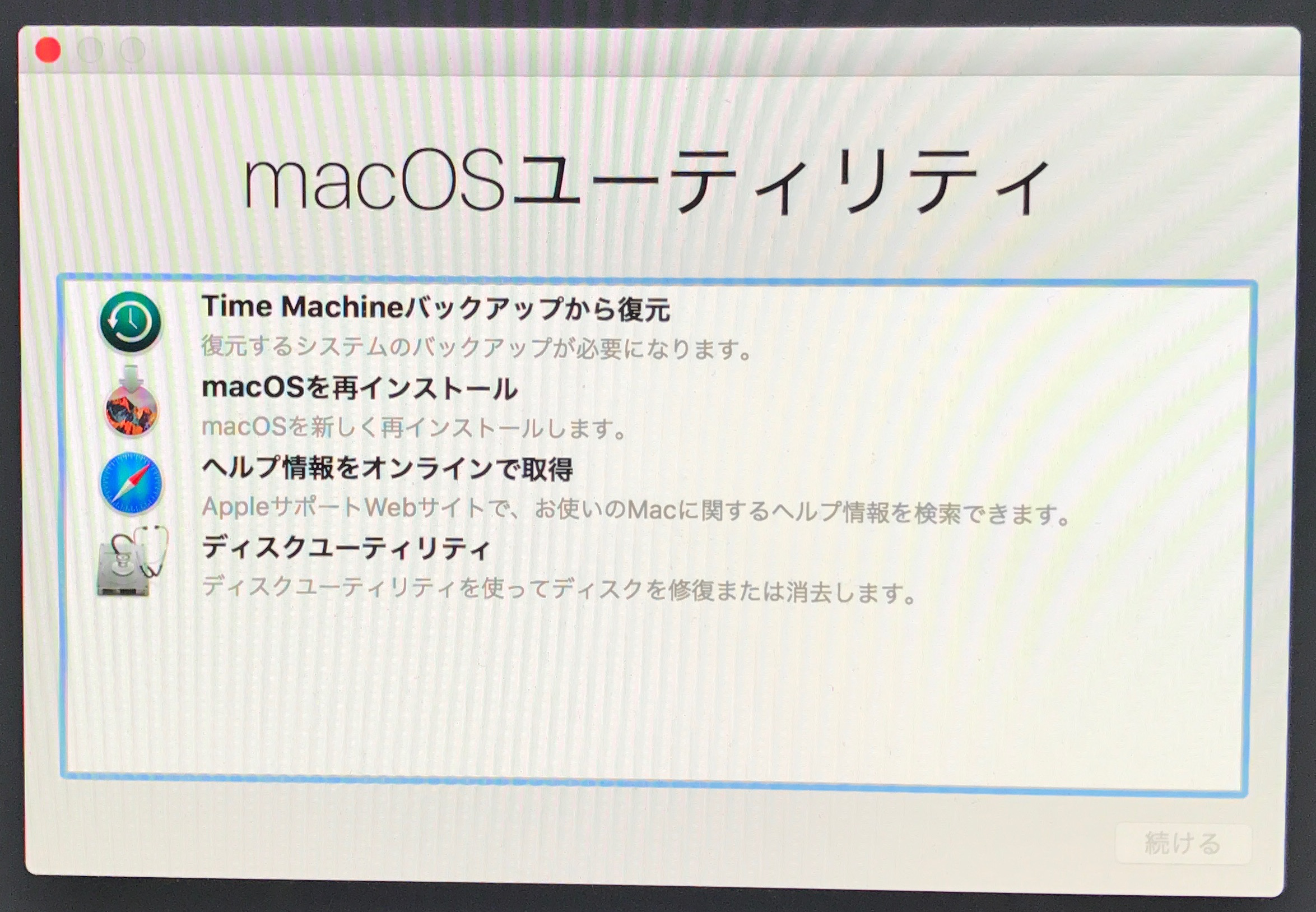
Macの初期設定時にApple ID(Apple Account)との紐付けを許可していれば、もっとも簡単かつスピーディーに解決できます。特別なコマンド操作も不要で、画面の案内に従うだけの初心者向けレスキュー手順です。
ログイン画面でパスワードを連続して間違えると、「Apple IDを使用してリセットできます」というメッセージと小さな矢印アイコンが表示されます。これをクリックし、登録済みのApple IDとパスワードを入力するだけで、新しいログインパスワードへの再設定画面へと遷移します。認証後にMacが自動で再起動し、新しく決めたパスワードでそのままデスクトップ画面へログインできるようになります。
【M1/M2/M3・M4対応】Mac復旧モードから初期化せずにパスワードを解除する裏ワザ
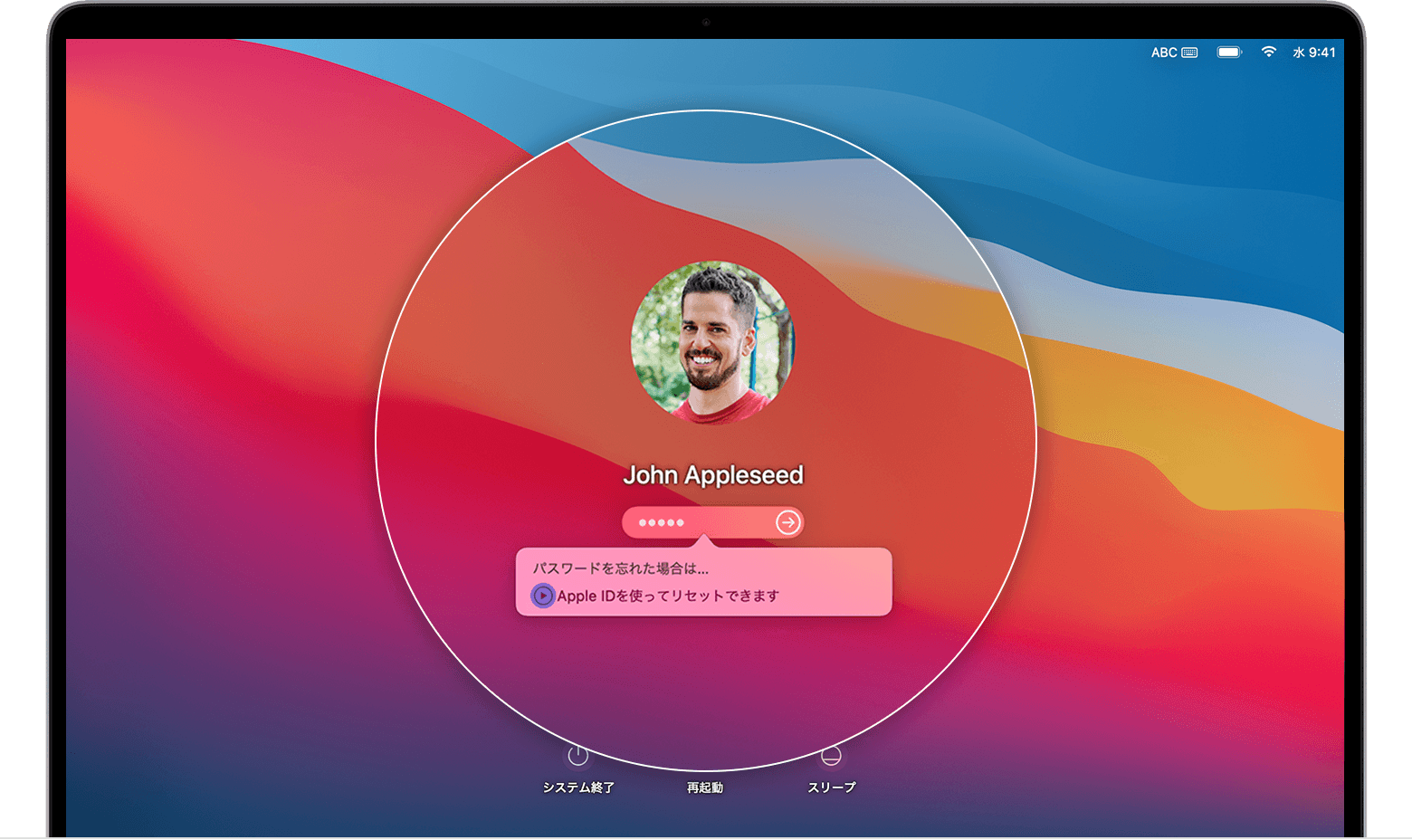
Apple IDとの連携を設定していなかったり、Wi-Fi環境がなくてオンライン認証が通らなかったりした場合でも、macOSに内蔵されている復旧環境から強制的にバイパスすることができます。近年主流のApple Silicon(M1/M2/M3/M4チップ)搭載Macと、従来のIntel製Macでは起動コマンドが異なるため注意してください。
Apple Silicon搭載Macの場合、電源が完全に切れた状態から電源ボタン(Touch ID)を長押しし続けます。「起動オプションを読み込み中…」と画面に表示されたら指を離し、歯車マークの「オプション」を選択して「続ける」をクリックします。管理者アカウントの選択画面が出てもパスワードは不要で、画面上部のメニューバーやアシスタント機能から復旧プロセスへ進めます。
一方、Intelプロセッサを搭載した旧型Macの場合は、電源投入直後に「Command + R」キーを長押しすることで、同様の復旧モード画面を呼び出すことが可能です。
【完全解説】ターミナルの「resetpassword」コマンドを使った強制リセット術
復旧モードに入ったものの、パスワード変更画面がうまく自動起動しない場合に絶大な威力を発揮するのが、開発者やシステム管理者も多用するターミナルコマンドです。
復旧モードのトップ画面上部にあるメニューバーから「ユーティリティ」>「ターミナル」の順に選択します。黒いコマンド入力画面が開いたら、半角英字で以下のように打ち込み、Enterキーを押してください。
resetpassword
コマンドを実行すると、画面上にMac復旧アシスタントと呼ばれる専用ウィンドウが即座に立ち上がります。対象のボリュームとユーザーアカウントを選択し、新しいパスワードとヒントを入力して「次へ」進むだけで、システム内部のパスワード情報が安全に上書きされます。作業完了後に左上のアップルメニューから再起動を選べば、新しいパスワードで問題なく作業へ復帰できます。 (あわせて読みたい:タコの心臓は3つ?青い血と9つの脳を持つ驚異の生態系を徹底解剖)
【FileVault有効時】復旧キーや復元アシスタントで管理者ロックを突破する方法
セキュリティを高めるためにストレージ暗号化機能「FileVault」を有効化している端末では、少し異なる挙動を示します。この場合、暗号化を解除するための認証が不可欠です。
FileVault設定時に発行された全24桁の復旧キー(リカバリーキー)を手元に控えていれば、ログイン画面の入力欄にその英数字を入力することで、暗号化を解除してパスワード再設定画面へ移行できます。もし復旧キーを紛失している場合でも、画面左上の復元アシスタントメニューから「Macを消去…」ではなく、紐づいたApple IDを用いたアクティベーションロック解除ルートを選択することで、安全なリセットが試みられます。
【Mac管理者パスワードが変更できない】トラブル別の原因と最終対処法
上記の手順を試しても「アカウントがロックされています」「変更権限がありません」といったエラーが出てリセットが弾かれる場合があります。代表的な原因と対策は以下の通りです。
まず、会社や学校から支給された端末の場合、MDM(モバイルデバイス管理)プロファイルによってパスワードの遠隔リセットが制限されているケースがあります。この場合は個人で解除することは不可能なため、所属組織のシステム管理部門へ連絡して初期化コードを発行してもらう必要があります。
個人所有のMacでキーチェーンの整合性エラーが発生し、ログイン後に「ローカル項目キーチェーンのロックを解除できません」と警告が出る場合は、古いパスワードと新しいパスワードの不一致が原因です。この際は「新規キーチェーンを作成」を選択し、内部パスワード保管庫を新しく作り直すことで快適な動作を取り戻せます。
【mac パスワード 忘れ た】に関するよくある質問(FAQ)
Q1:パスワードを再設定したら、保存していた写真や書類データは消えてしまいますか?
A1:消えません。本記事で紹介したApple ID連携や復旧モードのresetpasswordコマンドを使った手順であれば、ストレージ内のデータはそのまま保持されます。ただし、過去の「ログインキーチェーン(Safariに保存したWebサイトのパスワード等)」は旧パスワードで暗号化されているため、古いパスワードを思い出せない場合はキーチェーンのみ再作成が必要になります。
Q2:Apple Silicon(M1/M2/M3)のMacで復旧モードが立ち上がりません。
A2:電源ボタンを押す時間が短い可能性があります。画面が真っ暗な状態から電源ボタンを「押し続け」、画面に「起動オプションを読み込み中」というテキストが表示されるまで10秒以上長押しをキープしてください。
Q3:ターミナルで「resetpassword: command not found」と出ます。
A3:通常のmacOSが起動したデスクトップ上のターミナルではなく、必ず「macOS復旧モード」内のメニューバーから起動したターミナルで実行してください。また、すべて小文字の半角英字でスペースを入れずに入力しているか確認してください。
まとめ:もしもの時に備えるMacパスワード管理と設定の見直し
Macのパスワードを忘れてしまっても、慌てずに復旧モードやApple ID連携を活用すれば、大事なファイルを失うことなく速やかにトラブルを解決できます。作業が無事に完了してログインできたら、再発を防ぐための環境整備を行っておきましょう。
「システム設定」>「Touch IDとパスワード」から指紋認証を再登録しておくのはもちろん、「Apple Account」設定で復旧用の連絡先や信頼できる電話番号が最新になっているかを今一度確認してください。万一のトラブルに備えた定期的なTime Machineバックアップと適切な設定管理が、日々のデジタルワークを強固に守る最大の防御策となります。 (あわせて読みたい:世界スポーツ競技人口ランキング最新!サッカー超える意外な1位とは) (出典: mac パスワード 忘れ た(Yahoo!ニュース))
Webメディアの編集およびコンテンツ作成に従事。正確で質の高い情報発信を心掛けています。