IPhoneのWi-Fiパスワード共有完全ガイド!出ない原因と裏ワザ
自宅に友人や家族を招いた際、長くて複雑なWi-Fiパスワードを手入力してもらう作業は意外とストレスがかかるものです。iPhoneには端末同士を近づけるだけでパスワードを転送できる便利な機能が備わっていますが、「ポップアップ画面が表示されない」「なぜか共有に失敗する」といったトラブルに直面した経験を持つ方も少なくありません。 (あわせて読みたい:宮野真守はなぜ離婚したのか?衝撃の真相と元妻・子供の現在を徹底解説)
本記事では、ワンタップで完了する基本的な共有手順から、共有できない決定的な原因の特定、さらにはAndroid端末へ一瞬で接続情報を渡す実践的な裏ワザまで、分かりやすく解き明かします。
📌 【この記事の重要ポイントまとめ】
- 要点1:iPhone同士のパスワード共有には「お互いの連絡先へのApple ID登録」と「Bluetooth・Wi-Fiの常時オン」が必須条件となる。
- 要点2:共有通知が出ない場合でも、iOSのパスワード表示確認機能やQRコード作成を使えばAndroidを含め即座に共有可能。
- 要点3:接続トラブルが解消しない時はネットワーク設定のリセットが有効だが、セキュリティ面を考慮したゲスト用Wi-Fiの活用も推奨される。
【基本手順】iPhone同士でWi-Fiパスワードを自動共有するやり方
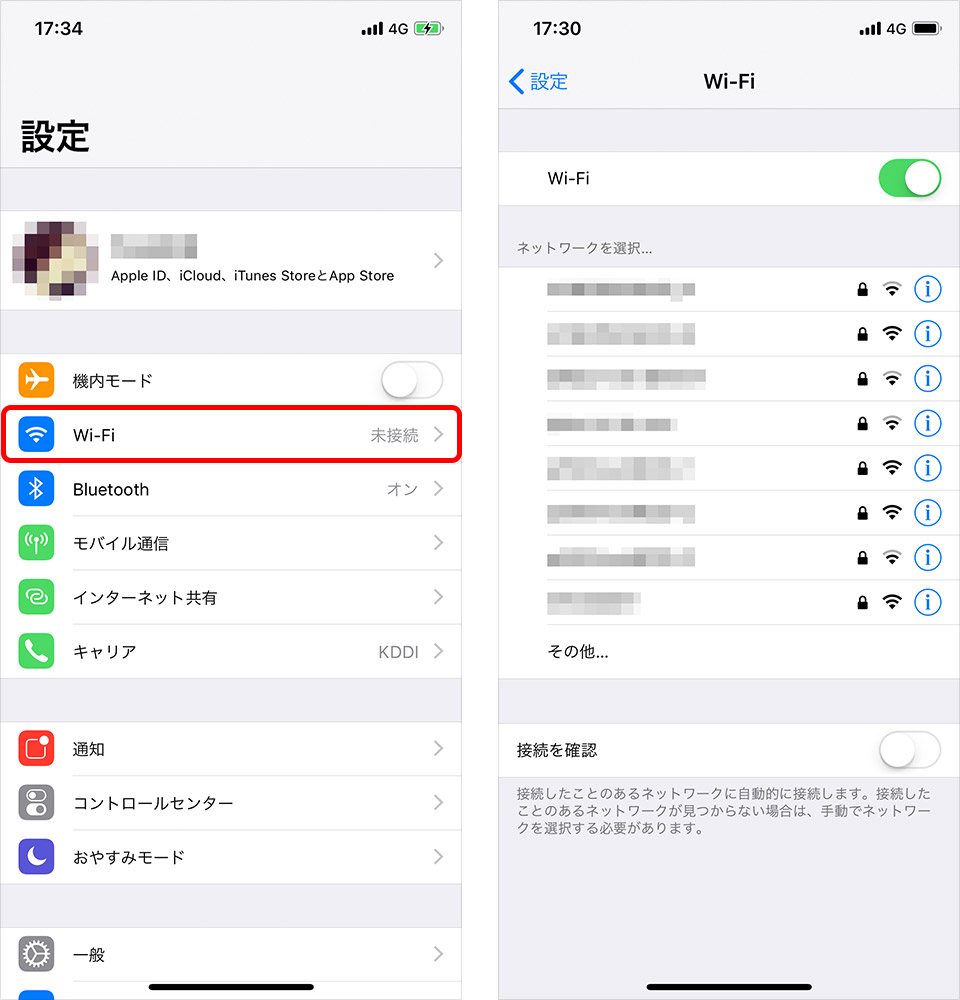
家族や友人のiPhoneを自宅のネットワークに招き入れる際、最もスムーズなのがiPhone同士のWi-Fi自動共有機能です。暗号化キーを口頭で伝えたり、ルーター裏面の小さなラベルを目を凝らして確認したりする手間は一切かかりません。
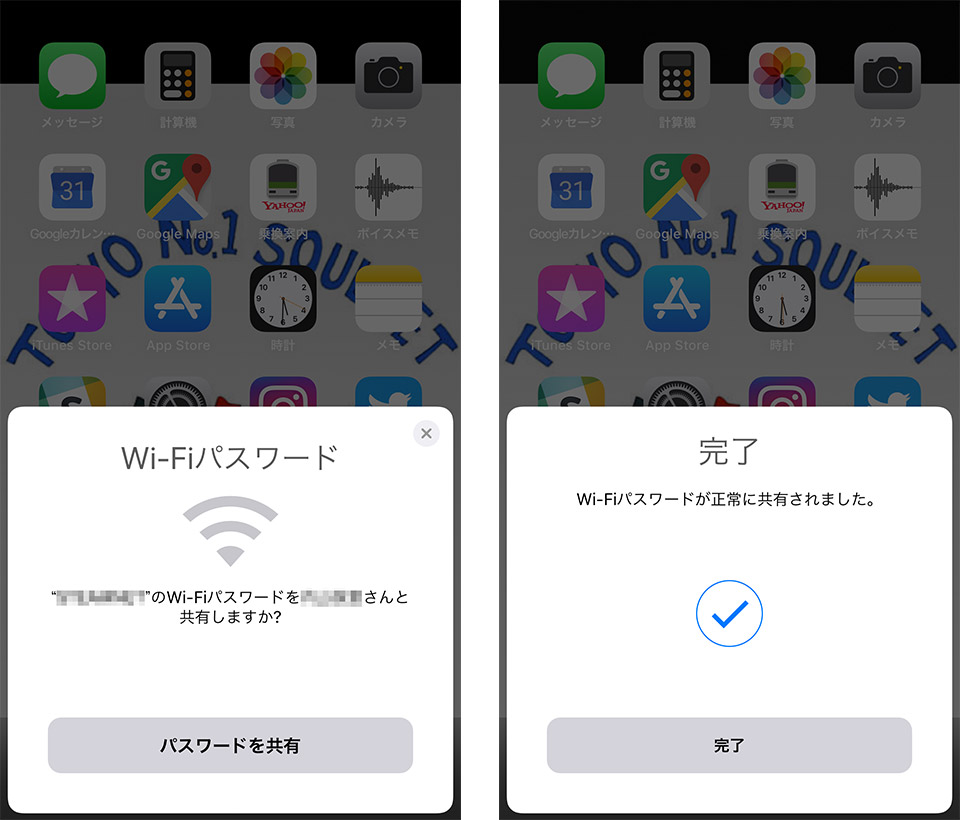
操作の流れは非常にシンプルです。まず、すでにWi-Fiへ接続している親機側のiPhoneのロックを解除しておきます。続いて、接続したい子機側のiPhoneで「設定」>「Wi-Fi」を開き、該当するSSID(ネットワーク名)をタップします。すると、親機側の画面下部に「Wi-Fiパスワードを共有しますか?」というポップアップが自動で浮かび上がります。
親機側で「パスワードを共有」ボタンをタップするだけで、数秒のうちに子機へ暗号化キーが転送され、自動的に接続が完了します。完了後は「完了」をタップして画面を閉じるだけです。
【なぜ?】Wi-Fi共有ポップアップが出ない・失敗する決定的な理由
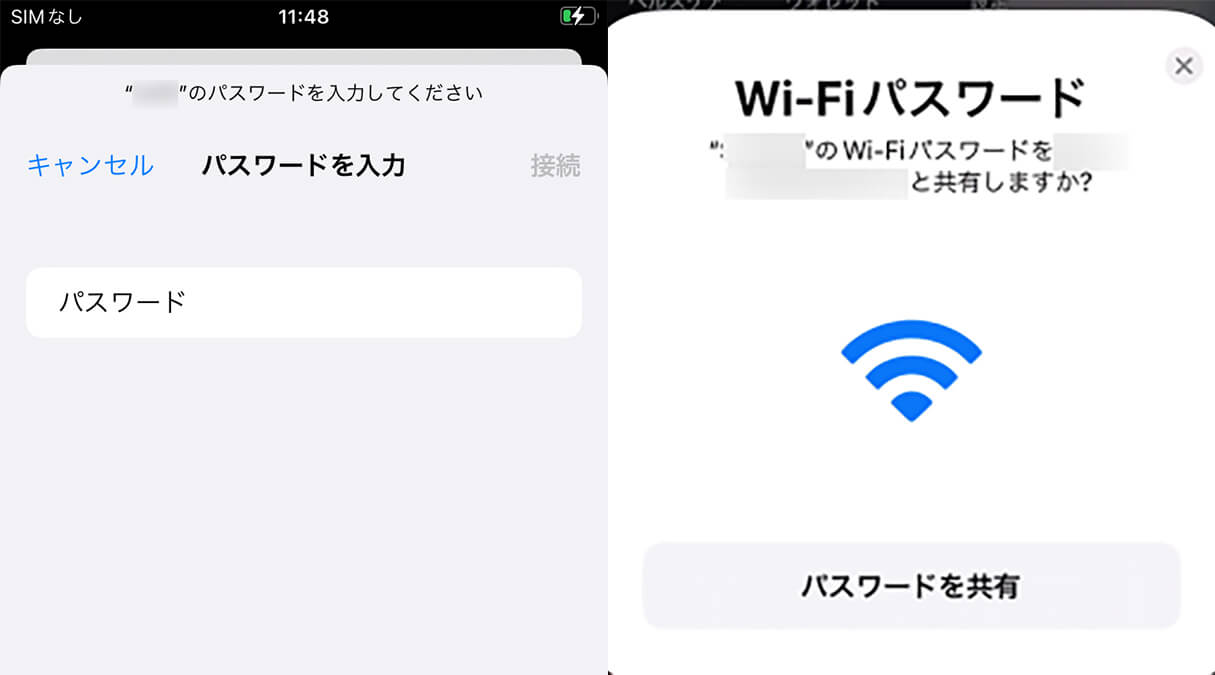
手軽な反面、現場で最も多く発生するのが「端末を近づけてもポップアップが出ない」というトラブルです。この現象には明確な技術的トリガーが存在します。
最大の原因は、お互いの連絡先アプリに相手のApple ID(主要メールアドレス)が登録されていない点にあります。Appleの共有プロトコルはセキュリティ保護のため、連絡先データを通じて相互に認証された相手にしか共有要求を表示しない仕様になっています。電話番号だけの登録では不十分なケースが多いため、連絡先カードに相手のApple ID用メールアドレスが記載されているかを最初に見直してください。
また、見落としがちな前提条件として以下のポイントが挙げられます。
- BluetoothとWi-Fiの双方が有効になっているか:コントロールセンターだけでなく、「設定」アプリ側で完全にオンになっている必要があります。
- 端末同士の距離:近距離無線通信の届く範囲(数十センチ以内)に近づけているか確認します。
- インターネット共有(テザリング)の干渉:どちらかの端末でパーソナルホットスポットが有効になっていると、正常に動作しない場合があります。
【iOS最新】設定からWi-Fiパスワードを表示確認・直接コピーする方法
自動ポップアップがどうしても機能しない場合や、一時的な不具合に見舞われた場合でも焦る必要はありません。近年のiOSでは、iPhone内に保存されているWi-Fiパスワードを画面上で直接確認・コピーできる機能が標準実装されています。
手順はいたって明快です。「設定」>「Wi-Fi」を開き、現在接続中(または過去に接続した)ネットワーク名の右側にある「i」アイコン(詳細情報マーク)をタップします。画面内に伏字(黒丸)で隠されている「パスワード」欄をタップすると、Face IDやTouch IDによる生体認証が実行され、平文のパスワードが表示されます。
表示されたパスワードは長押しで「コピー」が可能なため、メッセージアプリ等で安全に送ることも、その場で相手に見せて手入力してもらうことも容易です。
【Android対応】iPhoneから他OS端末へWi-Fiを共有する裏ワザ
Appleのエコシステム外であるiPhoneからAndroidスマートフォンへWi-Fiを共有したい場面では、Apple独自の自動ポップアップ機能は利用できません。そこで威力を発揮するのがWi-Fi接続用QRコードの作成です。
iPhoneの標準「ショートカット」アプリを利用するか、信頼できるQRコード生成ツールを使って「SSID」「暗号化方式(WPA2/WPA3など)」「パスワード」を埋め込んだQRコードを作成します。Android端末の標準カメラアプリでそのQRコードをスキャンするだけで、ワンタップでネットワークに参加させることが可能です。 (あわせて読みたい:2月の韓国旅行は極寒で危険?気温と服装・旧正月対策と旅費の真実)
自宅を訪れるゲストの端末がiPhoneとは限らない場合、あらかじめ接続用QRコードを印刷してリビングに置いておく、あるいは画像として保存しておく運用が極めてスマートです。
【繋がらない時の最終手段】ネットワーク設定のリセットと対処法
あらゆる設定を見直しても接続エラーが頻発する場合、iPhone内部のネットワークキャッシュや設定の不整合が疑われます。その際の有効なリフレッシュ手段が「ネットワーク設定のリセット」です。
「設定」>「一般」>「転送またはiPhoneをリセット」>「リセット」>「ネットワーク設定をリセット」を選択します。この操作を実行すると、保存されていたWi-Fiネットワークとパスワード、モバイル通信設定、VPN設定などが初期状態に戻ります。端末の再起動後、改めて親機をWi-Fiに繋ぎ直すことで、滞っていた認証プロセスが正常化するケースが多々あります。
あわせて、Wi-Fiルーター側の再起動(電源プラグを抜き1分待機して再投入)を試みることも、電波干渉やIPアドレスの枯渇問題を解消する上で極めて有効です。
【安全性】家族・友達への共有と「ゲスト用Wi-Fi」の賢い使い分け
Wi-Fiパスワードを誰にでも共有することには、セキュリティ上のリスクも潜んでいます。メインのWi-Fiネットワークには、PCやネットワークハードディスク(NAS)、スマート家電など、家庭内のプライベートな機器が多数接続されているためです。
親しい友人や家族であっても、端末がマルウェアに感染していた場合、ローカルネットワークを経由して家庭内デバイスへ被害が拡大する恐れがあります。そのため、来訪者用にはルーターの「ゲストポート(ゲストネットワーク機能)」を活用して共有するのが鉄則です。
ゲスト用Wi-Fiは、インターネット接続のみを許可し、同一LAN内の他デバイスへのアクセスを遮断する仕組みになっています。大切なデータを守りつつ、来訪者へ快適な通信環境を提供するバランス設計を心がけましょう。
【iphone wifi パスワード 共有】に関するよくある質問(FAQ)
Q1:連絡先に登録しているのに共有ポップアップが出ないのはなぜですか?
A1:連絡先に登録されている情報が「電話番号のみ」になっているケースが目立ちます。相手がAppleアカウントの認証に使用している「Apple IDのメールアドレス」を連絡先カードに追加登録し、双方がロック解除状態で近づけてみてください。
Q2:一度共有したWi-Fiパスワードは相手の端末に保存されますか?
A2:はい、相手の端末に保存されます。相手が次回以降訪れた際も自動接続されます。もし恒久的な接続を避けたい場合は、一時的なゲスト用ネットワークのSSIDを共有するか、用事が済んだ後に相手側の端末で「このネットワーク設定を削除」してもらう必要があります。
Q3:カフェやホテルのフリーWi-FiのパスワードもiPhone同士で共有できますか?
A3:Webブラウザでのログイン認証(キャプティブポータル)を必要とする公衆無線LANでは、自動共有ポップアップが正しく機能しない場合があります。その場合は、各サービス指定のログイン手順を個別に行ってください。
まとめ:手軽さと安全性を両立するスマートなWi-Fi共有へ
iPhoneのWi-Fiパスワード共有は、Apple IDの連携と近距離通信を巧みに組み合わせた利便性の高い機能です。ポップアップが表示されない場合でも、連絡先へのメールアドレス登録状況を確認したり、iOSのパスワード表示機能やQRコード作成といった代替手段を活用したりすることで、あらゆるシチュエーションに柔軟に対処できます。
同時に、自宅のプライベートなネットワーク環境を守るためのゲストネットワーク分離など、セキュリティへの配慮も欠かせません。仕組みを正しく理解し、ストレスフリーで安全な通信環境を整えてみてください。 (あわせて読みたい:【2026最新】新宿のタイ料理で本当に美味しい店は?激戦区の最強ランチを徹底比較) (出典: iphone wifi パスワード 共有(Yahoo!ニュース))
情報を整理して届けることが得意なWebディレクター。ユーザー視点に立った記事作成を目指しています。