IPhoneでGmailを一括削除!容量不足を最速解消する裏技ガイド
「Googleストレージの空き容量がなくなりました」という警告通知に頭を悩ませていませんか。iPhoneで不要なメールを整理しようとGmailアプリを開いたものの、メールを1通ずつしか選べず、途方に暮れた経験を持つ方は少なくありません。 (あわせて読みたい:京女ポータルにログインできない?繋がらない原因と2026最新の裏技を徹底解説)
長年溜まったプロモーション通知や過去のメルマガは、気づけば数千件から数万件に膨れ上がります。iPhone単体でも、正しいアプローチを知っていれば数万件のメールをわずか数分でクリーンアップ可能です。本稿では、アプリ版の制約を回避し、Googleドライブの空き容量を瞬時に回復させる決定的な整理手順をわかりやすく解き明かします。
📌 【この記事の重要ポイントまとめ】
- 要点1:公式アプリの全選択制限は、Safari経由で「デスクトップ版Gmail」にアクセスすることで完全に突破できる。
- 要点2:検索演算子を活用すれば、未読メールやプロモーション通知だけを狙い撃ちして一括消去が可能になる。
- 要点3:削除後は「ゴミ箱を今すぐ空にする」を実行しなければGoogleドライブの保存容量は回復しない。
【原因解明】iPhoneのGmailアプリで全選択ボタンが出ない理由

iPhoneユーザーの多くが直面する最初の壁が、「Gmailアプリ上で全選択ボタンが見当たらない」という問題です。実は、iOS版Gmailアプリの基本機能では、画面上に表示された数十件を選択する機能こそあるものの、受信トレイ内の数千件に及ぶ全メールを一括指定するUIが備わっていません。
この仕様は、モバイル端末での誤操作による大量削除事故を防ぎ、端末側のデータ通信負荷を抑える目的で設計されています。しかし、ストレージ圧迫に直面しているユーザーにとっては、1件ずつチェックを入れる作業は膨大な時間の浪費でしかありません。大量のメールを根本から消去するには、アプリではなくブラウザの力を借りるのが最も確実なアプローチです。
【最速手順】Safariブラウザ版Gmailで50件以上をまとめて一括削除する裏ワザ

PCを開くことなくiPhoneだけで完結させたい場合、標準ブラウザであるSafariからWeb版Gmailのデスクトップ表示を利用します。この方法を使えば、50件以上のメールを全件まとめて一瞬で削除できます。
具体的な実行ステップは以下の通りです。
1. Safariを起動し、プライベートブラウズまたは通常タブで「Gmail」を検索してログイン画面を開きます。
2. アドレスバー左側の「ぁあ」またはメニューアイコンをタップし、「デスクトップ用Webサイトを表示」を選択します。
3. 画面がPC版のレイアウトに切り替わったら、受信トレイ上部にある正方形の「選択チェックボックス」にチェックを入れます。
4. 画面上に「受信トレイのメッセージ50件が選択されています。『受信トレイ』のメッセージ〇〇件をすべて選択」という青いリンクテキストが表示されるため、ここをタップします。
5. すべてのメールが選択状態になったことを確認し、ゴミ箱アイコンをタップします。
この操作により、画面の表示件数に関わらず、フォルダ内の数万件におよぶメッセージが一括でゴミ箱へ移動します。
【ターゲット別】未読メールやプロモーションを一括クリーンアップする検索コマンド
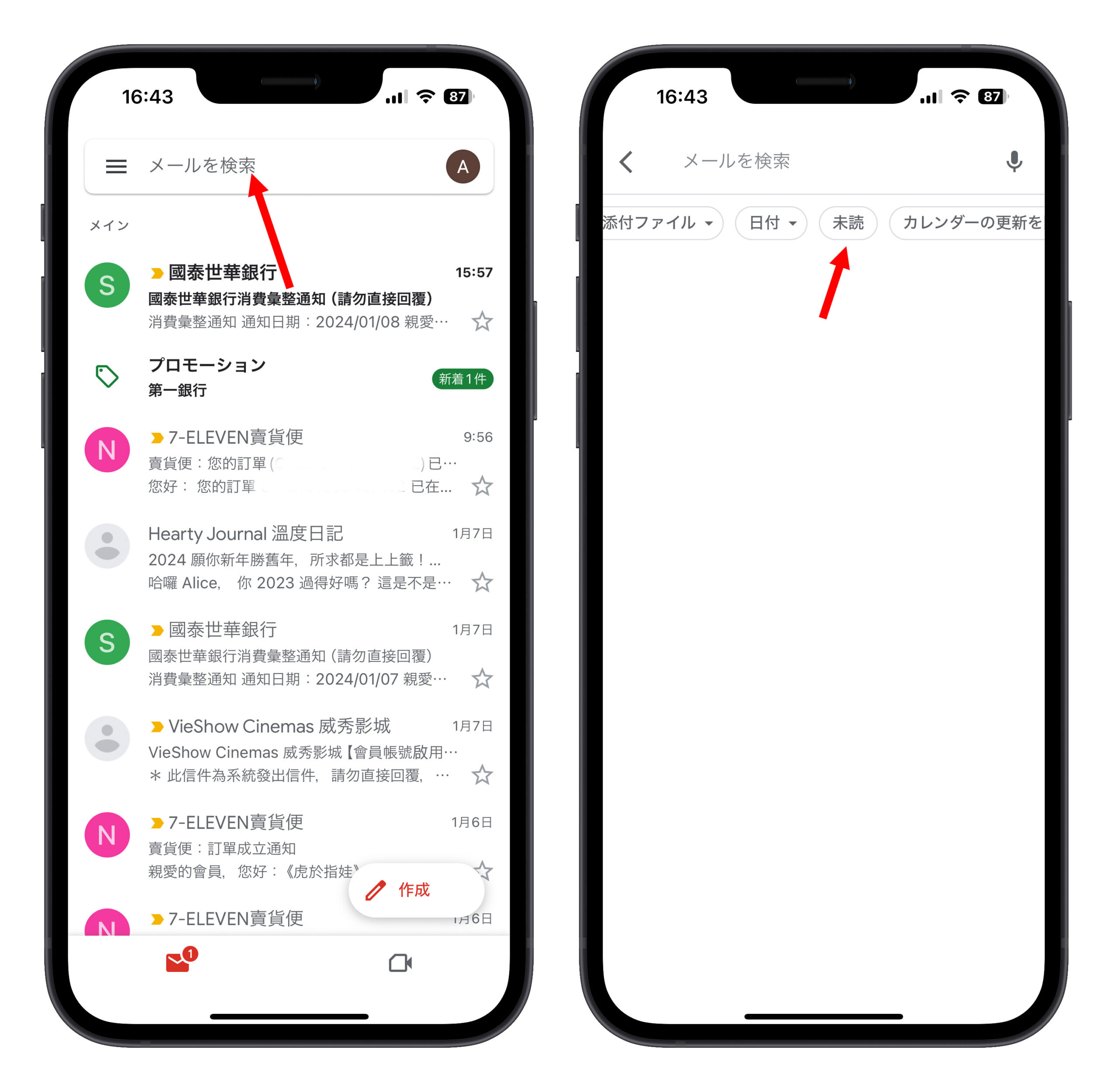
すべてのメールを消すのではなく、「過去のメルマガや重要度の低い通知だけを消したい」というケースも多いはずです。デスクトップ版Gmailの検索バーに特定の検索コマンド(検索演算子)を入力することで、不要なメールだけを正確にフィルタリングして全消去できます。 (あわせて読みたい:あさイチ直伝の生姜焼き!肉が劇的に柔らかくなる黄金比タレとプロ技)
実務で役立つ代表的な検索条件は次の通りです。
・未読メールのみを対象にする:is:unread
・プロモーションタブのメールのみを対象にする:category:promotions
・1年以上前の古いメールを対象にする:older_than:1y
・サイズが10MB以上の巨大メールを抽出する:size:10m
検索結果を表示させた状態で先ほどの「全選択リンク」を適用すれば、大事な連絡メールを保護したまま、不要なデータだけを効率よく一掃できます。
【代替ワザ】iPhone標準メールアプリを使ったもう1つの全削除テクニック
ブラウザのデスクトップ表示が細かくて操作しづらいと感じる場合は、iOS標準の「メール」アプリにGmailアカウントを連携させる方法も有効な選択肢です。
iPhoneの「設定」>「メール」>「アカウント」からGmailを登録しておくと、標準メールアプリ内で直感的な一括操作が可能になります。
受信トレイを開いて右上の「編集」をタップし、左上に現れる「すべてを選択」を押すだけで、現在読み込まれているメールを一気にゴミ箱へ放り込めます。Web版のデスクトップ表示に比べると数千件単位の処理にはスクロールによる読み込みが必要ですが、手軽に数百件単位を整理したい日常のメンテナンスには十分な威力を発揮します。
【必須の仕上げ】Gmailのゴミ箱を一括完全削除してGoogleドライブ容量を回復
メールを一括削除したにもかかわらず、「Googleストレージの空き容量が増えない」と戸惑う声が後を絶ちません。Gmailの仕様上、受信トレイから消去したメッセージは「ゴミ箱」フォルダに移動しただけで、30日間は容量を占有し続けます。
即座にストレージ残量を確保したい場合は、左側メニューから「ゴミ箱」を開き、画面上部に表示される「ゴミ箱を今すぐ空にする」を必ずタップしてください。
Googleの無料ストレージ枠(15GB)は、Gmail、Googleドライブ、Googleフォトの3サービスで共有されています。メールの添付ファイルや膨大なテキストを完全に手放すことで、ストレージの圧迫が一気に解消され、Gmailの送受信停止リスクを未然に防ぐことができます。 (あわせて読みたい:イエローハットのヘッドライト交換工賃と時間は?持ち込みや費用を徹底解説)
【2026年最新】メール溜め込みを防ぐスマートなGmailメール整理術
不要メールの削除が完了した後は、二度と未読の山を築かないための仕組みづくりが大切です。不要なメルマガが届いた際は、メール最下部にある「配信停止」リンクや、Gmail上部に表示される「登録解除」ボタンを活用し、根本的な受信数を減らす習慣をつけましょう。
さらに、自動振り分けフィルタを設定して定期通知を直接アーカイブへ送る運用を取り入れれば、受信トレイの健全性を長く保ちやすくなります。デジタルデトックスを定期的なルーティンに組み込むことが、快適なスマホ環境を維持する一番の近道です。
【gmail 一括 削除 iphone】に関するよくある質問(FAQ)
Q1:Safariでデスクトップ版Gmailを開こうとしてもアプリが勝手に起動してしまいます。どうすればいいですか?
A1:Safariの検索結果からリンクを長押しし、「新規タブで開く」を選択するか、URL欄に直接アクセスしてください。また、一時的にGmailアプリをアンインストールして作業を行うと確実にブラウザ上で完結します。
Q2:一括削除したメールの中に大切なメールが混ざっていた場合、復元できますか?
A2:ゴミ箱を完全に空にする前であれば、「ゴミ箱」フォルダから元のトレイに戻すことが可能です。ただし、「ゴミ箱を今すぐ空にする」を実行した後や、削除から30日が経過したメールはサーバー上から完全消去され復元できません。
Q3:メールを大量削除したのにGoogleドライブの警告が消えないのはなぜですか?
A3:ゴミ箱を空にした後、Googleアカウント全体の容量メーターに反映されるまで数分から数時間のタイムラグが発生する場合があります。また、GoogleフォトやGoogleドライブ内の大容量動画・ファイルが原因である可能性も考えられるため、ストレージ内訳を再確認してみましょう。
まとめ:iPhoneでのGmail大掃除でストレージと作業効率を取り戻す
iPhoneの画面上でも、Safariのデスクトップ表示や検索コマンドを賢く使いこなせば、蓄積した大量のGmailを一瞬で整理整頓できます。アプリ単体の制限に縛られる必要はありません。
ストレージ容量の逼迫は、重要な連絡の不達や端末のパフォーマンス低下を招くリスクを孕んでいます。不要なメールをすっきりと一掃し、軽快なデジタルライフを取り戻しましょう。 (あわせて読みたい:一等米とは?二等米との違いや等級基準・味の真相をプロが徹底解説) (出典: gmail 一括 削除 iphone(Yahoo!ニュース))
毎日更新されるトレンド情報を分析・発信中。役立つ裏技やおすすめ情報を分かりやすく紹介します。