タブレットをテレビで見る方法徹底解説!有線・無線の簡単接続術
動画配信サービスの普及やリモートワークの定着に伴い、手元のタブレットで再生している映画やライブ配信、ゲーム画面を「自宅の大型テレビに映して楽しみたい」という需要が急増しています。手軽に持ち運べるタブレットですが、家族や友人と一緒に視聴したり迫力ある映像を堪能したりするなら、やはりテレビの大画面が圧倒的に快適です。 (あわせて読みたい:気温14度の服装で失敗する理由とは?最高・最低別の正解コーデ2026)
本稿では、2026年最新接続ガイドとして、HDMI変換ケーブルを用いた確実な有線接続から、Fire TV StickやChromecastを活用した便利な無線ミラーリング設定までを分かりやすく整理しました。お使いの端末(iPad/Android)やテレビの環境に合わせた最適な手順と、トラブル時の解決策を網羅してお届けします。
📌 【この記事の重要ポイントまとめ】
- 要点1:接続方法は「遅延ゼロで安定する有線(HDMI)」と「ケーブル不要で手軽な無線(ミラーリング/キャスト)」の2択。
- 要点2:iPadはType-C HDMI変換アダプタ、AndroidはDisplayPort Alternate Mode対応確認が有線接続の鍵。
- 要点3:映らない・音が出ないトラブルの大半は、著作権保護(HDCP)や入力切替、同一Wi-Fi接続の不一致が原因。
【有線と無線の違い比較】自分に合う接続スタイルはどっち?
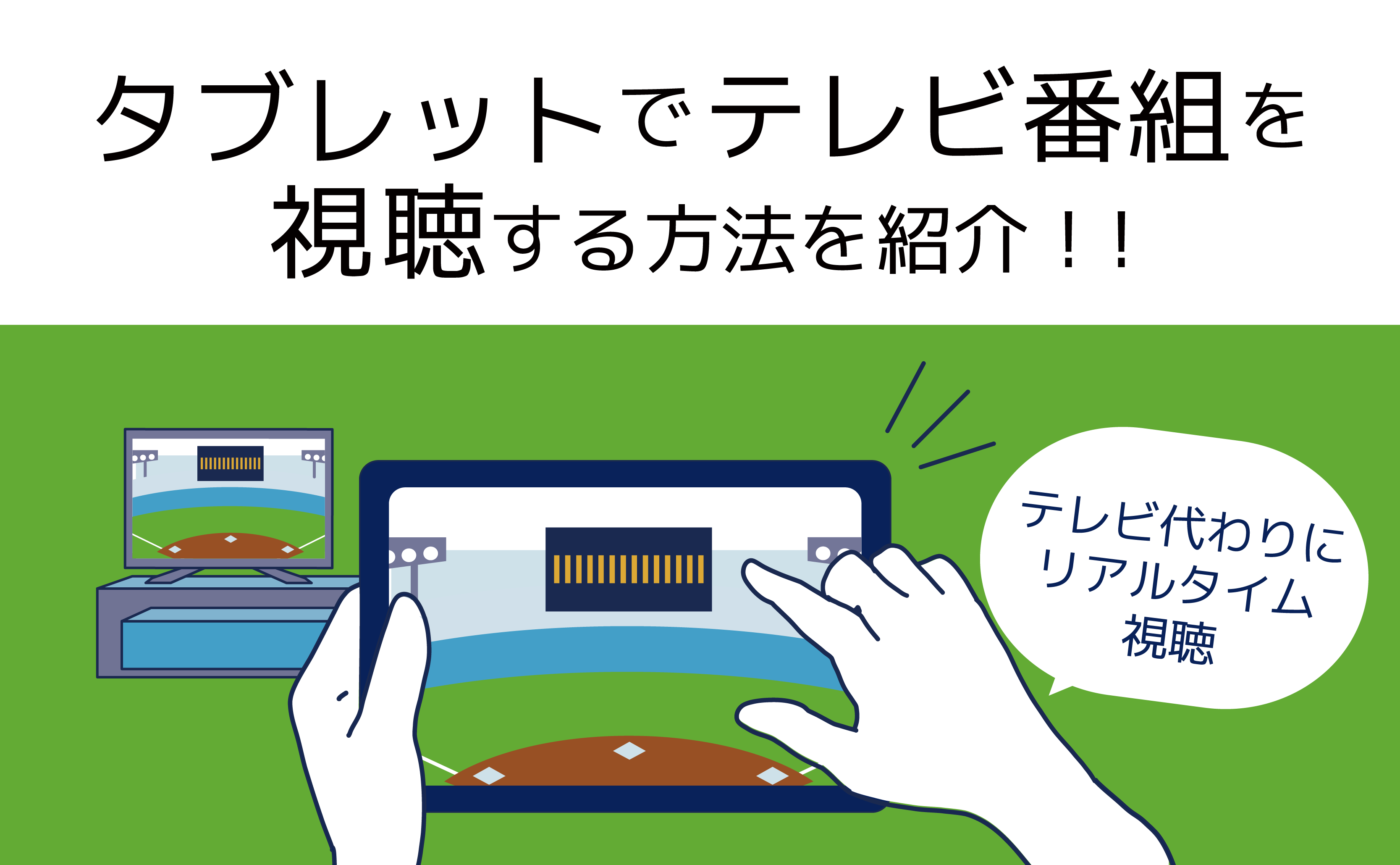
タブレットの画面をテレビへ出力するアプローチは、大きく分けて「有線接続」と「無線接続(ミラーリング)」の2通りが存在します。どちらを選ぶべきかは、利用目的や重視するポイントによって明確に分かれます。
有線と無線の違い比較において最大のポイントとなるのは、通信の安定性と手軽さのトレードオフです。アクションゲームのプレイやWEB会議など、1フレームの遅延も許されない場面ではHDMIケーブルを用いた有線接続が一択となります。一方、リビングのソファでくつろぎながらYouTubeや映画を鑑賞する用途であれば、配線が邪魔にならない無線ミラーリングが快適です。
【有線接続の手順】Type-C HDMI変換アダプタで確実に映す方法
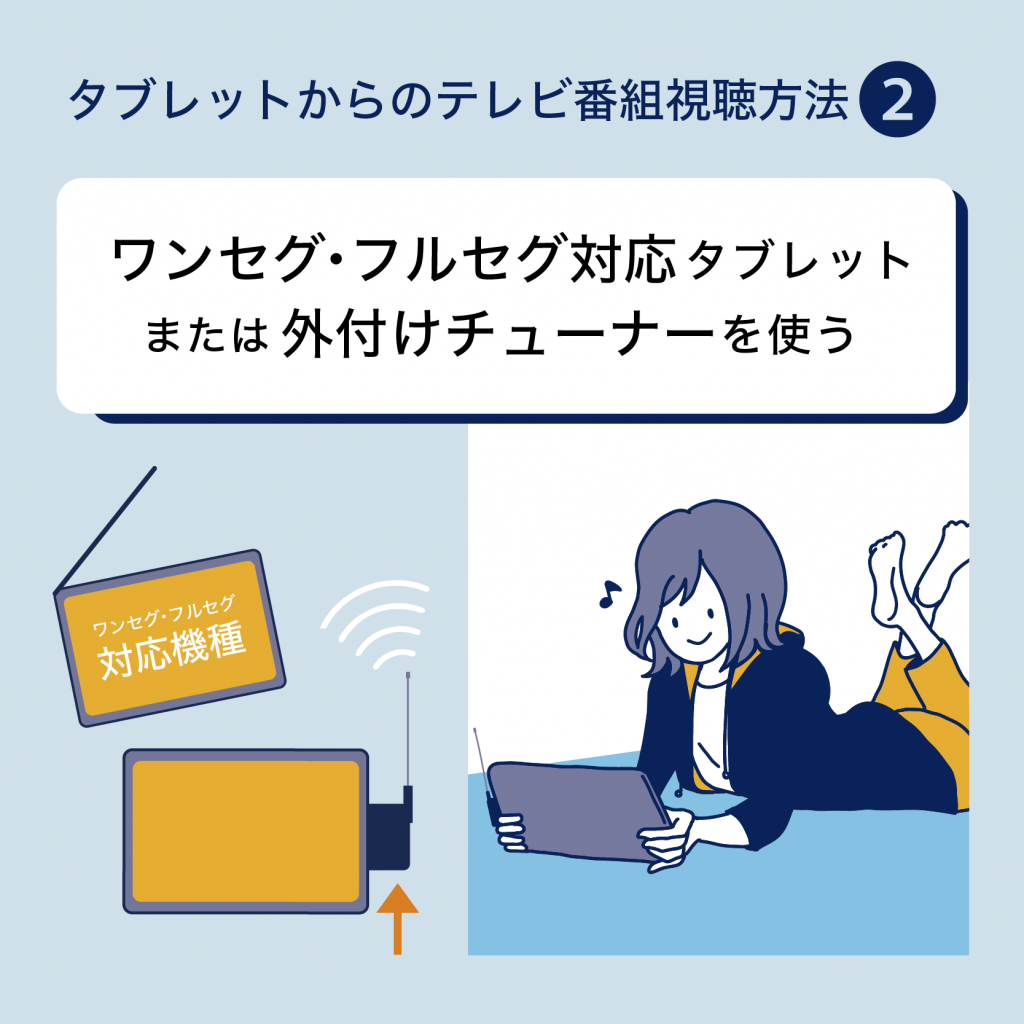
設定の手間をかけず、ケーブルを挿すだけですぐに大画面へ映し出せるのがHDMI変換ケーブル接続の大きな魅力です。Wi-Fi環境がない場所でも安定して利用できます。
接続に必要なアイテムは以下の通りです。
- テレビ側のHDMI端子に接続する「標準HDMIケーブル」
- タブレットの端子に合わせた「変換アダプタ(または一体型変換ケーブル)」
近年の主流であるUSB Type-C端子を搭載したモデルの場合、Type-C HDMI変換アダプタをタブレットに挿し、HDMIケーブルでテレビと繋ぐだけで自動的に画面が出力されます。なお、動画視聴中にバッテリー切れを起こさないよう、給電用のUSB-Cポートが備わったPD(Power Delivery)対応アダプタを選ぶのが賢い選択です。
【無線ミラーリング設定】Chromecast&Fire TV Stickの活用術

リビングの配線をすっきりさせたい場合は、ストリーミング端末やスマートテレビの機能を活用した無線ミラーリング設定が適しています。
代表的な機器ごとの接続手順は以下の通りです。
1. Chromecastキャスト手順
GoogleのChromecast(またはGoogle TV機能内蔵テレビ)を使用する場合、タブレットとテレビを同じWi-Fiネットワークに接続します。対応アプリ(YouTubeやNetflixなど)の画面上に表示される「キャストアイコン」をタップするだけで、タブレット側に負荷をかけずにテレビ単独で高画質再生が始まります。画面全体をそのまま映したい場合は「Google Home」アプリから「画面をキャスト」を選択します。
2. Fire TV Stickミラーリング
AmazonのFire TV Stickを利用する場合、リモコンのホームボタンを長押ししてメニューから「ミラーリング」を選択し、待機状態にします。その後、Androidタブレット側のクイック設定パネルにある「画面キャスト」や「Smart View」からFire TVを選択すれば、瞬時に画面が同期されます。
3. AirPlay対応テレビ接続
Apple TVやAirPlay 2に対応したスマートテレビ(ソニー、LG、パナソニックなど)をお持ちなら、追加機器なしでiPadのコントロールセンターから「画面ミラーリング」をタップするだけでワイヤレス接続が完了します。
【OS別ガイド】iPad・Androidタブレットの出力ポイント
タブレットのOSや世代によって、対応している出力規格が異なる点には注意が必要です。 (あわせて読みたい:京セラドームから大阪駅へ最速で帰る裏ワザ!混雑回避ルート完全比較)
iPadテレビ出力方法
現行のiPad Pro、iPad Air、iPad mini、無印iPad(第10世代以降)など、USB-C端子を搭載したモデルはほぼすべてDisplayPort出力に対応しています。純正の「USB-C Digital AV Multiportアダプタ」またはサードパーティ製の互換アダプタを用意すれば、差し込むだけで即座にクローン表示されます。Lightning端子を採用している旧世代iPadの場合は、Apple純正の「Lightning - Digital AVアダプタ」が必須となります。
Androidタブレットテレビ接続
Android端末を有線接続する際は、端末自体が「DisplayPort Alternate Mode(DP Altモード)」に対応しているか事前確認が欠かせません。エントリークラスの低価格タブレットでは、USB-Cポートが充電・データ転送専用となっており、映像出力に対応していないケースが散見されます。DP Alt非対応機種の場合は、有線ではなくChromecastやFire TV Stickを用いた無線キャストを活用するのが確実です。
【画面が映らない原因と対処法】真っ黒・音が出ない時のチェックリスト
「ケーブルを繋いだのに画面が真っ暗」「映像は出るけれど音が出ない」といったトラブルに直面した際は、以下のポイントを順に確認してください。
画面が映らない原因と対処法
- 入力切替の間違い:テレビ側の入力切替が、ケーブルを挿した「HDMI 1」「HDMI 2」などの番号と一致しているか確認します。
- HDCP(著作権保護技術)の制限:有料動画配信サービス(U-NEXT、Hulu、Netflix等)は、非対応の安価な変換ケーブルを経由すると映像がブロックされ、画面が真っ暗になる仕様です。HDCP対応が明記された製品を使用してください。
- Wi-Fi周波数帯のズレ:無線接続時、タブレットが2.4GHz帯、テレビ機器が5GHz帯など異なるSSIDに繋がっていると検出されない場合があります。同一のネットワーク名(SSID)に統一してください。
音声が出ない時の設定
映像は映るのにテレビから音が出ずタブレット本体から鳴ってしまう場合、タブレット側の出力先が「内蔵スピーカー」に固定されている可能性があります。iPadの場合はコントロールセンターのメディアコントロールから出力先をテレビ(HDMIまたはAirPlay)に切り替えてください。Androidの場合は「設定」>「音」メニューからオーディオ出力先を外部機器へ変更することで解決します。
【タブレットをテレビで見る方法】に関するよくある質問(FAQ)
Q1:100円ショップで売っているType-Cケーブルでテレビに映せますか?
A1:一般的な100円ショップの安価な充電専用Type-Cケーブルでは映像出力ができません。映像伝送に対応した「DisplayPort Alternate Mode対応ケーブル」または専用の「Type-C to HDMI変換アダプタ」をご用意ください。
Q2:Wi-Fi環境が自宅にない場合、無線ミラーリングは不可能ですか?
A2:Wi-Fiルーターがない環境でも、Wi-Fi Direct機能(Miracastなど)に対応したAndroid端末とテレビ/アダプタであれば直接1対1で接続可能です。ただし通信の安定性を考慮すると、ネット回線がない部屋ではHDMI変換ケーブルによる有線接続が最も確実でおすすめです。
Q3:テレビに映すと画面の左右に黒い帯が出るのはなぜですか?
A3:タブレットの画面比率(iPadの4:3など)と一般的なテレビの画面比率(16:9)が異なるためです。ミラーリング時はタブレットの縦横比がそのまま維持されますが、動画再生アプリ側で全画面表示(キャスト機能)を行えば、テレビ画面いっぱいに16:9の映像がフィットして表示されます。
まとめ:視聴目的に合わせた接続で快適な大画面体験を
タブレットの映像をテレビの大画面に映し出す環境が整えば、映画鑑賞の迫力が増すだけでなく、フィットネス動画を見ながらのエクササイズや、家族での写真・旅行動画の共有など、活用の幅が一気に広がります。
遅延や設定の手間を排除してシンプルに使いたいなら「Type-C HDMI変換ケーブルによる有線接続」、リビングで身軽にコンテンツを楽しみたいなら「Fire TV StickやChromecastを活用した無線接続」がベストな選択肢です。ご自身の端末スペックと利用シーンに合わせて最適な接続方法を選び、迫力の大画面ライフを満喫してください。 (あわせて読みたい:種崎千松公園キャンプ場2026!無料継続の真相と注意点を徹底解説) (出典: タブレット を テレビ で 見る 方法(Yahoo!ニュース))
最新のトレンドや話題のニュースをわかりやすく解説するWebライターです。読者の皆様に役立つ情報を日々お届けしています。