画面からアプリが消えた?データは無事?今すぐ戻す復元手順徹底解説
いつも使っていたはずのLINEやSNS、ゲームアプリが、ある日突然スマートフォンの画面から消えてしまい、焦った経験はないでしょうか。「誤ってアンインストールして大切なデータも消えてしまったのではないか」と不安になるかもしれませんが、慌てる必要はありません。実はその多くが、アプリ自体が消去されたわけではなく、画面上で「非表示」になっているだけの状態です。 (あわせて読みたい:人生山あり谷ありはなぜ続く?どん底から好転する前兆と脱出の思考法)
近年のスマートフォンはOSの進化に伴い、ホーム画面の整理機能やプライバシー保護機能が高度化しています。その結果、無意識の誤操作やシステム設定の変更によってアイコンが見失われやすくなっています。本記事では、iPhoneおよびAndroidで画面からアプリが消えた原因を突き止め、保存データを守りながら最短で元の位置にアプリアイコンを復活させる手順を分かりやすく解説します。
📌 【この記事の重要ポイントまとめ】
- 要点1:画面からアイコンが消えてもアプリ本体や内部データは残っているケースが大半を占める
- 要点2:iPhoneは「Appライブラリ」やスポットライト検索、Androidは「ドロワー」から即座に復元可能
- 要点3:アイコンが完全に隠れる原因にはスクリーンタイムの機能制限やホーム画面ページの非表示設定がある
【焦る前に確認】アプリは削除された?「非表示」と「完全削除」の違い
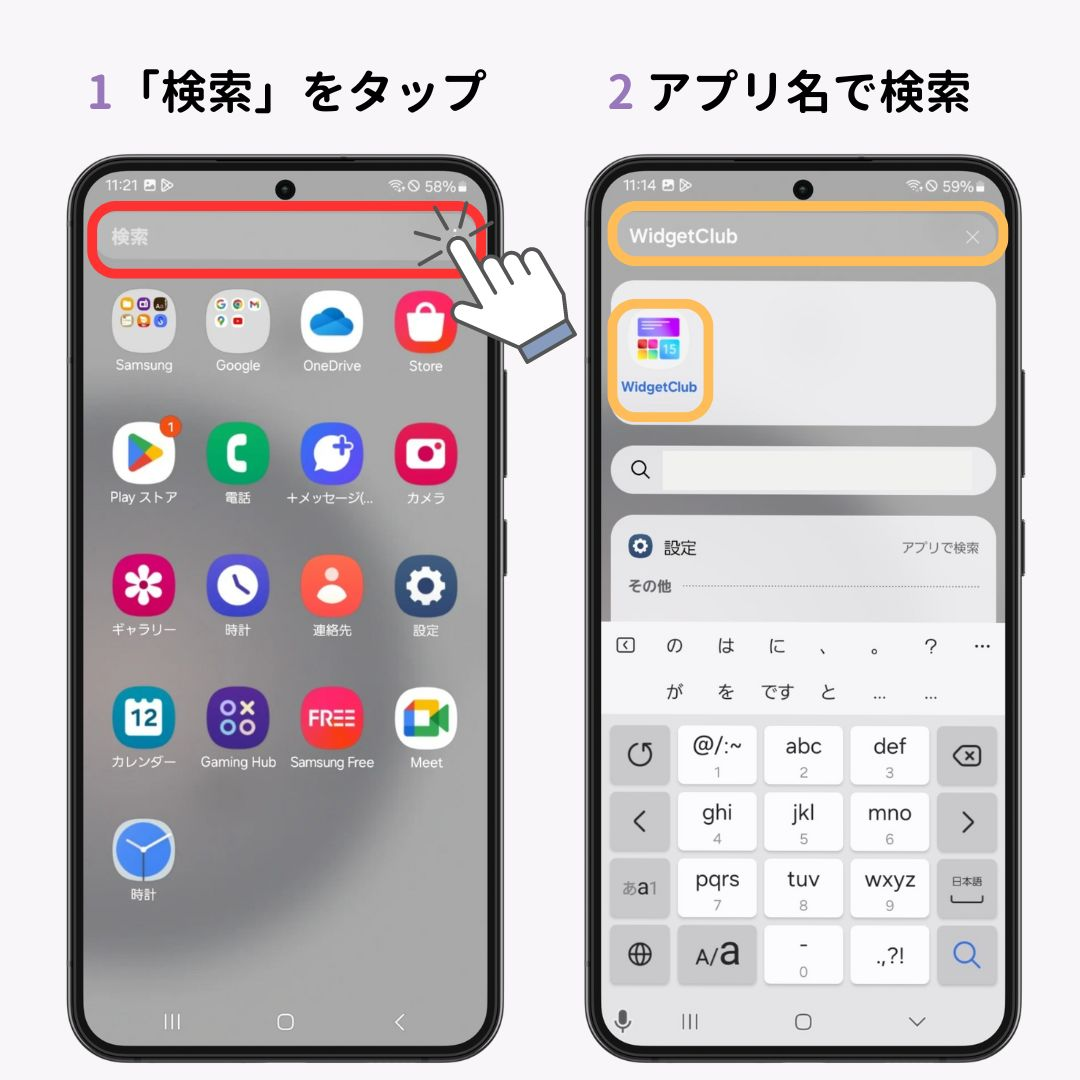
スマートフォンを使っていてアイコンが見当たらなくなった際、まず冷静に見極めたいのが「ホーム画面から取り除いただけ(非表示)」なのか「端末から完全にアンインストールされたのか」という点です。
現代のiOSやAndroidでは、頻繁に使わないアプリアイコンをホーム画面から隠し、専用の一覧画面(Appライブラリやドロワー)にのみ保管しておく機能が標準化されています。この操作を行った場合、写真やトーク履歴、セーブデータなどの内部データは一切消えずに端末内に維持されます。
一方で、完全に削除(アンインストール)してしまった場合は端末内からアプリ本体とローカルデータが消去されますが、アカウント連携やクラウドバックアップを行っていれば再ダウンロードで復旧可能です。まずはアプリが端末内に残っているかを確認することから始めましょう。
【iPhone編】消えたアプリアイコンをホーム画面に戻す最新復元手順

iPhoneでホーム画面からアプリが消えた場合、最も可能性が高いのは「ホーム画面から取り除く」を選択してしまったケースです。以下の手順で簡単に元の場所へ戻せます。
① Appライブラリからホーム画面へ戻す
ホーム画面を一番右のページまでスワイプし続けると、インストール済みの全アプリがカテゴリ別に整理された「Appライブラリ」が表示されます。上部の検索バーに消えたアプリ名を入力するか、カテゴリ内を探してアイコンを見つけたら、アイコンを長押しして「ホーム画面に追加」をタップ、またはそのまま左側のホーム画面へ指でドラッグ&ドロップすれば配置が完了します。
② スポットライト検索(Spotlight)から復元する
ホーム画面の中央あたりを上から下へスワイプすると「検索バー」が現れます。ここにアプリ名を入力してアイコンが表示されたら、検索結果のアイコンを長押ししたまま下方向へドラッグすると、そのままホーム画面に引っ張り出すことができます。
③ 非表示になったホーム画面ページを再表示する
ページごとごっそりアプリが消えた場合は、ページ全体が非表示になっている可能性があります。ホーム画面の何もない場所を長押しして画面下部のドット(ページネーション)をタップし、チェックが外れているページのチェックボックスをオンにすることで復元できます。
【Android編】ドロワーから復活させる手順とアイコンが隠れる主な原因
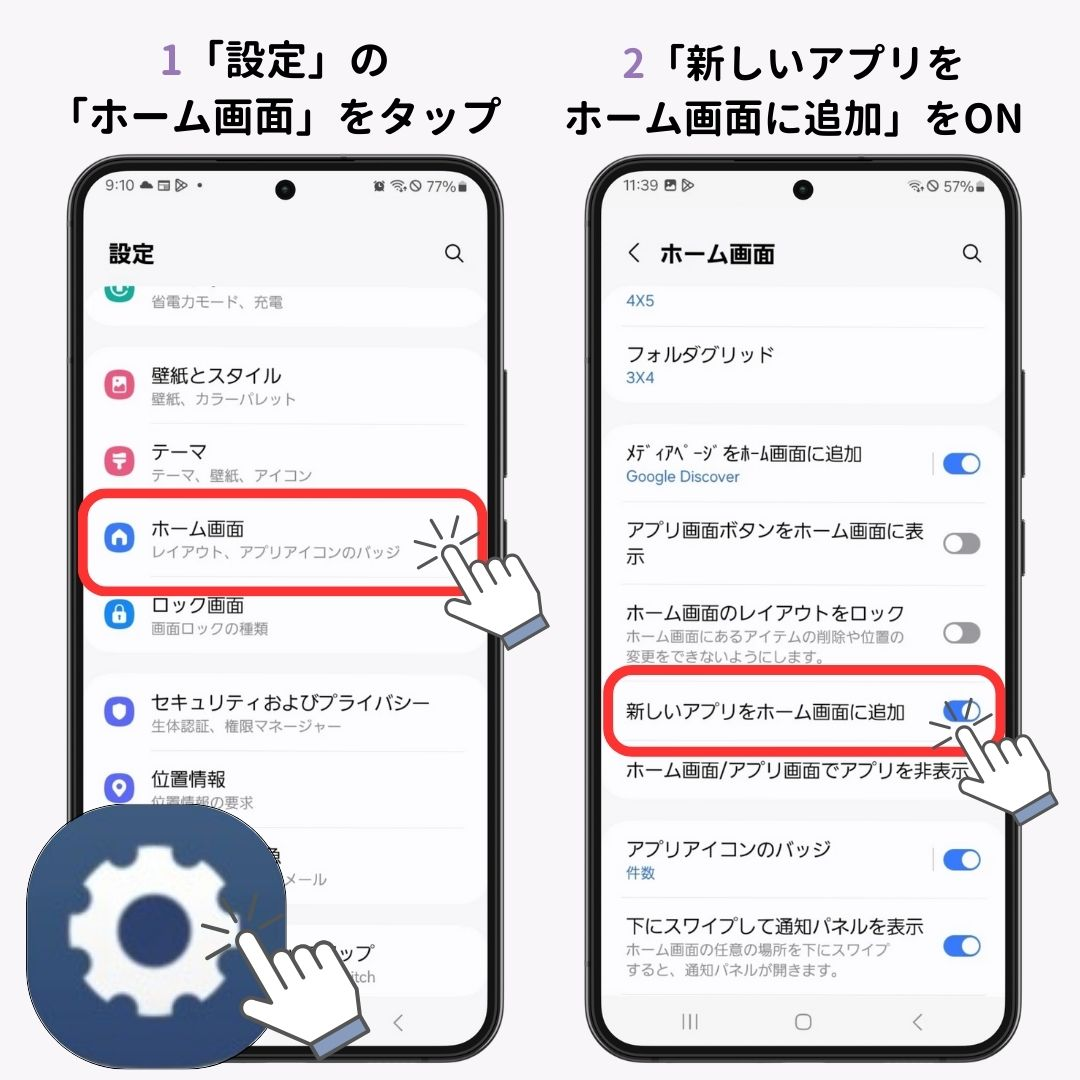
Android端末(Google Pixel、Galaxy、Xperia、AQUOSなど)の場合、ホーム画面と「アプリドロワー(全アプリ一覧画面)」の二層構造になっている端末が多く見られます。
① ドロワーからホーム画面へ再配置する
ホーム画面の下部から上方向にスワイプして「アプリドロワー」を開きます。一覧から見当たらないアプリを探し、アイコンを長押ししたままホーム画面の置きたい場所へドラッグして指を離せば再配置が完了します。
② メーカー固有の「非表示アプリ設定」を解除する
GalaxyやXiaomi、OPPOなどの一部端末には、セキュリティや整理を目的とした「アプリを隠す(非表示)」機能が備わっています。ホーム画面の長押しから「設定」>「ホーム画面」>「アプリを非表示」などの項目を開き、消えたアプリにチェックが入っていないか確認してください。
③ ホームアプリ(ランチャー)のキャッシュ削除
システムの一時的な不具合でアイコンが表示されない場合、端末の「設定」>「アプリ」>「すべてのアプリ」から利用中のホームアプリを選択し、ストレージとキャッシュを消去することで表示がリフレッシュされます。
【設定の落とし穴】スクリーンタイムや保護者制限でアプリが消えるケース
Appライブラリやドロワーを探してもアプリが見当たらない場合、OSの管理機能やセキュリティ設定によってアイコンごと強制的に隠されているケースが考えられます。
代表的な要因が、iPhoneの「スクリーンタイム」やAndroidの「デジタルウェルビーイング/ファミリーリンク」による制限です。特にSafariやカメラなどの標準機能、あるいは年齢制限のあるSNSやゲームは、機能制限がオンになると端末上からアイコンそのものが非表示になります。
iPhoneの場合は、「設定」>「スクリーンタイム」>「コンテンツとプライバシーの制限」>「許可されたアプリ」を開き、消えているアプリのトグルスイッチがオフになっていないか確認しましょう。また、「休止時間」や「アプリ使用時間の制限」がかかっていると、一時的にアイコンがグレーアウトしたりアクセスできなくなったりするため、制限の解除や時間延長を試みてください。
【データは残っている?】本当にアンインストールされた場合の再ダウンロードと復元術
検索や設定を確認しても端末内にアプリが存在しない場合、誤って完全削除されたか、ストレージ容量不足による自動削除(「非使用のAppを取り除く」機能など)が実行された可能性があります。
この場合でも、以下の公式ストアから同一のアカウント(Apple ID / Googleアカウント)を使って再インストールを行えば、課金情報やセーブデータを引き継いで利用を再開できます。
・iPhoneの場合:
「App Store」を開き、右上のプロフィールアイコン>「購入済み」>「このiPhone上にないアイテム」から対象アプリを探し、雲のアイコンをタップして再ダウンロードします。
・Androidの場合:
「Google Play ストア」を開き、右上のプロフィールアイコン>「アプリとデバイスの管理」>「管理」タブから「未インストール」に切り替え、過去にダウンロードしたアプリを再インストールします。
アカウントにログインが必要なWebサービスやクラウド同期対応のアプリであれば、再インストール後にログインするだけで消える前の状態へ完全に戻すことができます。
【画面からアプリが消えたトラブル】に関するよくある質問(FAQ)
Q1:ホーム画面からアプリを消したら、LINEのトーク履歴や写真データも消えてしまいますか?
A1:iPhoneの「ホーム画面から取り除く」やAndroidでホーム画面上のショートカットのみを削除した場合、データは一切消えません。アプリ本体は端末内に残っているため、Appライブラリやドロワーから再度配置すれば以前と全く同じ状態で使用可能です。
Q2:勝手にアプリが消えてしまうのを防ぐ方法はありますか?
A2:iPhoneの場合、「設定」>「App Store」にある「非使用のAppを取り除く」をオフにしておくと、ストレージ不足時に自動でアプリが整理されるのを防げます。また、ダウンロードしたアプリが自動でホーム画面に入るよう、「設定」>「ホーム画面とAppライブラリ」で「ホーム画面に追加」にチェックを入れておくことをおすすめします。
Q3:アプリを再ダウンロードしたのにデータが初期化されていた場合はどうすればいいですか?
A3:完全削除後の再インストールで初期化された場合、アプリ内で事前に行っていたアカウント連携(Appleでサインイン、Google連携、メールアドレス登録など)でログインし直すか、iCloudやGoogleドライブの全体バックアップから端末を復元することでデータを復旧できる可能性があります。
まとめ:アイコンが見当たらない時は検索とライブラリの確認から
画面から頻繁に使うアプリアイコンが消えてしまうと焦ってしまいますが、現代のスマートフォンでは「画面から隠れているだけ」というパターンが大多数です。焦ってアプリをアンインストールしたり初期化したりせず、まずはiPhoneならAppライブラリやスポットライト検索、Androidならアプリドロワーから状況を確認しましょう。
それでも見つからない場合は、スクリーンタイム等の利用制限やストアの購入履歴を順を追ってチェックすることが早期解決の鍵となります。正しい復元手順を把握し、快適なスマートフォン環境を取り戻してください。 (あわせて読みたい:芳根京子のドラマ傑作選!朝ドラから2026年最新作まで怪演の秘密を徹底解説) (出典: 画面 から アプリ が 消え た(Yahoo!ニュース))
最新のトレンドや話題のニュースをわかりやすく解説するWebライターです。読者の皆様に役立つ情報を日々お届けしています。