エクセルのプラス・マイナス表示術!消える原因から色分けまで完全網羅
ビジネスの実務において、前年比の増減率や売上の損益管理表を作成する際、「プラスの数値には自動で『+』を付け、マイナスは赤字や『▲』で強調したい」という場面は頻繁に訪れます。しかし、セルに直接「+100」と打ち込んでも、確定した瞬間にプラス記号が勝手に消えてしまい、戸惑った経験を持つ方も少なくないはずです。 (あわせて読みたい:浅見光彦記念館の現在は?閉館の真相と軽井沢の聖地を巡る最新動向)
実は、数値を計算可能な状態に保ったままプラス・マイナスを正しくスマートに見せるには、「セルの書式設定」に備わっているユーザー定義の仕組みを理解することが近道です。一度設定してしまえば、手入力の手間が省けるだけでなく、資料の視認性も劇的に向上します。今回は、記号が消えてしまう根本的な原因から、コピペで即座に使える書式コード、色分けや記号の出し方まで、実務直結のテクニックを体系的に解説します。
📌 【この記事の重要ポイントまとめ】
- 要点1:エクセルで「+」が消えるのは数式開始の演算子と判定されるためであり、セルの表示形式(ユーザー定義)で制御するのが鉄則。
- 要点2:ユーザー定義書式に「+0;-0;0」や「[青]+#,##0;[赤]-#,##0;0」と記述するだけで、正の数・負の数の記号付加と色分けが瞬時に完了する。
- 要点3:「±」記号の入力方法や「▲」表示、条件付き書式との使い分けを押さえることで、2026年のビジネス標準に即した見やすい資料が手早く完成する。
【なぜ消える?】エクセルで数値のプラス記号が表示されない根本的な理由
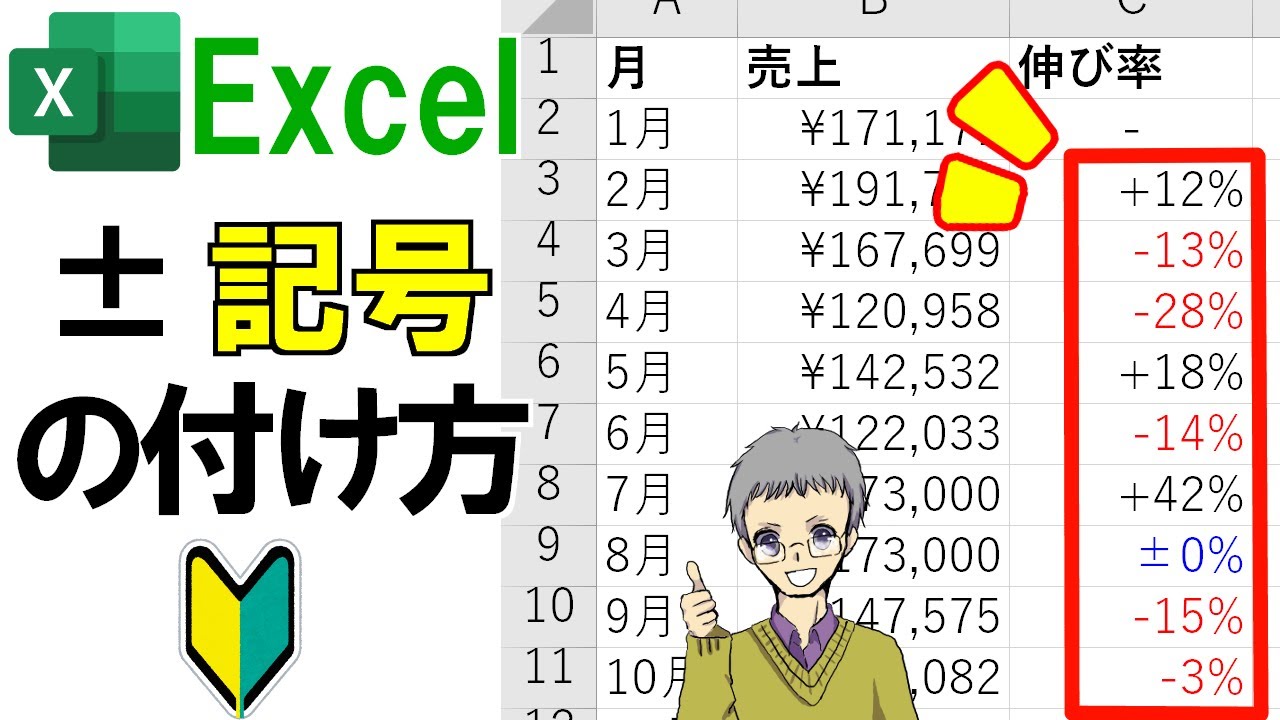
エクセルのセルに「+500」と入力してEnterキーを押すと、セル上には「500」とだけ表示されます。これにはエクセルの仕様上の明確な理由があります。
エクセルにおいて、先頭に入力された「+」や「=」は「数式の始まり」を意味する演算記号として処理されます。例えば「+A1+B1」と入力しても数式として認識されるのと同様に、「+500」は「正の500という数値データを計算して結果を格納する」と解釈されるため、計算結果である「500」のみが値としてセルに残る仕組みです。
数値を文字列として無理やり「'+500」と入力すればプラス記号を残すことは可能ですが、この方法をとるとSUM関数などの計算対象から除外されてしまうという致命的なデメリットが生じます。数値を計算可能な状態のまま画面上だけ「+」を表示させるには、データそのものを加工するのではなく、セルの書式設定表示形式を利用して見た目だけを切り替えるのが正しいアプローチです。
【基本手順】表示形式のユーザー定義で「+」「-」を自動表示させる設定
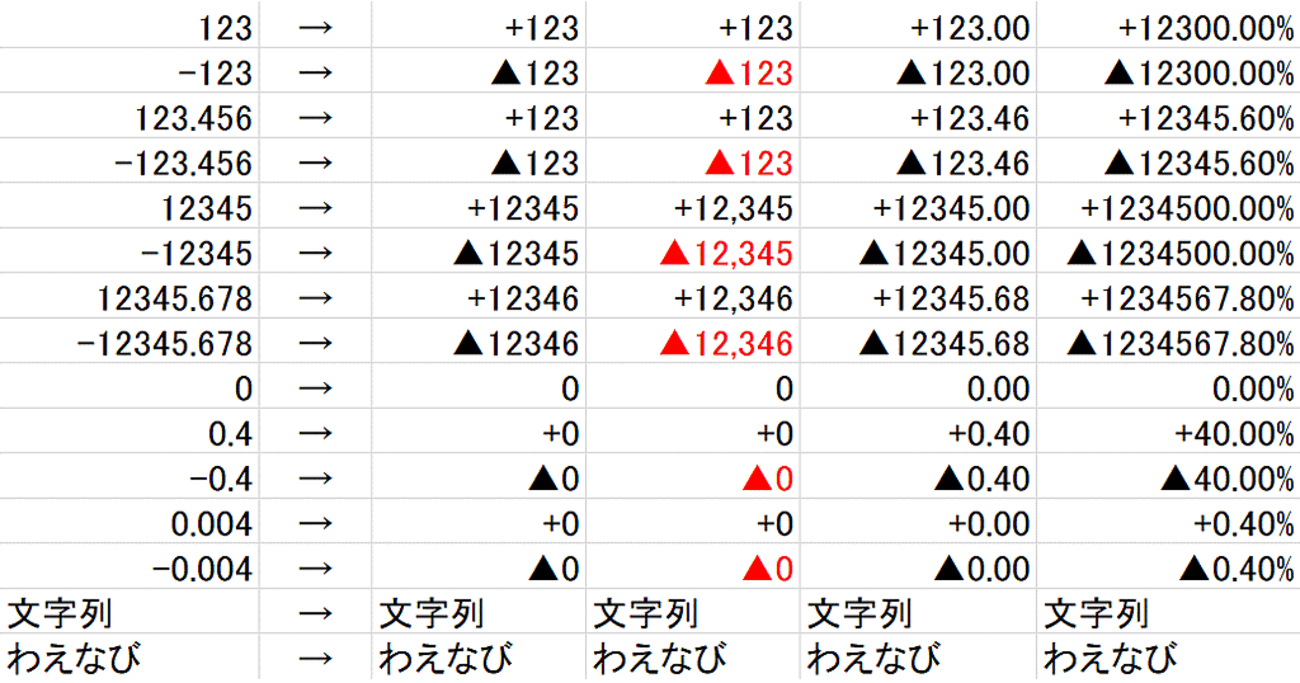
数値の計算機能を維持したまま、正の数には「+」、負の数には「-」を自動付加する設定は、数クリックで完了します。
まず設定したいセル範囲を選択し、ショートカットキー【Ctrl + 1】(Macは【Cmd + 1】)を押して「セルの書式設定」ダイアログボックスを呼び出します。左側のカテゴリから「ユーザー定義」を選択し、「種類」の入力欄に以下の書式を入力して「OK」をクリックします。
+0;-0;0
桁区切りカンマを含めたい場合は、以下のように指定します。
+#,##0;-#,##0;0
エクセルのユーザー定義書式は、セミコロン(;)で区切ることで「正の数の書式 ; 負の数の書式 ; ゼロの書式 ; 文字列の書式」という4つのセクションを順番に制御できる構造になっています。第1セクションに「+」、第2セクションに「-」を記述しておくことで、エクセルが数値を自動判定し、適切な記号を付与して画面に描画してくれます。
【実務で即戦力】エクセル前年比・増減表で差をつける色分けとマイナス三角表示
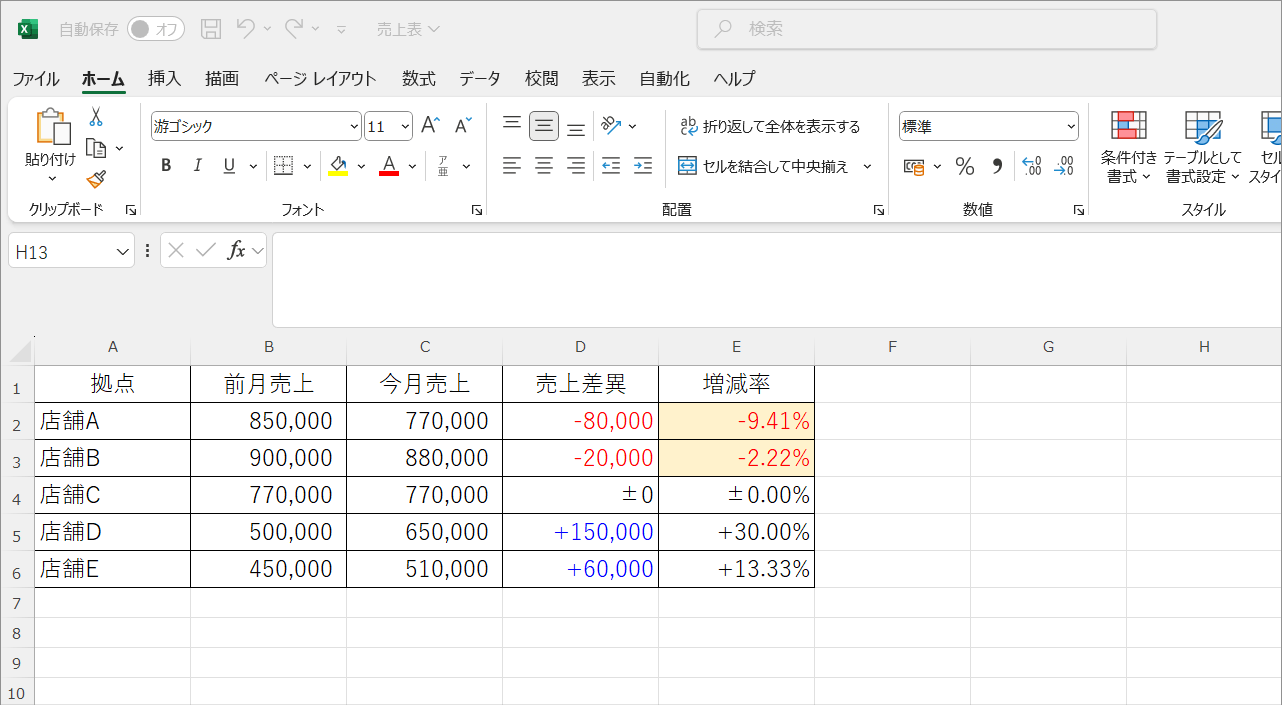
財務諸表や売上レポートなどの前年比データを作成する際、数字の先頭に記号を付けるだけでなく、プラスを青字、マイナスを赤字にしたり、日本の会計実務で一般的な「▲(黒三角)」や「△(白三角)」を表示させたいケースがあります。 (あわせて読みたい:心震わす恋愛四字熟語まとめ|片思い・一途な愛から切ない別れまで)
これらもすべて、ユーザー定義の構文の中に色指定と記号を組み込むだけで一括設定が可能です。
【パターン1:プラスを青字、マイナスを赤字にする場合】
ユーザー定義に [青]+#,##0;[赤]-#,##0;0 と入力します。色名を角括弧 [] で囲むことで、フォントカラーが動的に切り替わります。
【パターン2:マイナスを「▲」や「△」で赤字表示する場合】
ユーザー定義に +#,##0;[赤]▲#,##0;0 と入力します。この設定を行うと、負の数値(例:-1500)が入力された際に自動で「▲1,500」と赤字で表示されます。
【パターン3:前年比の増減率(%)に対応させる場合】
パーセント表示を伴う指標には、[青]+0.0%;[赤]-0.0%;0.0% のように末尾に「%」と小数点桁数を定義します。これで前年比+15.2%や-3.5%といった実績がクリアに伝わる表が仕上がります。
【保存版】Excelユーザー定義書式記号一覧と実用テンプレート集
実務で頻出するユーザー定義の書式パターンを一覧にまとめました。目的に応じてコードをそのままコピー&ペーストして活用できます。
| 用途・表示イメージ | ユーザー定義の入力コード | 入力「1000」 | 入力「-1000」 |
|---|---|---|---|
| 基本のプラスマイナス+カンマ | +#,##0;-#,##0;0 | +1,000 | -1,000 |
| プラス青/マイナス赤字 | [青]+#,##0;[赤]-#,##0;0 | +1,000 | -1,000 |
| マイナスを赤字の三角(▲)表示 | +#,##0;[赤]▲#,##0;0 | +1,000 | ▲1,000 |
| パーセント表示(小数点第1位) | +0.0%;-0.0%;0.0% | +1000.0% | -1000.0% |
| ゼロをハイフン(-)で目立たなくする | +#,##0;-#,##0;"-" | +1,000 | -1,000 |
ユーザー定義の基本記号として、「#」は有効な数字のみを表示する記号、「0」は桁数が足りない場合にゼロ埋めを行う記号であることを覚えておくと、応用が自在になります。
【文字・記号入力】「±」記号の出し方と文字列としてのプラス入力テクニック
公差や誤差範囲を示す「±(プラスマイナス)」記号そのものをセルに入力したいケースもあります。この場合は書式設定ではなく、文字入力のテクニックを使います。
最も手軽なのは、日本語入力(IME)で「ぷらすまいなす」または「プラマイ」と入力して変換する方法です。変換候補に「±」が表示されるため、これを選択するだけで簡単に入力できます。 (あわせて読みたい:大谷田温泉明神の湯を徹底解剖!都内屈指の濃厚泉とサウナの真価)
また、計算を一切行わない注釈や見出しなどで、単純に「+」から始まるテキストをセル内に書き込みたい場合は、以下の2つの手法が有効です。
- 先頭にシングルクォーテーションを付ける:「'+100」と入力すると、先頭の「'」は画面に表示されず、文字列として「+100」が保持されます。
- あらかじめ表示形式を「文字列」にしておく:入力前にセルの表示形式を「文字列」に設定しておけば、「+100」と打ち込んでもエクセルが数式と誤認せず、そのまま記号が残ります。
【発展テクニック】条件付き書式を使った柔軟な色分けとアイコン活用
より高度なビジュアル表現を求める場合は、セルの書式設定に加えて「条件付き書式」を併用するのが効果的です。
例えば、「指定の値より大きい場合はセルの背景色を淡いグリーンにする」「マイナスの場合は背景を淡いピンクにする」といった背景色の塗り分けは、ユーザー定義書式単体では対応できません。リボンの「ホーム」タブにある「条件付き書式」>「セルの強調表示ルール」>「指定の値より大きい(または小さい)」からゼロを基準値に指定することで、直感的に目立つダッシュボードを作成できます。
さらに、「条件付き書式」内の「アイコンセット」を活用すると、正の数には「上向き矢印(緑)」、ゼロには「横向き矢印(黄)」、負の数には「下向き矢印(赤)」を自動で並べることが可能です。記号のテキスト表示とアイコンを使い分けることで、報告先や会議の目的に合わせた最適な資料作りが実現します。
【エクセル プラス マイナス 表示】に関するよくある質問(FAQ)
Q1:ユーザー定義で色を指定したのに色が変わりません。何が原因でしょうか?
A1:指定できる標準の色名には制限があります([黒]、[青]、[水色]、[緑]、[紫]、[赤]、[白]、[黄]など)。また、全角で「[青]」と入力していたり、セミコロン(;)が全角の「;」になっていると正しく動作しません。半角角括弧 [] と半角セミコロン ; を使って正確に記述されているか確認してください。
Q2:「+0;-0;0」と設定したのに、マイナス値の計算結果が「-0」と表示されてしまいます。
A2:セルの値が完全なゼロではなく、「-0.0001」のような微小な負の小数が残っているケースが典型例です。四捨五入して整数表示にした結果、「-0」と表示されます。これを防ぐには、計算式側に =ROUND(元の計算式, 0) などを組み込んで数値を適切に丸めるか、書式設定で小数点以下の桁数を正しく指定してください。
Q3:プラスマイナスの表示形式をシート全体や他のブックにも引き継ぐ方法はありますか?
A3:設定済みのセルをコピーし、適用したいセル範囲で「形式を選択して貼り付け」>「書式」を選択すれば瞬時にコピーできます。また、一度ブック内でユーザー定義書式を作成すると、そのブック内であれば他のセルでもユーザー定義の選択肢一覧からいつでも呼び出し可能です。
まとめ:表示形式をマスターして見やすい実務資料を瞬時に作成
エクセルでプラスやマイナスの記号が消えてしまう問題は、数式処理の仕組みを理解し、セルの表示形式(ユーザー定義)を活用することで簡単に解決します。データを文字列化して計算不能に陥るリスクを避けつつ、見栄えの美しい帳票を仕上げることが可能です。
「+#,##0;[赤]-#,##0;0」といった基本的なユーザー定義コードを一度覚えてしまえば、前年比の増減表や損益計算書の見やすさは格段に向上します。今回紹介したコードや条件付き書式の組み合わせを実務テンプレートとしてストックし、日々の業務効率化と資料のクオリティアップに役立ててください。 (あわせて読みたい:那覇・麺処てぃあんだー徹底解剖!自家製生麺と極上出汁の真価) (出典: エクセル プラス マイナス 表示(Yahoo!ニュース))
テクノロジーやライフスタイル領域を中心に執筆活動を行っています。趣味は写真撮影と旅行です。