コスモウォーターのマイページ完全攻略!ログイン不能の対処と裏技
天然水ウォーターサーバーの大手「コスモウォーター」を利用するうえで、配送日の調整や水ボトルの追加発注をスムーズに行うための要となるのが「マイページ(お客様専用ページ)」です。スマートフォンやPCから24時間いつでも各種手続きが行える便利なツールですが、いざ使おうとした際に「ログインできない」「お客様コードがどこにあるか分からない」とつまずくユーザーも少なくありません。 (あわせて読みたい:妖怪ウォッチ1黄泉ゲンスイの入手方法!仲間確率と好物の真実)
水の在庫が切れて急いで追加したい時や、旅行・出張で定期配送をスキップしたい時にログインできないとストレスを感じてしまうものです。本記事では、マイページへのスムーズなログイン方法から各種トラブルの即時解決策、配送周期変更・スキップの手順、さらには公式アプリの活用法まで、知っておくべきポイントを網羅して解説します。
📌 【この記事の重要ポイントまとめ】
- 要点1:ログインに必要な「お客様コード」は納品書や出荷完了メールで即座に確認可能
- 要点2:水の追加注文や配送周期変更、スキップは2か月連続の休止手数料(1回880円)に注意
- 要点3:カード情報変更はWeb完結できる一方、サーバーの解約手続きは電話窓口での受付が原則
【トラブル解決】コスモウォーターのマイページにログインできない原因と対処法
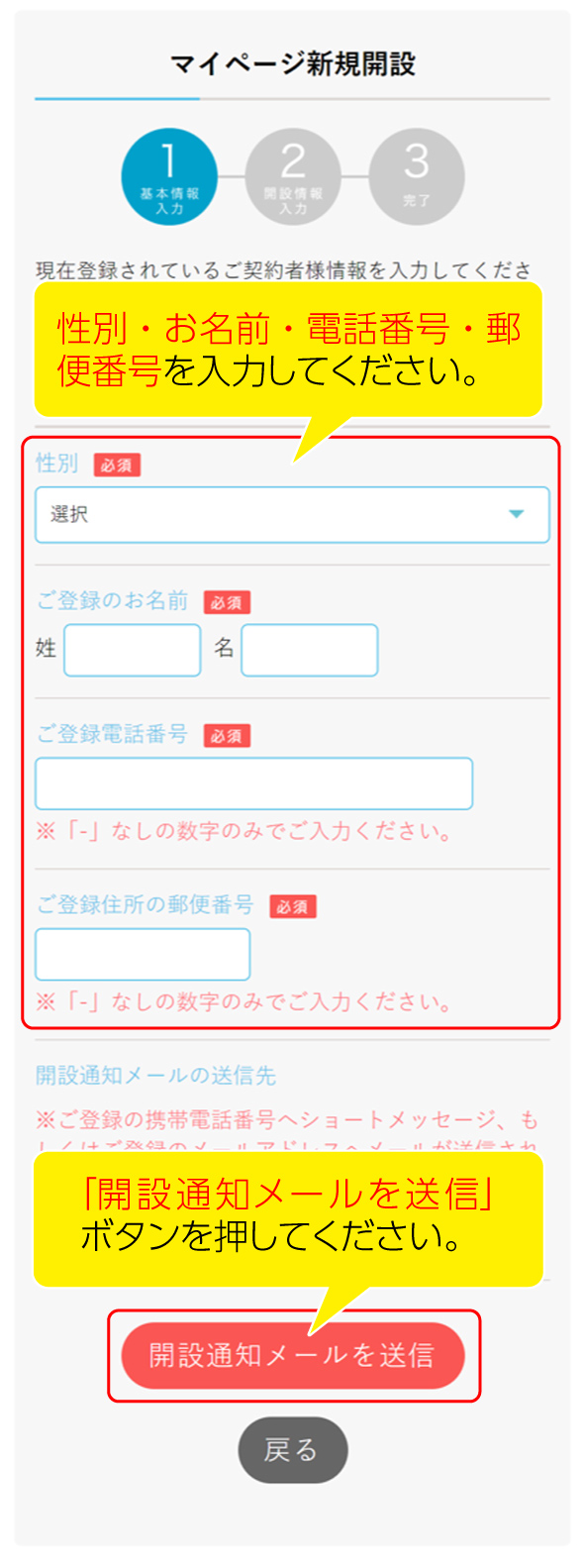
コスモウォーターのマイページへログインを試みたものの、エラー画面が表示されて入れないトラブルは頻発しています。主な原因は「お客様コードやログインIDの入力ミス」「パスワードの相違」「全角・半角の誤入力」の3点に集約されます。
特にスマートフォンからの入力時は、英数字の後に意図しないスペース(空白)が自動挿入されてしまうケースが目立ちます。また、英字の大文字・小文字が正確に入力されているかも再確認が必要です。
ブラウザ側に古いキャッシュやCookieが残っていることで認証が弾かれるトラブルも報告されています。SafariやGoogle Chromeなどのシークレットモード(プライベートブラウズ)を試すか、端末の履歴・キャッシュを一度削除したうえでアクセスし直すとスムーズに解消する事例が多く見られます。
お客様コードはどこに記載?確認方法と暗証番号忘れ時のリカバリー手順
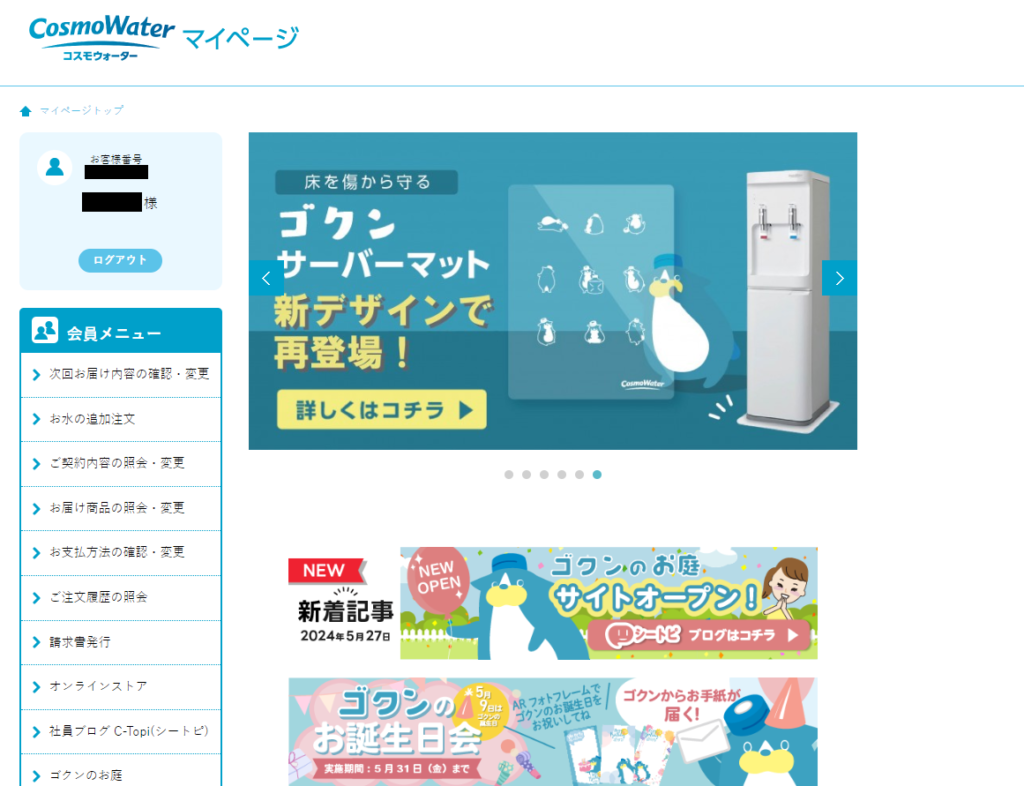
コスモウォーターの初期ログインや各種問い合わせで必須となる「お客様コード」。手元に会員証のようなカードがないため「どこを見ればいいのか」と迷う利用者が後を絶ちません。
お客様コードは、主に以下の3箇所に明記されています。
- 天然水ボトルのダンボールに貼られた納品伝票(宛名シール付近)
- ボトル出荷時に届く「配送完了メール」や「受注確認メール」の本文
- 契約時に送付された「ご契約内容のご案内」書類
パスワードや暗証番号を忘れてしまった場合は、マイページのログイン画面下部にある「パスワード再設定」専用リンクから手続きを行います。登録済みのメールアドレスとお客様コードを入力すると、再設定用の認証URLが即座にメールで送られてきます。もし登録メールアドレス自体を変更していて案内が届かない場合は、カスタマーセンターへ直接電話連絡を入れて登録情報の更新を依頼してください。
水の追加注文と配送周期変更のやり方|24時間いつでもWeb完結
マイページを活用する最大のメリットは、オペレーターの営業時間を気にせず、深夜や早朝でも水の追加注文や配送スケジュールの見直しができる点にあります。 (あわせて読みたい:ナイチンゲールダンス中野なかるてぃんの学歴と実家|高学歴芸人の素顔)
「季節の変わり目で水の消費量が増えた」「備蓄水を少し増やしたい」という時の追加注文は、マイページトップの「追加注文」メニューから希望セット数(1セット2本〜)と配達希望日時を指定するだけで完了します。
また、基本の配送周期(1週間ごと〜4週間ごと)やお届け本数の変更もマイページ上で手軽に更新可能です。変更内容は次回配送予定日の7日前(一部地域は8日前)までに確定させる必要があります。期日を過ぎると出荷準備に入ってしまい、次々回からの適用となってしまうため、余裕を持ったスケジュール調整を心がけましょう。
定期配送スキップの手数料ルールと注意点|休止手数料を回避するコツ
不在が続く時期や、ボトルが余ってしまった際に重宝するのが「定期配送スキップ(一時休止)」機能です。こちらもマイページの配送スケジュール画面から簡単に設定できます。
ただし、配送休止には明確なコストルールが設けられています。コスモウォーターでは、1回(連続しない休止)のスキップは手数料無料ですが、2か月以上連続して定期配送を停止する場合は、1台につき月額880円(税込)の休止手数料が発生します。
水の在庫調整を行う際は、完全に配送を止め続けるのではなく、あらかじめ配送周期を最長(4週間に1回など)に変更したうえで、必要な月だけ単発でスキップを活用するのが手数料をかけずに運用する賢いテクニックです。
支払い方法変更から解約手続きまで|マイページでできること・できないこと
便利なマイページですが、すべての契約手続きがWeb上で完結できるわけではありません。できることとできないことの境界線を把握しておくことが大切です。
クレジットカードの有効期限更新やカードブランド自体の変更は、マイページの「会員情報変更・支払い方法」から即座に更新可能です。カード情報が古いまま放置されると決済エラーとなり、一時的に水の配送が止まるリスクがあるため、カード更新時は早めの変更が推奨されます。
一方で、サーバー本体の解約手続きやプラン変更、名義変更などはマイページ上では完結できません。解約を希望する場合は、契約期間の縛り(規定利用期間)や解約手数料の有無を確認したうえで、カスタマーセンター窓口(フリーダイヤル)へ電話をかけて手続きを進める必要があります。 (あわせて読みたい:柔軟剤の匂いがしない原因と対策|洗濯機別の落とし穴と香りを残す裏ワザ)
公式アプリの利便性を検証!ブラウザ版マイページとの違い
スマートフォンをメインに利用しているなら、ブラウザ経由のマイページよりも「コスモウォーター公式アプリ」の導入が圧倒的に快適です。iOS・Android向けに提供されており、マイページと同等の機能が最適化されたUIで利用できます。
公式アプリ最大の利点は、生体認証(Face IDや指紋認証)による自動ログイン機能です。毎回お客様コードやパスワードを打ち込む手間が一切なくなり、ワンタップで残日数の確認やスキップ設定画面にアクセスできます。
さらに、出荷通知や配送予定のリマインドがプッシュ通知で届くため、「不在で水を受け取れなかった」「配送変更の締切日を忘れていた」といったうっかりミスを防止するツールとしても極めて優秀です。
【コスモウォーターのマイページ】に関するよくある質問(FAQ)
Q1:マイページにログインするためのIDとパスワードの初期設定はどうなっていますか?
A1:初回ログイン時は、契約時に案内された「お客様コード」と、登録時に入力した電話番号や初期暗証番号を用いて初期登録を行います。登録完了後は、自身で設定したメールアドレスとパスワードでログインする形に移行します。
Q2:配送予定日の変更やスキップは何日前までマイページから操作できますか?
A2:次回お届け予定日の7日前(北海道・青森・秋田・沖縄・離島などの一部エリアは8日前)まで変更が可能です。締切期日を過ぎると出荷ラインが確定するため、マイページからの操作はできなくなります。
Q3:引っ越しが決まった場合、住所変更はマイページから行えますか?
A3:マイページ内の「お客様基本情報」から住所変更の手続きが可能です。ただし、サーバー本体の移設や回収の手配が伴うケースもあるため、引っ越し日が確定した段階で早めに登録内容を更新し、必要に応じてサポートデスクへ連絡を入れておくと安心です。
まとめ:マイページを使いこなしてコスモウォーターを快適に続けよう
コスモウォーターのマイページは、水の追加注文から定期配送周期の変更、支払い情報の更新までをスムーズに行える必須の管理拠点です。
ログインできないトラブルに見舞われた際は、まず納品伝票や確認メールでお客様コードを再確認し、パスワードの再設定を行いましょう。スマートフォンユーザーであれば、指紋や顔認証でスムーズにアクセスできる公式アプリへの移行が最も確実なストレス解消策となります。上手にWeb機能を使いこなし、日々のウォーターサーバー生活をより快適に維持していきましょう。 (あわせて読みたい:配信者・横山緑はなぜ選挙に挑み落選した?立川市議当選の全真相を徹底解説) (出典: コスモ ウォーター マイ ページ(Yahoo!ニュース))
SEOライティングとマーケティング戦略の専門家。分かりやすい解説記事で定評があります。