【2026最新】Excelブック保護の解除手順!パスワード忘れも解決
業務で引き継いだエクセルファイルのシート追加や名前変更ができず、頭を抱えた経験はないでしょうか。自ら設定したパスワードを失念してしまい、シート構成の変更が完全にロックされてしまうトラブルは、多くのオフィス現場で日常的に発生しています。 (あわせて読みたい:ふかしたさつまいも極上レシピ|驚きの甘さを引き出す科学と絶品リメイク術)
一口に「保護」といっても、セルの編集を制限する機能とシート構成を守る機能では仕組みが根本から異なります。パスワードが分かっている場合の標準的な解除手順はもちろん、パスワードを忘れてしまった場合の復旧手順、操作ボタンがグレーアウトして押せない原因まで、実務で役立つ解決策を分かりやすく解説します。
📌 【この記事の重要ポイントまとめ】
- 要点1:「ブックの保護」はシートの追加・削除・名前変更を制限する機能で、セルの値変更を防ぐ「シート保護」とは役割が異なる。
- 要点2:ボタンがグレーアウトして押せない主な原因は「複数シートのグループ化」や「読み取り専用設定」にある。
- 要点3:パスワードを忘れた場合でも、拡張子をzipに変更してxmlファイルを編集することで安全に構造保護を無効化できる。
【基礎知識】「ブックの保護」と「シートの保護」の決定的な違い

トラブル対応に入る前に把握しておきたいのが、エクセルに備わっている保護機能の種別です。画面上でエクセルの編集ロック解除方法を探す際、多くの人が「ブックの保護」と「シートの保護」を混同しています。
ブックの保護(構造とウィンドウの保護)は、ワークシートの追加、削除、移動、非表示化、シート名の変更といった「ファイル全体の骨組み」を守るための機能です。一方でシートの保護は、特定のセルに文字や数式を入力できないよう制限をかける機能にあたります。
「セルに数値は打ち込めるのに、新しいシートが挿入できない」という場合はブックの保護がかかっており、逆に「シートの追加はできるが特定のセルが編集できない」という場合はシート保護が働いています。現在直面しているロックがどちらに該当するかを見極めることが、迅速な解決の第一歩です。
【2026年最新】Excelブックの保護を通常解除する標準手順
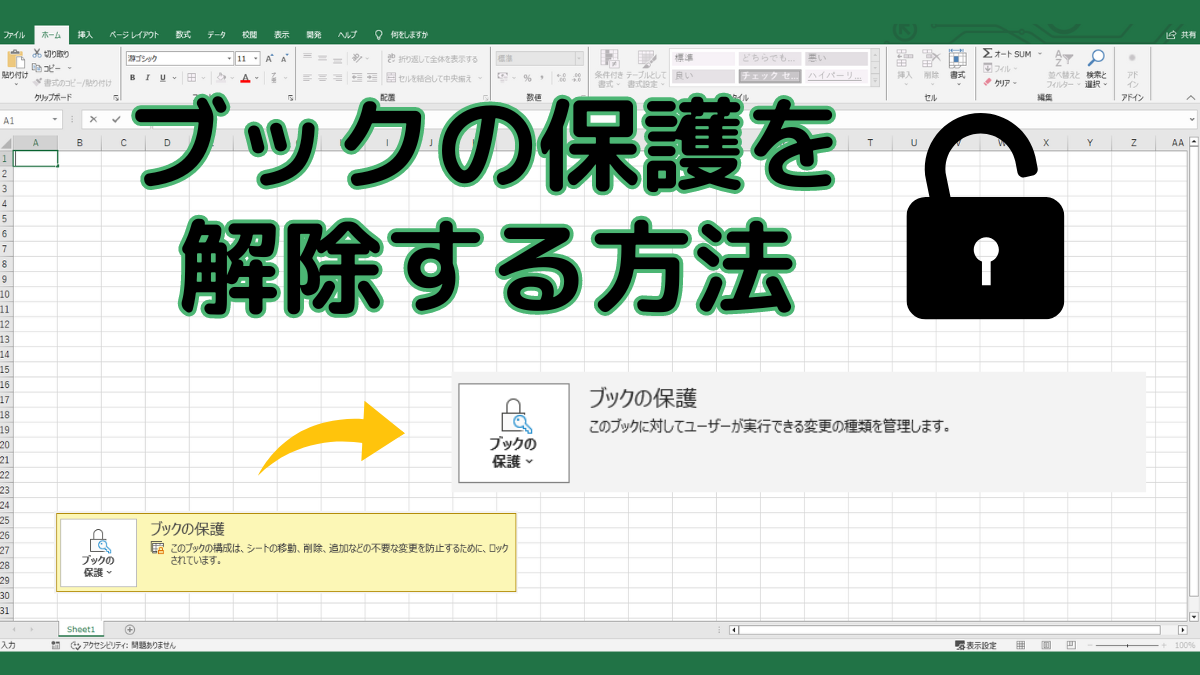
パスワードが判明している、あるいはパスワードなしで保護されている場合は、数クリックで解除が完了します。Microsoft 365をはじめとする最新環境での標準手順は以下の通りです。
エクセル上部にあるリボンメニューから「校閲」タブを開きます。「保護」グループ内にある「ブックの保護」ボタンを確認してください。このボタンに色が付いて有効化されている状態が、保護がかかっている合図です。ボタンをクリックするとパスワード入力ダイアログが表示されるため、設定されているパスワードを入力して「OK」を押します。パスワードが設定されていなければ、ワンクリックで即座に保護が解除されます。
あわせて、ファイル自体が開く際にExcelの読み取り専用としてロックされているケースもあります。画面上部に「読み取り専用」と表示されている場合は、「名前を付けて保存」から別名でローカル環境に保存し直すか、ファイルのプロパティから読み取り専用属性のチェックを外すことで通常編集が可能になります。
【トラブル解決】ブックの保護がグレーアウトして解除できない原因と対処法

校閲タブを開いても「ブックの保護」や「シート保護」のボタンが薄い灰色(グレーアウト)になっており、クリックすらできないケースがあります。主な原因と対処法は次の3点に集約されます。 (あわせて読みたい:中野セントラルパークカンファレンスの評判と料金|2026最新解説)
最も多い原因が複数シートのグループ化です。知らず知らずのうちに複数シートをCtrlキーやShiftキーで同時選択していると、エクセルはシート操作の大部分をロックします。ウィンドウ下部のシート見出しを確認し、右クリックから「シートのグループ解除」を選択することで、ボタンのグレーアウトは即座に解消されます。
次に考えられるのが、旧形式の共有ブック機能が有効になっているパターンです。共同作業用として古い仕様で共有設定されているファイルでは、保護の変更が制限されます。「校閲」タブの共有関連設定を確認し、共有状態を一度解除する必要があります。
また、エクセルのシート保護が解除できない状態と重複してロックがかかっている場合もあります。シート保護が優先されてリボンメニューの操作が一部制限されているときは、先に各個別シートの保護を解除してからブック全体の保護解除に進む手順を踏んでください。
パスワードを忘れた時の裏ワザ|zip化とxml編集による強制解除法
設定したパスワードを完全に忘れてしまい、正規の解除手順が使えない場合でも、ファイルを再作成することなく強制的に保護を取り払う手法が存在します。現代のExcel標準形式(.xlsx)が実質的に複数のxmlファイルを圧縮したコンテナである仕組みを利用します。
作業を行う前には、必ず対象ファイルのバックアップ(コピー)を作成してください。操作手順は以下のステップで進めます。
ステップ1:ファイルの拡張子を変更する
対象のエクセルファイル(例:data.xlsx)の拡張子を「data.zip」に変更します。警告が表示されますが、そのまま「はい」を選択します。
ステップ2:内部のxmlファイルを取り出す
zipファイルを解凍(展開)し、生成されたフォルダ階層の中にある「xl」フォルダを開きます。その中にある「workbook.xml」というファイルをメモ帳などのテキストエディタで開きます。
ステップ3:保護設定のタグを削除する
エディタの検索機能(Ctrl + F)を使い、ファイル内から「<workbookProtection」という記述を検索します。該当するタグの始まりから終わりまで(例:<workbookProtection workbookPassword="..." lockStructure="1"/> のひとかたまり全体)を完全に削除して上書き保存します。
ステップ4:再度zip化して拡張子を戻す
編集したファイルを含むフォルダ全体を再度zip形式で圧縮し、拡張子を「.zip」から「.xlsx」へと戻します。このファイルをエクセルで開くと、ブックの保護が跡形もなく解除され、シートの追加や削除が自由に行える状態へと復旧します。 (あわせて読みたい:桐蔭学園ラグビー部メンバーの出身中学や進路は?注目選手と強さの秘密)
VBAマクロや解析ツールを使う場合の注意点とセキュリティリスク
パスワード解除のアプローチとして、インターネット上にはExcel VBAによるブック保護解除マクロのコードや、サードパーティ製のパスワード解析ツールも散見されます。
かつての古いxls形式ではVBAによる総当たり攻撃や内部ハッシュを書き換える手法が広く用いられていましたが、最新のxlsx形式では暗号化アルゴリズムが強化されており、単純なVBAコードでは解除できないケースが主流となっています。そのため、構造保護の解除に関しては前述のxml編集を行うほうが確実かつ安全です。
また、出所の不確かな解析ソフトやオンラインのパスワード解除サイトに業務データをアップロードする行為は、深刻な機密情報漏洩リスクを伴います。企業のセキュリティポリシーに違反する恐れが高いため、外部ツールの安易な利用は避け、手動でのxml編集または社内システム管理者への相談を優先してください。
【Excelブックの保護解除】に関するよくある質問(FAQ)
Q1:ブックの保護を解除すると、ファイル内のデータや数式が消えてしまうことはありますか?
A1:データや数式が消えることは一切ありません。ブックの保護はあくまで「シート構成の追加・削除・移動」を制限しているだけであるため、解除してもセルの内容には何の影響も与えません。
Q2:xml編集を試みましたが、ファイルを開こうとすると「破損しています」とエラーが出ます。
A2:タグの削除範囲を誤っているか、zip再圧縮時にフォルダ構造が変わってしまったことが原因です。<workbookProtection ... /> の閉じタグまでを正確に削除しているか確認してください。必ず事前に作成したバックアップからやり直すことを推奨します。
Q3:スマートフォン版やWeb版のExcelでもブックの保護解除はできますか?
A3:Web版(Excel for the Web)やモバイルアプリ版では、パスワード付き保護の高度な設定や解除が制限されている場合があります。確実な解除と編集を行うには、WindowsまたはMacのデスクトップ版Excelを使用してください。
まとめ:適切な保護とバックアップで安全なデータ管理を
エクセルのブック保護は、誤操作による重要シートの削除や構成破壊を防ぐための優れた防御策です。しかし、運用のルール決めを怠ると、担当者の異動や退職に伴って「誰も構造を変更できないブラックボックスファイル」を生み出す原因にもなり得ます。
パスワードを設定する際は管理台帳への記録を徹底するとともに、不意のロックトラブル時にはシート保護との違いを見極め、落ち着いてxml編集などのリカバリー策を講じてみてください。正しい知識を持つことで、業務の停滞を最小限に抑えることが可能です。 (あわせて読みたい:【2026年最新】ベリーベリーはなぜ話題?噂の真相と口コミ評判を徹底解説) (出典: excel ブック の 保護 解除(Yahoo!ニュース))
最新のトレンドや話題のニュースをわかりやすく解説するWebライターです。読者の皆様に役立つ情報を日々お届けしています。