【2026年最新】グループLINEの作り方!招待の裏ワザと注意点
プライベートのイベント共有から仕事の連絡網まで、日々のコミュニケーションに欠かせないLINEのグループ機能。2026年現在の最新アップデート環境では、UIの刷新とともに招待プロセスや参加設定がより柔軟かつスムーズに進化しています。 (あわせて読みたい:富山県運転免許センター完全攻略!日曜受付の注意点と混雑回避術)
一方で、「友達登録していない人をグループに追加したい」「相手に通知を飛ばさずに準備を進めたい」「招待が相手に届かない」といった疑問やトラブルの声も後を絶ちません。今回は、基本となるグループの立ち上げから知っておくべき便利な活用術、トラブルシューティングまでを分かりやすく整理してお届けします。
📌 【この記事の重要ポイントまとめ】
- 要点1:グループの作成はホームまたはトーク画面から数タップで完了し、自動参加設定により承認なしでの追加も可能。
- 要点2:友だち未登録の相手でもQRコードや招待リンクを共有すればスムーズにグループへ追加できる。
- 要点3:招待が届かない主な原因は相手側のプライバシー設定や友だち自動追加の制限にあるため個別確認が必須。
【基本手順】2026年最新のLINEグループ作成手順と初期設定
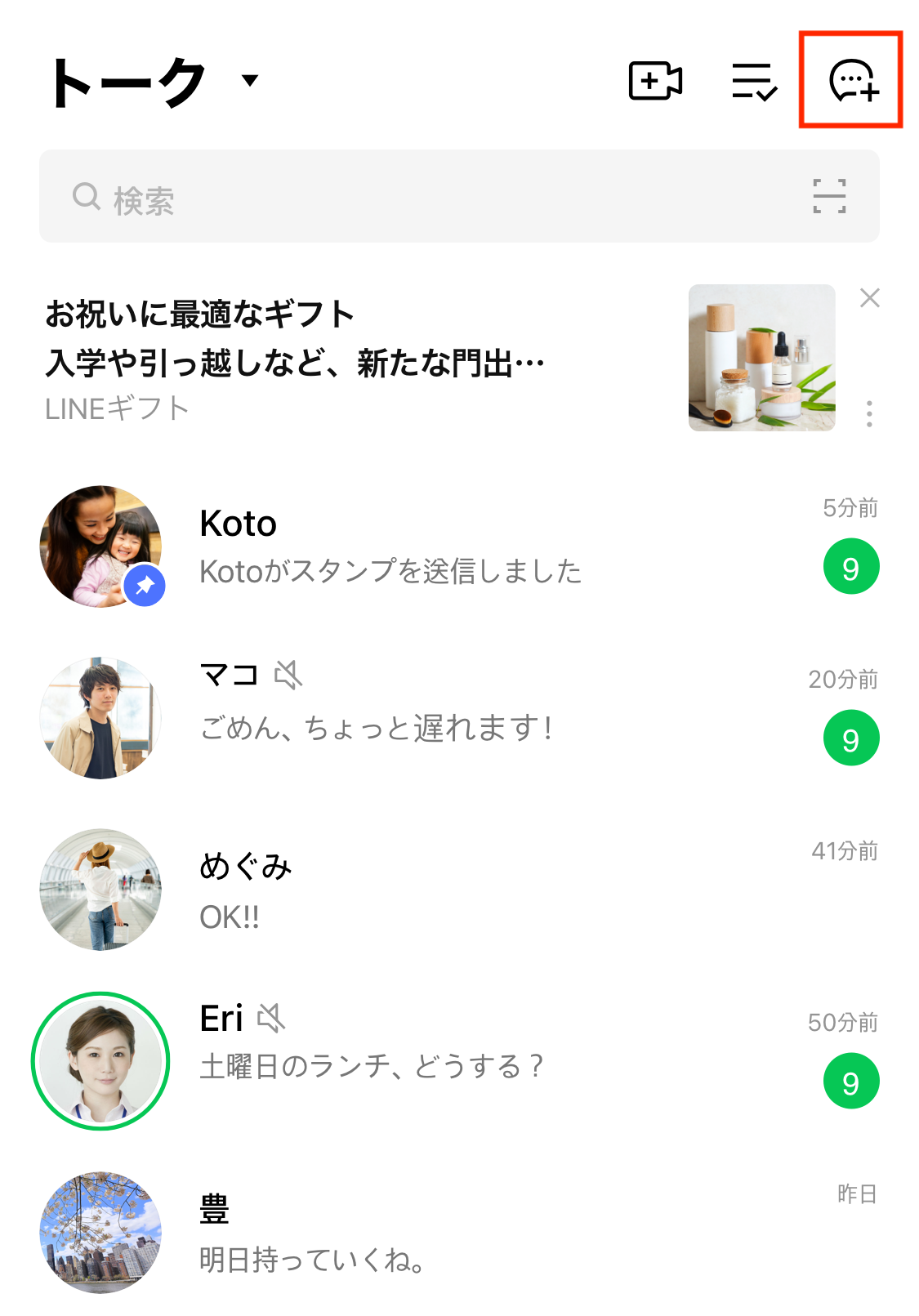
グループの新規立ち上げは非常にシンプルです。2026年最新LINE使い方における標準的なLINEグループ作成手順は以下のステップで進めます。
まず、LINEの「トーク」タブ右上にある吹き出しアイコン(または「ホーム」画面のグループ作成ボタン)をタップし、「グループ」を選択します。一緒に参加させたい友だちを選んで「次へ」をタップすると、グループ名やアイコン画像を設定する画面に切り替わります。
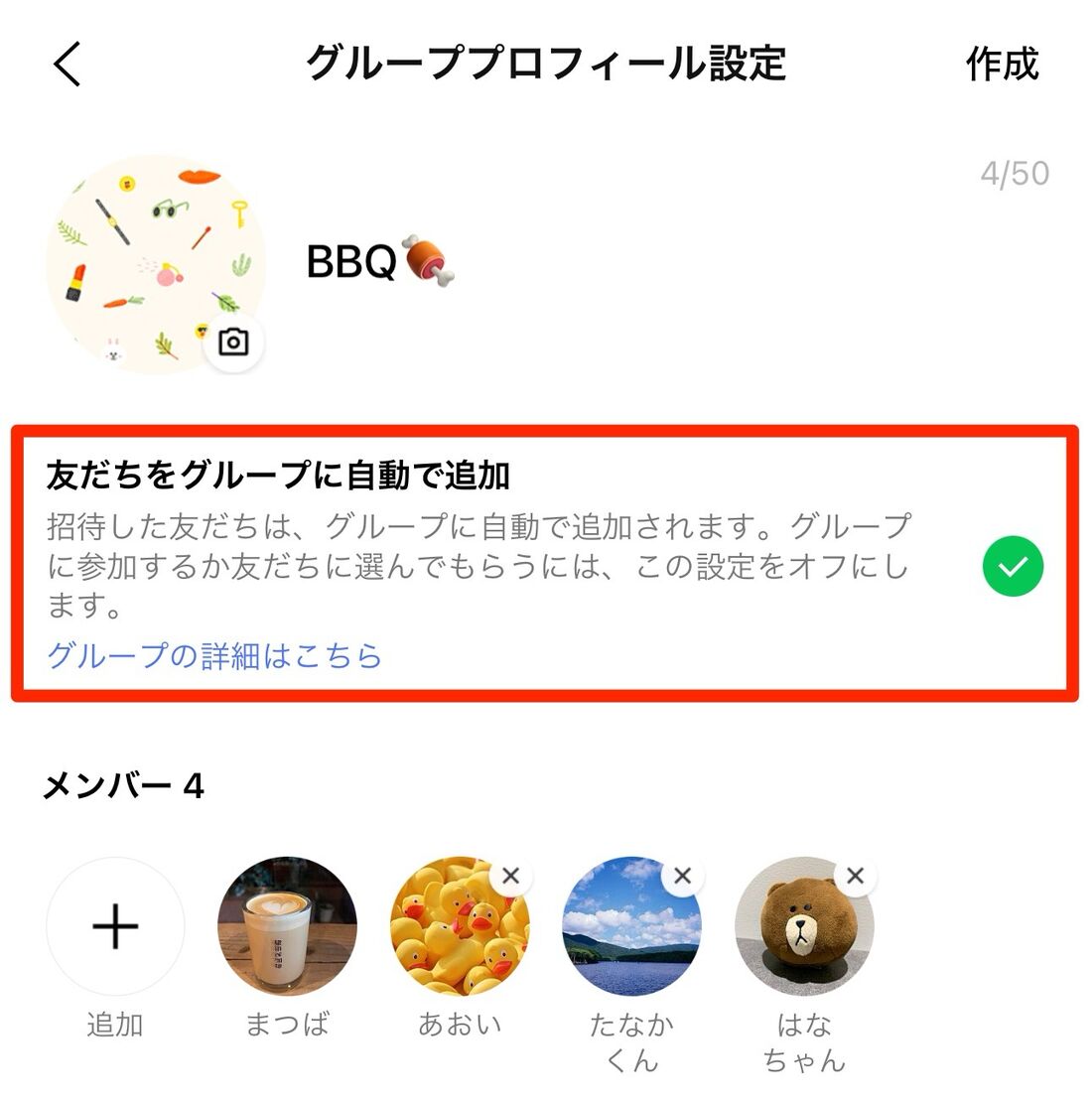
ここで重要なのがLINEグループ自動参加設定(友だちをグループに自動追加するオプション)です。この設定をオンにしておくと、招待した友だちは参加承認の手間なく即座にグループのメンバーになります。一方、オフに設定した場合は相手側に「招待」として届き、相手が「参加」をタップして初めてトークルームへ入室する仕組みです。急ぎの連絡グループか、個人の意思を尊重したい集まりかによって使い分けるのがスマートな運用といえます。
友達以外をグループLINEに追加する方法|QRコード招待の活用術
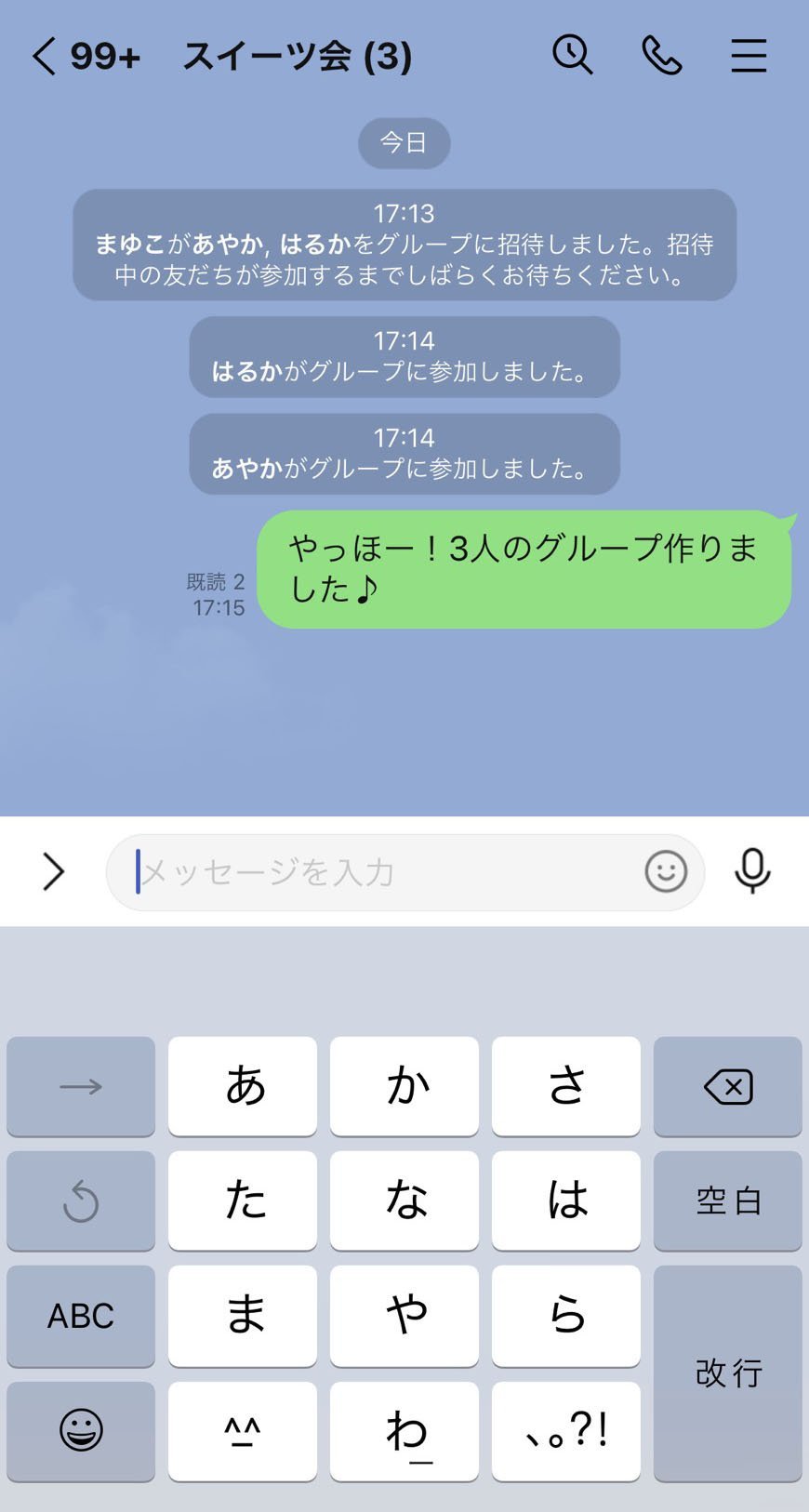
「まだLINEの友だちになっていない人を急遽イベントのグループに入れたい」という場面は少なくありません。LINEでは、連絡先を直接交換していなくても友達以外をグループLINEに追加するルートが用意されています。
最も手軽なアプローチがLINEグループQRコード招待および招待リンクの送付です。グループ設定画面の「メンバー」一覧から「招待」を開き、「QRコード」または「招待リンク」を発行します。このコードやURLをメール、SMS、あるいは別アプリ経由で共有すれば、相手はURLをタップしたりQRコードをスキャンするだけで即座にグループ参加画面へアクセスできます。
さまざまなグループLINE招待方法の中でも、大人数が集まるオフ会やビジネスの短期プロジェクトなど、事前の友だち登録を省きたいシーンで絶大な威力を発揮します。
相手にバレずに作成する裏ワザとは?「1人グループ」の便利な活用法
グループ作成時に「他の人に気づかれず、こっそり準備を進めたい」というニーズもあります。結論から言えば、作成時に友だちを選択すると必ず相手に招待通知が届くため、メンバーを選んだ状態で完全に秘密裏にグループを作ることはできません。
しかし、「誰にもバレずに自分専用の作業スペースを作りたい」という場合は、メンバーを誰も選ばずに自分1人だけでグループを作成するという裏ワザが定番です。1人グループを作成すれば、誰にも通知を送ることなく、写真のバックアップやToDoリスト、メモ帳代わりとして自由にトークルームを活用できます。
また、イベント準備などでトークルームをあらかじめ整えておきたい場合も、まずは自分1人でグループを作成してアイコンやアルバム、ノートをセットアップし、準備が整った段階でメンバーを後から招待するという手法をとればスマートです。
複数人トークやオープンチャットとの違いとグループLINE人数上限
LINEには複数の人とやり取りする手段がいくつか存在します。グループを作成する前に、それぞれの特徴と複数人トークとの違いを把握しておきましょう。 (あわせて読みたい:日焼け止めスプレーは効果ない?焼ける真相と正しい使い方【2026】)
以前提供されていた簡易的な複数人トークは現在グループ機能へ統合されており、グループを作成することで「アルバム」「ノート」「イベント」といった便利な共有機能がすべて利用可能になります。一方で、見知らぬ人同士が匿名で集まるオープンチャットとの違いは、LINEアカウントの実名性やプライベート性です。グループLINEは個人アカウント同士のつながりをベースとしており、よりクローズドでセキュアな空間となっています。
なお、グループLINE人数上限は最大500人(自分を含む)に設定されています。一般的なサークルや社内連絡としては十分な枠ですが、500人を超える大規模なコミュニティを運営したい場合はオープンチャットの利用を検討してください。
招待が届かない原因と通知オフ設定・退会方法
グループ運用でつまずきやすいトラブルが「招待したはずなのに相手に届かない」という現象です。LINEグループ招待届かない原因としては、主に以下の3点が挙げられます。
第一に、相手が「メッセージ受信拒否」やプライバシー設定で「友だちへの追加を許可」をオフにしている場合、招待リンクや通知がブロックされるケースがあります。第二に、相手側のアプリバージョンが古く新仕様の招待通知を受け取れていない可能性、第三にグループの人数上限(500人)に達しているケースです。届かないときは、一度QRコードやリンクを直接メッセージで共有し直すと解決しやすくなります。
また、参加後の快適な運用のためにグループLINE通知オフ設定も覚えておきましょう。トーク画面右上のメニュー(三本線)から「通知オフ」をタップするだけで、メッセージを受信してもスマホの通知音やバイブレーションを鳴らさずに済みます。グループの役目を終えて離脱したい場合は、同じくメニュー内の「グループ退会」を選ぶことでLINEグループ退会方法もワンタップで完了します。
【グループLINEの作り方】に関するよくある質問(FAQ)
Q1:招待したグループLINEのメンバーを、作成後に強制退会させることはできますか?
A1:はい、グループに参加しているメンバーであれば、グループ設定の「メンバー」一覧から特定のユーザーを選んで削除(退会)させることが可能です。ただし、誰が誰を退会させたかはトークルーム上にシステムメッセージとして表示されます。
Q2:グループLINEを作成したことは、招待していない他の友だちにバレますか?
A2:バレる心配はありません。グループの作成や参加状況は、そのグループに招待されたメンバー以外には一切公開されません。
Q3:間違えてグループを作ってしまった場合、グループ自体を削除・解散するにはどうすればいいですか?
A3:作成者自身を含め、参加しているすべてのメンバーがグループを退会することで、そのグループは自動的に消滅(解散)します。
まとめ:スムーズなグループ作成で円滑なコミュニケーションを
日常のやり取りを円滑にするLINEグループは、基本の作成フローさえ押さえておけば誰でも数秒で立ち上げが可能です。友だち以外のメンバーを招く際のリンク共有や、状況に応じた自動参加設定の切り替えなど、仕様を正しく理解することでトラブルを防ぎながら快適に活用できます。
目的や集まるメンバーの規模に合わせて各種機能を上手に使い分け、ストレスフリーなグループコミュニケーションを実現してください。 (あわせて読みたい:トマト缶スープ決定版!酸味を消しプロ級のコクを出す簡単レシピと裏技) (出典: グループ ライン の 作り方(Yahoo!ニュース))
Webメディアの編集およびコンテンツ作成に従事。正確で質の高い情報発信を心掛けています。