アプリがダウンロードできない時の原因究明!今すぐ直す最新対処法
使いたいアプリの「入手」や「更新」ボタンをタップしたものの、ゲージが一向に進まない、あるいはエラーが表示されて途中で止まってしまう――。日常のあらゆるサービスがスマートフォンに集約されている現在、アプリのダウンロードが滞るトラブルは作業の中断や連絡の遅延に直結する深刻な問題です。 (あわせて読みたい:アンダーバストとはどこの位置?正しい測り方とブラサイズ計算基準)
特に近年は、高画質な生成AIツールや大容量グラフィックを駆使したコンテンツが増加しており、端末や回線にかかる負荷も一段と高まっています。本稿では、iPhoneとAndroidの双方で起きているダウンロード不具合の根本原因を現場視点で掘り下げ、2026年の最新環境に応じた確実な復旧手順を分かりやすく整理しました。
📌 【この記事の重要ポイントまとめ】
- 要点1:ダウンロードが進まない主な原因は「通信回線の瞬断」「ストレージ容量の逼迫」「アカウント認証や決済エラー」の3点に集約される。
- 要点2:iPhoneの「待機中」ループやAndroidの「保留中」表示は、ストアアプリのキャッシュクリアや端末再起動で即座に解消するケースが多い。
- 要点3:OSのアップデート未適用やスクリーンタイムの機能制限など、見落としがちな設定項目を順に確認することで自力解決が可能。
【なぜ起きる?】アプリがダウンロードできない決定的な原因とトラブルの構図
アプリの取得が中断される背景には、単一のエラーだけでなく複数の要因が複雑に絡み合っている場合があります。まず把握すべきは、問題が「手元の端末側」「契約しているネットワーク側」「配信元のプラットフォーム側」のどこで発生しているかという切り分けです。
調査によると、ユーザーから寄せられるトラブル報告の大半は以下のパターンに分類されます。
第一に、通信帯域の圧迫やWi-Fiの認証切れによるデータ受信の停滞です。公衆無線LANへの意図しない接続や、モバイルデータ通信の速度制限が引き金になる事例が目立ちます。第二に、ストレージ空き容量の不足です。アプリ本体のデータサイズに加えて、展開用の一時領域が確保できない場合にサイレントエラーとなるケースが後を絶ちません。そして第三に、アカウントの支払い情報不備や認証の失効です。無料アプリであってもストアのアカウントに有効な決済手段が紐付いていないと処理がロックされる仕様を見落としている利用者が少なくありません。
【通信&ストレージ】Wi-Fi環境の改善と容量不足の確認方法
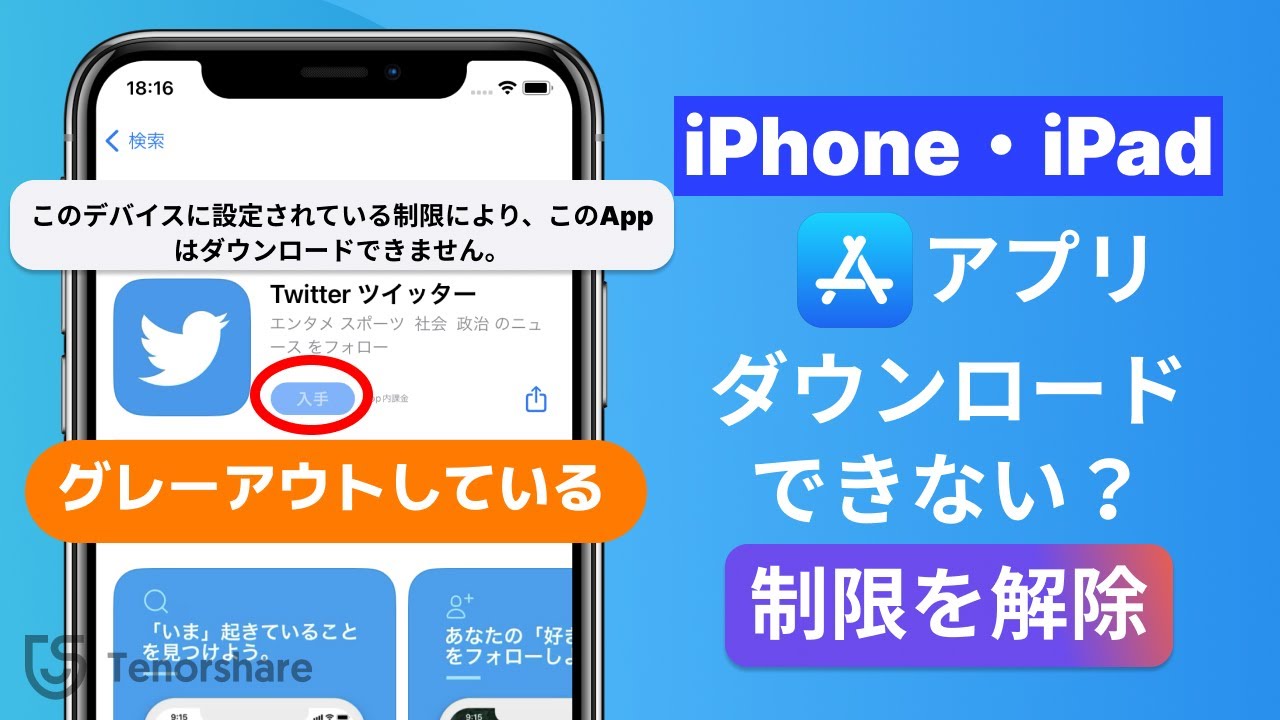
エラーが発生した際、真っ先に着手すべきは通信環境の再点検と端末容量の確保です。基本でありながら、トラブルの半数以上がこの2点の見直しで正常化します。
通信環境の改善においては、まず機内モードのオン・オフを試して電波を掴み直すのが手軽かつ効果的です。Wi-Fi接続時はルーターの再起動や、5GHz帯(Wi-Fi 6/6E/7など)への接続切り替えを行うことで、電波干渉によるパケットロスを防げます。また、大容量アプリをダウンロードする際は、設定画面で「モバイルデータ通信経由でのダウンロード許可」がオフになっていないか確認してください。
一方、ストレージ容量の確認手順は以下の通りです。
【ストレージ確認と空き容量確保の手順】
・iPhoneの場合:「設定」>「一般」>「iPhoneストレージ」で残量を確認。
・Androidの場合:「設定」>「ストレージ」から現在の使用率をチェック。
目安として、アプリ本体サイズの最低2〜3倍以上の空き容量を確保することが安定動作の鉄則です。不要な写真や動画のクラウド移行、視聴済み動画コンテンツのキャッシュ削除を行うことで、スムーズに空き領域を作り出せます。
【iPhone編】App Storeで「待機中」のまま進まない時の解決手順

iOS端末で頻発するのが、アイコンがグレーアウトしたまま「待機中…」や「読み込み中…」で止まる現象です。この状態に陥った場合、以下のステップを上から順に試すことで解消へと導けます。
まずは、進行が止まっているアプリアイコンを長押しし、「ダウンロードを一時停止」してから再度「再開」をタップしてみてください。これでキューが再読み込みされ、通信が再開することがあります。改善しない場合は「ダウンロードをキャンセル」し、App Storeから再取得を行います。
さらに根本的な要因として、Apple IDの決済トラブルが挙げられます。有料アプリだけでなく無料アプリの場合でも、未払いの残高やクレジットカードの有効期限切れがあるとApp Store全体の機能が制限されます。「設定」>「自分の名前」>「お支払いと配送先」を開き、エラーの警告が出ていないか確認してください。あわせて、「スクリーンタイム」>「コンテンツとプライバシーの制限」>「iTunesおよびApp Storeでの購入」において、「アプリのインストール」が「許可」になっているかのチェックも必須です。
【Android編】Google Playで「ダウンロード保留中」が続く際の対処法
Android端末で「ダウンロード保留中」の表示から動かなくなる場合、Google Playストア内で複数の自動更新が順番待ちになっているか、ストアアプリ自体のキャッシュが肥大化して処理がスタックしている可能性が極めて高いです。
最も有効な手段は、Google Play関連アプリのキャッシュクリアです。
【Google Playのキャッシュ削除手順】
1. 本体の「設定」から「アプリ」>「すべてのアプリを表示」を開く。
2. 「Google Play ストア」を選択し、「ストレージとキャッシュ」をタップ。
3. 「キャッシュを消去」を実行する(必要に応じて「ストレージを消去」も実施)。
4. 同様に「Google Play 開発者サービス」のキャッシュも削除する。
これらを実行した後に端末を再起動すると、保留状態がリセットされて正常にダウンロードが開始されます。また、Googleアカウントの再同期や認証の再認証を行うことも、ストアの通信エラーを解消するための強力な一手となります。
【システム・制限】OSバージョン非対応や端末再起動の手順
通信やストレージに問題がないにもかかわらず、インストールボタンが押せない、あるいはストア上にアプリ自体が表示されないケースでは、システム要件の不一致が疑われます。
最新のアプリはセキュリティ強化や新機能の導入に伴い、古いOSバージョンのサポートを順次終了しています。端末のシステムアップデート画面を開き、利用可能な最新OSへアップデートされているか確認してください。古い機種ではハードウェア要件を満たせず、アプリの非対応(インストール不可)と判定されるケースもあります。
また、何らかのシステムプロセスが一時的に競合している場合、端末の強制再起動(メモリの完全リフレッシュ)を行うだけで、あっさりと不具合が消え去ることも珍しくありません。トラブルシューティングを行う際は、各種設定変更と合わせて「再起動」をセットで実施することが鉄則です。
【アプリがダウンロードできない問題】に関するよくある質問(FAQ)
Q1:無料アプリをダウンロードしたいだけなのに、クレジットカード情報の確認を求められるのはなぜですか?
A1:App StoreやGoogle Playでは、アカウントのセキュリティ確認や身元確認のため、無料アプリの取得時でも有効な支払い情報の登録を求める仕様になっています。過去の購入で決済エラーが起きている場合も全体のダウンロードがブロックされるため、登録情報の更新が必要です。
Q2:ダウンロード中にゲージが途中で止まってしまい、キャンセルもできません。
A2:端末の一時的なフリーズが原因です。一度スマートフォン本体を再起動するか、機内モードのオン・オフを切り替えて強制的に通信を切断することで、キャンセルの操作が可能になります。
Q3:特定の1つのアプリだけがどうしてもダウンロードできません。
A3:アプリ運営側の配信サーバーで一時的な障害が発生しているか、お使いの端末がそのアプリの必須動作要件(OSバージョンやチップセット)を満たしていない可能性が考えられます。運営元の公式SNSや障害情報を確認してみてください。
まとめ:焦らず原因を切り分けて快適なスマホ環境を取り戻そう
アプリがダウンロードできないトラブルは、一見すると難解に見えますが、「通信・容量・アカウント・OS」の4つの要素を順番に検証していけば、ユーザー自身の手でほぼ確実に解決できます。
特にアプリの大容量化が進む現代においては、日頃からストレージの空きを20%以上キープし、OSやストアアプリを最新版に保つメンテナンスが快適な動作の鍵を握ります。画面が進まず困ったときは、本稿の手順に沿って一つずつ設定を見直し、安全かつスムーズにアプリの導入を進めてください。 (あわせて読みたい:なぜ女性向けボイスに沼る?耳が幸せになる真相と2026年最新神作を徹底解説) (出典: アプリ が ダウンロード できない(Yahoo!ニュース))
Webメディアの編集およびコンテンツ作成に従事。正確で質の高い情報発信を心掛けています。