Amazonで自分のレビューを確認する方法!反映されない理由と削除手順

ネット通販のスタンダードとして定着しているAmazonですが、「過去に自分が書いたレビューを見返したい」「誤って投稿した内容を修正・削除したい」と感じる場面は少なくありません。しかし、UIのアップデートが頻繁に行われる影響で、投稿履歴がどこにあるのか迷ってしまう利用者が後を絶ちません。 (あわせて読みたい:インナードライ化粧水の真相|皮脂テカリと隠れ乾燥を断つ2026最新)
さらに、「せっかく書いたのに一覧に反映されない」「いつの間にかレビューが消えていた」といったトラブルや、本名がそのまま公開されてしまうプライバシーリスクへの懸念も広がっています。今回は、スマホアプリやPCから迷わず自分のレビュー履歴を確認する方法をはじめ、編集・削除の具体的手順、反映されない真相や公開プロフィールの見直し術までを整理してお届けします。
📌 【この記事の重要ポイントまとめ】
- 要点1:スマホ・PCともに「アカウントサービス」内の「プロフィール」から自分のレビュー履歴一覧を即座に確認・編集・削除可能。
- 要点2:投稿が反映されない主な原因は、AIによる自動モデレーションを含む「レビュー保留審査期間」や規約違反判定による非掲載。
- 要点3:初期設定では本名が表示されるリスクがあるため、公開プロフィール設定と名前の匿名化を必ず確認しておくべき。
【2026年最新仕様】Amazonで自分のレビューを確認する方法|スマホアプリ・PC別の手順
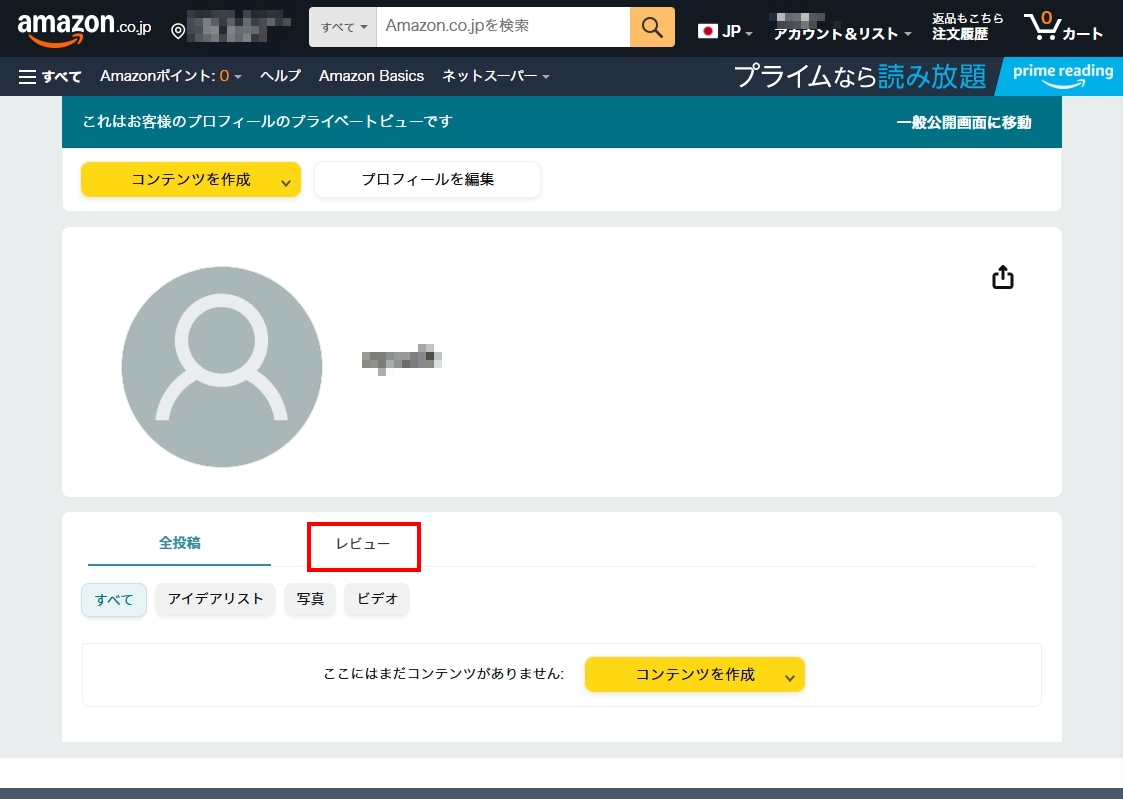
Amazonで過去に投稿したカスタマーレビューを確認する導線は、スマホアプリとPCブラウザで共通してアカウントサービスのお客様のプロフィール画面に集約されています。仕様変更を経た現在の最短アクセス手順を押さえておきましょう。
【スマホアプリ(iOS / Android)での確認手順】
1. Amazonショッピングアプリを開き、画面下部の「人型アイコン(マイページ)」をタップします。
2. 画面上部にある自分のアカウント名(プロフィールアイコン)をタップ、または「アカウントサービス」を選択します。
3. 個人設定エリアにある「お客様のプロフィール」を選択すると、コミュニティ活動の一覧が表示されます。
4. 画面をスクロールすると「マイレビュー」タブまたはタイムライン形式で、Amazonレビュー履歴一覧が投稿日順に確認できます。
【パソコン(ブラウザ版)での確認手順】
1. Amazon公式サイト右上の「アカウント&リスト」にカーソルを合わせ、「アカウントサービス」をクリックします。
2. 「お買い物プログラム」または「パーソナライズ」項目内にある「プロフィール」をクリックします。
3. プロフィールページ中央に過去に投稿したレビューが一覧で表示されます。
過去に投稿したAmazonレビューの編集手順と削除方法
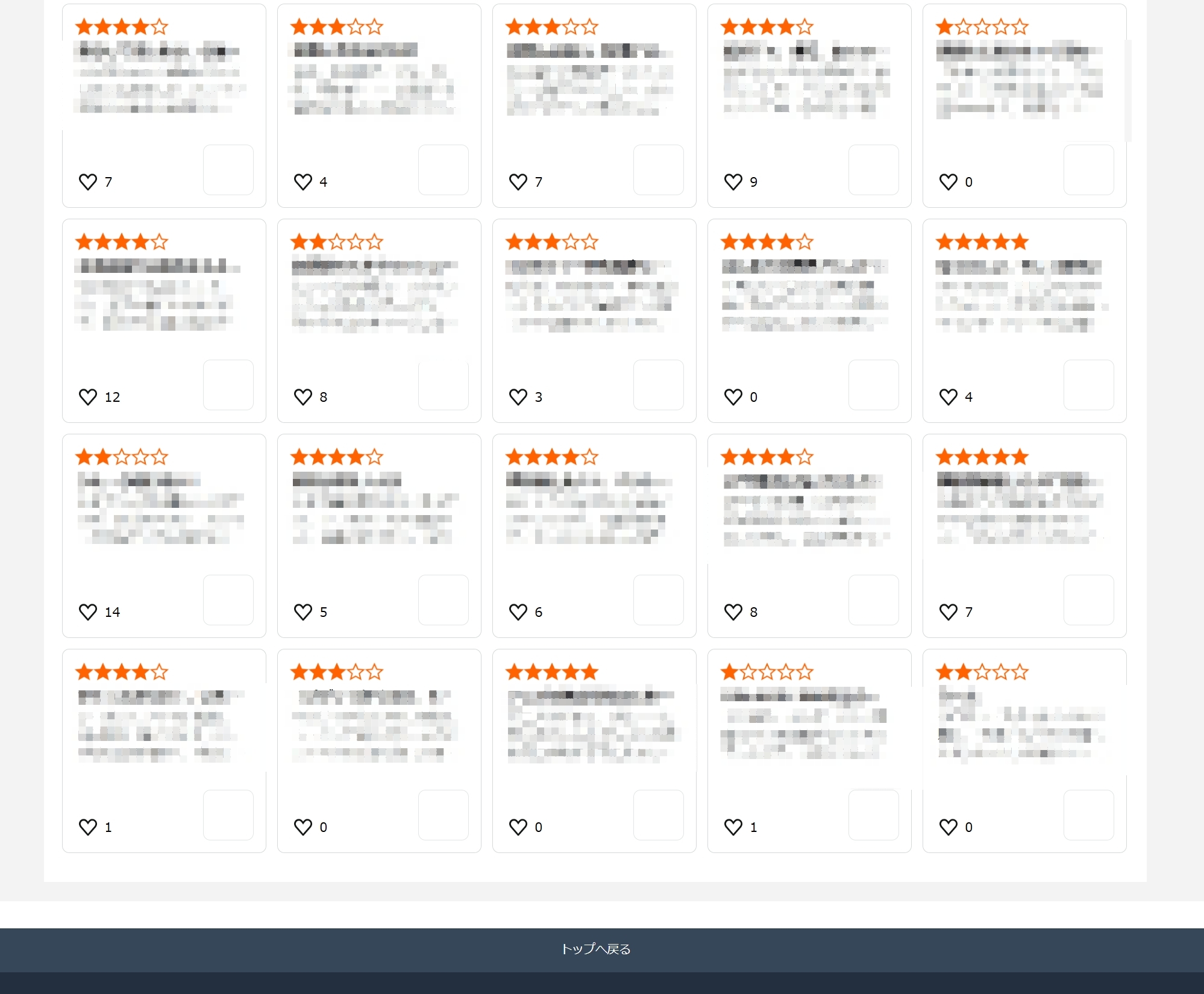
商品の使用感を追記したい場合や、誤字脱字を直したい場合、あるいは投稿自体を取り消したい場合も、プロフィール画面から数クリックで完結します。
【Amazonレビュー編集手順】
確認したレビュー一覧の中から、対象の投稿右上(または下部)に表示されている「三点リーダー(…)」または「レビューを編集」ボタンを選択します。星の数、タイトル、本文、添付画像などを自由に変更し、「再送信」をクリックすれば修正完了です。修正後も再審査が行われるため、即時反映されないケースがある点には留意してください。
【Amazonレビュー削除方法】
同様にレビュー枠内のメニューから「レビューを削除」を選択し、確認ダイアログで「はい」を押すだけで完全に削除されます。一度削除したレビューは復元できないため、下書きを残しておきたい場合は手元にテキストをコピーしておくことを推奨します。 (あわせて読みたい:学校へ行こうマサーシーの現在!東大受験の真相と放送作家への転身)
投稿したのに反映されない?レビュー保留審査期間と消えた驚きの理由
「投稿完了の画面が出たのに一覧に出てこない」「数日前に投稿したレビューが消えてしまった」という相談がフォーラム等で頻繁に見られます。これにはシステム審査やAmazon独自の厳格な掲載ルールが関係しています。
最大の理由は、投稿後に設けられているレビュー保留審査期間です。Amazonでは不正レビューやステマを防止するため、投稿直後に機械学習AIと専任チームによるフィルタリングを実施しています。通常は数時間〜48時間程度で掲載されますが、セール期間中や新製品の発売直後などは最大で72時間〜1週間程度の審査待ちが発生することもあります。
もう一つの見落としがちな原因が、商品ページ自体の統合や出品取り下げです。出品者がページを削除・再編した場合、紐付いていたレビューごと非表示になることがあります。また、Amazon側で「不自然なレビュー集中」を検知して一時的にレビュー機能全体をロックしている場合も、個人の投稿が一時的に反映待ち状態となります。
本名バレを防ぐ!匿名レビュー名前変更と公開プロフィールの設定
レビュー投稿時に最も注意すべきリスクが、アカウント登録時の実名がそのまま公開されているケースです。「お客様のプロフィール」は初期状態のままだと、過去にレビューした商品ジャンルや購入履歴の傾向が第三者から丸見えになってしまうリスクを孕んでいます。
【匿名レビューへの名前変更手順】
プロフィール画面にある「プロフィールを編集」を開き、表示名をニックネームやイニシャルに変更します。ここで変更した名前は、過去に投稿したすべてのレビューにも一括で適用されるため、即座に身バレを防ぐことが可能です。
【Amazon公開プロフィール設定の見直し】
「プライバシー設定の編集」から、他のユーザーに公開する情報を細かく制限できます。レビュー一覧自体を非公開にすることはできませんが、フォローリスト、ほしい物リスト、バッジなどの非表示設定が可能です。意図しない情報流出を防ぐためにも、レビュー投稿前に公開レベルを最小限に絞り込んでおくのが賢明です。
規約改定に注意!カスタマーレビューガイドライン違反とアカウントへの影響
規約違反と判定されたレビューは、事前通告なしに非公開・強制削除されます。特に抵触しやすいポイントを把握しておきましょう。 (あわせて読みたい:アナベルの育て方|花が咲かない理由と剪定時期の新常識【2026】)
代表的な違反例として、カスタマーレビューガイドライン違反に該当する以下のような内容が挙げられます。
・配送や梱包への不満のみを記載:商品自体の品質ではなく「箱が潰れていた」「届くのが遅かった」という内容は、出品者評価(セラーフィードバック)に書くべき内容とみなされ削除対象になります。
・外部サイトへの誘導や連絡先の記載:URL、電話番号、SNSアカウント名などの記載は一発で弾かれます。
・金銭や対価を受け取ったレビュー:ギフト券や無料提供と引き換えに高評価をつける行為(サクラレビュー)への取り締まりは年々厳罰化されています。
悪質な違反を繰り返した場合、該当レビューの削除にとどまらず、アカウント全体のレビュー投稿権限の永久剥奪やアカウント停止といった重いペナルティが科されるリスクがあります。
【Amazonの自分のレビュー確認】に関するよくある質問(FAQ)
Q1:自分が書いたレビューを検索してピンポイントで探す方法はありますか?
A1:現在のAmazonの仕様では、自分のレビュー一覧内をキーワード検索する機能はありません。投稿数が多い場合は、PCブラウザで「お客様のプロフィール」を開き、ページ内検索(Ctrl+F または Command+F)で商品名や文言を検索するのが最も手軽で確実です。
Q2:購入していない商品でもレビューは書けますか?また確認方法は同じですか?
A2:Amazonで過去に通算5,000円以上の注文実績があるアカウントであれば、未購入商品でもレビュー投稿が可能です。その場合も確認手順は同様ですが、未購入の投稿には「Amazonで購入」という認証バッジが付与されません。
Q3:レビューを削除したのに商品ページに残っているのはなぜですか?
A3:削除操作を行った後、サーバーのキャッシュが更新されるまでに数分から最大数時間のタイムラグが発生することがあります。時間を置いてブラウザの再読み込みを試してください。それでも消えない場合は、別のアカウントでログインしていないか確認してください。
まとめ:定期的なレビュー履歴のチェックで快適な買い物を
Amazonのレビュー機能は、他の購入者にとって貴重な情報源であると同時に、自身の購買体験を記録するログとしても役立ちます。一方で、個人情報の露出や意図しないガイドライン違反を防ぐためには、定期的なメンテナンスが欠かせません。
「お客様のプロフィール」から現在の公開状態を把握し、ニックネーム設定や公開範囲を適切にコントロールしながら、安全かつ快適にショッピングコミュニティを活用していきましょう。 (あわせて読みたい:結婚式で恥をかかないハンカチの折り方とマナー完全ガイド【2026年版】) (出典: amazon 自分 の レビュー 確認(Yahoo!ニュース))
Webメディアの編集およびコンテンツ作成に従事。正確で質の高い情報発信を心掛けています。