バッファローのルーター再起動手順!繋がらない原因と完全復旧法【2026】
テレワークや高画質ストリーミング、スマート家電の普及が当たり前となった2026年現在、突然のインターネット遮断は日常生活や業務を一瞬で麻痺させます。国内シェアトップクラスを誇るバッファロー(BUFFALO)製Wi-Fiルーターを利用していて「急にネットが繋がらなくなった」「速度が極端に落ちた」というトラブルに見舞われた際、真っ先に試すべき解決策が機器の再起動です。 (あわせて読みたい:らーめん鴨to葱が大行列を作る真相|味の秘密と並び方を徹底解剖)
しかし、単にコンセントを抜き差しすれば良いわけではありません。実は、回線終端装置(ONU)やモデムとの電源を切る順番、再起動時の待ち時間を誤ると、かえってIPアドレスの取得エラーを引き起こし、状況が悪化するケースが多発しています。本記事では、通信トラブルを迅速に解消するための正しい再起動手順と、復旧しない場合のチェックポイントを分かりやすく整理しました。
📌 【この記事の重要ポイントまとめ】
- 要点1:再起動は「ルーター→ONUの順で電源OFF」「ONU→ルーターの順で電源ON」という順番の徹底が鉄則。
- 要点2:電源を切った後は最低5分〜10分程度放電させ、内部熱の冷却とセッションの完全切断を行う。
- 要点3:再起動後も復旧しない場合は、ランプの点滅状態を確認し、AirStation設定画面からのファームウェア更新や初期化を検討する。
【順番が命運を分ける】ONU・モデムとバッファロー製ルーターの正しい電源手順

Wi-Fi環境が不安定になった際、最も基本的でありながら致命的なミスが起きやすいのが機器の電源を切る順番です。光回線の宅内設備は、壁の光コンセントから「ONU(光回線終端装置/モデム)」を経由し、「バッファロー製ルーター」へと繋がっています。
機器の連携を正常にリセットするためには、以下のステップを厳守してください。
【正しい電源遮断の手順】
1. まずバッファロー製ルーターのACアダプターをコンセントから抜く(または電源ボタンをOFFにする)。
2. 次にONU(回線終端装置)やモデムの電源プラグを抜く。
3. 接続されているLANケーブルに抜けや緩みがないか確認する。
【正しい起動・立ち上げの手順】
1. ONU(モデム)の電源プラグをコンセントに差し込み、前面ランプが正常に点灯するまで約2〜3分待機する。
2. ONU側の「光回線(LINE)」や「認証(AUTH)」ランプが緑色に安定点灯したことを確認後、バッファロー製ルーターの電源を入れる。
3. ルーターの起動完了まで約3〜5分待機し、接続を確認する。
もしルーターから先に起動してしまうと、プロバイダ側から割り当てられるグローバルIPアドレスをルーターが正しく受信できず、「Wi-Fiには繋がっているのにインターネット未接続」というループに陥る原因になります。
なぜ「待つ」必要があるのか?ルーター再起動の適切な待ち時間と仕組み
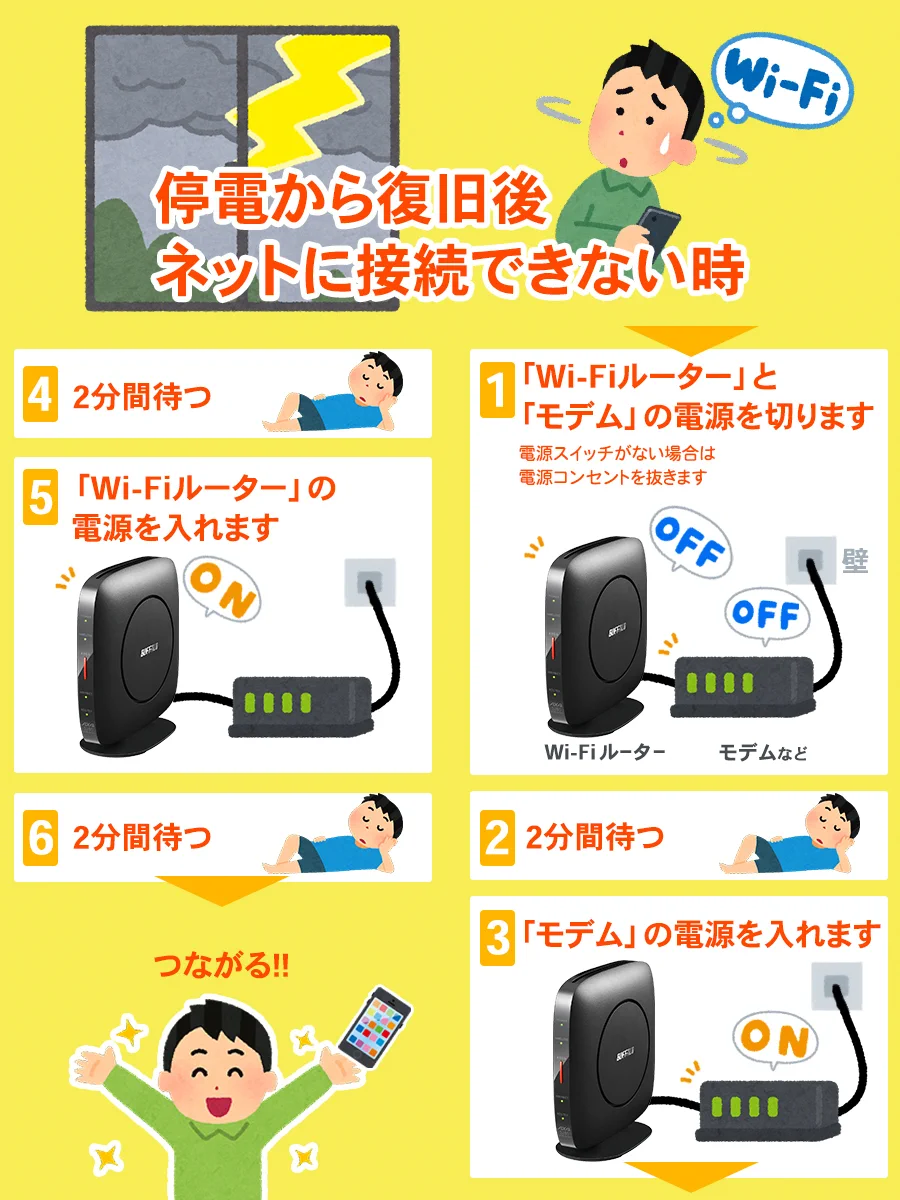
「電源を抜いてすぐに挿し直す」という操作は、再起動の効果を半減させます。機器の電源プラグを抜いた後、最低でも5分から10分程度放置することが推奨されます。
この待ち時間が必要な理由は主に2つあります。1つ目は「内部コンデンサの完全放電」です。精密機器の基板内には電気がしばらく蓄積されており、数秒の抜き差しでは一時メモリ(キャッシュ)や帯電したノイズが完全にクリアされません。2つ目は「回線セッションの切断」です。プロバイダ側の認証サーバーに古い通信セッションが残っている状態で再接続を試みると、二重ログイン判定となり接続が弾かれることがあります。
夏場や長期間稼働による熱暴走が疑われる場合は、本体が手で触れて熱くなくなるまで長めに休ませることが復旧への近道です。
ランプの色と点滅パターンでわかる!バッファロー製Wi-Fiの異常診断

再起動後、本体前面にあるLEDランプの状態を見れば、どこにトラブルの原因があるかを瞬時に把握できます。バッファロー製ルーター(AirStationシリーズ)における主要なランプの見方は以下の通りです。
・「INTERNET」ランプが緑/白色点灯:正常にインターネットへ接続されています。
・「INTERNET」ランプが橙色/赤色点灯・点滅:回線事業者またはプロバイダとの通信が途絶しています。ONUの不具合やプロバイダ側の障害、認証エラーが疑われます。
・「WIRELESS」ランプが消灯:Wi-Fi電波自体が停止しています。本体スイッチが「ROUTER」や「AP」の適切な位置にあるか、誤ってWi-Fi停止ボタンが押されていないか確認してください。
・「POWER」ランプが赤色点滅:ファームウェアの破損やハードウェア故障、ファームウェア自動更新中の可能性があります。点滅が長時間続く場合は機器の不具合を疑う必要があります。
再起動しても繋がらない原因は?AirStation管理画面へのアクセスと設定確認
再起動を行っても通信が回復しない場合、ルーター内部の通信設定がリセットされているか、プロバイダ側の認証エラーが発生している可能性が高いです。その際は、ブラウザからバッファローの管理画面(AirStation設定画面)へアクセスして状況を確認します。
【管理画面へのログイン手順】
1. PCやスマホをバッファローのルーターと有線LANまたはWi-Fiで接続する。
2. ブラウザを立ち上げ、アドレスバーに「192.168.11.1」と入力して開く。
3. ログイン画面が表示されたら、本体貼付のセットアップカードに記載されているユーザー名(通常は「admin」)とパスワードを入力する。 (あわせて読みたい:【神レシピ】トモコレで人気アニメキャラを完全再現!激似パーツ調整の裏技)
管理画面のトップにある「接続状態」を確認し、v6プラスやOCNバーチャルコネクトなどのIPv6 IPoE接続が正常に確立されているかをチェックしてください。PPPoE接続を利用している場合は、プロバイダの認証ID・パスワードが抜けていないかを再確認する必要があります。
頻繁に接続が切れる・速度が遅い場合の改善策とファームウェア更新手順
「再起動直後は繋がるが、数時間経つと頻繁に回線が切れる」「Wi-Fiの速度が異常に遅い」という症状が続く場合、機器のシステムソフトウェアであるファームウェアが古いままになっていることが考えられます。
バッファロー製品ではセキュリティの向上や通信安定化を目的としたアップデートが定期的に配信されています。管理画面内の「詳細設定」>「管理」>「ファームウェア更新」を開き、オンラインバージョンアップを実行してください。
あわせて、電子レンジやBluetooth機器との電波干渉を避けるため、接続帯域を混雑しやすい2.4GHz帯から安定した5GHz帯(またはWi-Fi 6/6E/7の6GHz帯)へ切り替える設定も有効な改善策です。
最終手段としてのBUFFALOルーター初期化(リセット)方法と注意点
あらゆるトラブルシューティングを試してもネットが復旧しない場合の最終手段が、ルーターの工場出荷時リセット(初期化)です。
【初期化の手順】
1. ルーター本体の電源が入っている状態で、底面または背面にある「RESET」と書かれた小さな穴を確認する。
2. 爪楊枝やピンなどの細い棒を使い、RESETボタンを約3秒〜5秒間長押しする。
3. 前面の「POWER」ランプが橙色または赤色に点滅し始めたら手を離す。
4. 機器が自動で再起動し、ランプが通常状態に戻るまで数分待機する。
※注意:初期化を行うと、変更したSSIDや暗号化キー、プロバイダの設定情報がすべて出荷時状態に戻ります。初期化後は付属の初期設定カードを手元に用意し、改めて回線設定を行ってください。
【バッファロー製ルーターの再起動】に関するよくある質問(FAQ)
Q1:コンセントを抜くのと、管理画面から再起動するのでは違いがありますか?
A1:物理的なコンセントの抜き差しは「完全な放電と熱冷却」を伴うため、フリーズやハードウェアの帯電トラブルに対してより高い復旧効果があります。軽微な通信のもたつきであれば管理画面からのソフト再起動でも十分ですが、深刻な不具合時はコンセントを抜いて数分放置する方法が確実です。
Q2:再起動は何回も繰り返して実行しても大丈夫ですか?
A2:短時間で何度も電源を抜き差しするのは避けてください。内部のフラッシュメモリに負荷がかかり、最悪の場合故障やファームウェア破損の原因になります。1回試して復旧しない場合は、最低10分以上時間を空けるか、ランプ状態やプロバイダ側の通信障害情報を確認してください。
Q3:再起動しても「インターネット未接続」のままランプが赤点滅しています。
A3:ルーター単体の問題ではなく、光回線側の障害や回線終端装置(ONU)の認証エラー、または料金未払い等による回線停止の可能性があります。ONU側のランプを確認し、異常がある場合は契約している光回線事業者(NTTや各コラボ事業者など)のサポート窓口へ問い合わせてください。
まとめ:正しい再起動手順で安定した通信環境を取り戻そう
Wi-Fiが突然繋がらなくなった際、慌てて闇雲にボタンを押したり電源を抜き差ししたりするのは逆効果です。「ルーターとONUの電源を切る順番」「10分程度の放電時間」「ONUから順番に立ち上げる」という基本ルールを守るだけで、大半の通信トラブルは自力で解決できます。
それでも接続が不安定な場合は、設定画面からのファームウェア更新や設置場所の見直しを行い、快適で高速なインターネット環境を取り戻しましょう。 (あわせて読みたい:岐阜県立郡上高校の評判と偏差値!進学実績や再編の真相を徹底解説) (出典: ルーター 再 起動 バッファロー(Yahoo!ニュース))
SEOライティングとマーケティング戦略の専門家。分かりやすい解説記事で定評があります。