IPhoneの文字サイズ変更完全ガイド!変えられない原因と爆速設定術
毎日何度も目にするiPhoneの画面。「文字が小さくて読みづらい」「老眼や目の疲れでニュースやメッセージが見にくい」と感じる場面は少なくありません。一方で、設定を変更したはずなのに特定のアプリで文字の大きさが変わらず、困惑した経験を持つ方も多いはずです。 (あわせて読みたい:株式会社山新の評判と最新動向を徹底検証!グランステージの魅力と真相)
iOSでは、全体のフォントサイズを一括で変えるだけでなく、アプリごとに個別の大きさを割り振ったり、コントロールセンターから一瞬で切り替えたりする便利な機能が多数備わっています。本稿では、文字サイズが変わらない根本的な理由から、視認性を劇的に引き上げる2026年最新の実践テクニックまで余すところなく解説します。
📌 【この記事の重要ポイントまとめ】
- 要点1:文字サイズ変更の基本は「設定」内の画面表示に加え、アクセシビリティで最大12段階まで拡張可能。
- 要点2:「サイズが変わらない」最大の原因はアプリ側のDynamic Type非対応と固定レイアウト仕様にある。
- 要点3:コントロールセンターを使えば、LINEやブラウザなど「開いているアプリだけ」の文字サイズを即座に変更できる。
【基本操作】iPhone文字サイズ変更方法と画面表示・太字の最適化

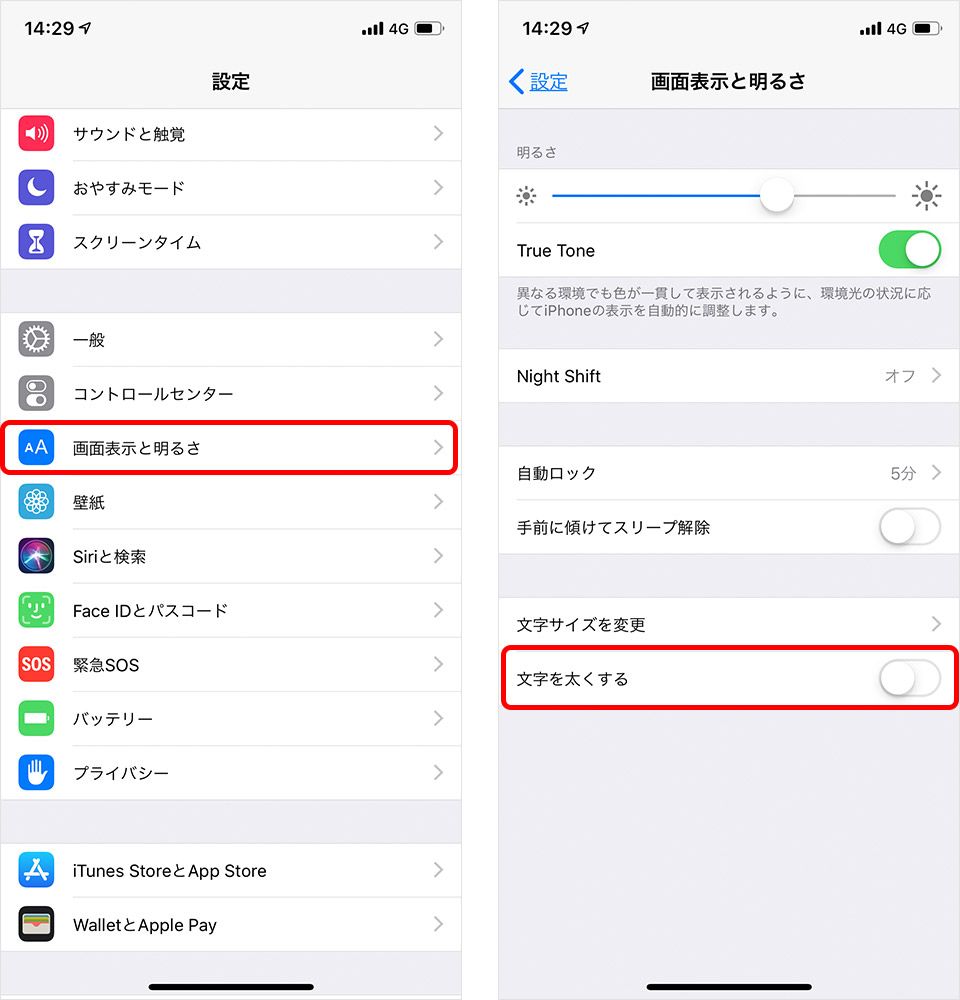
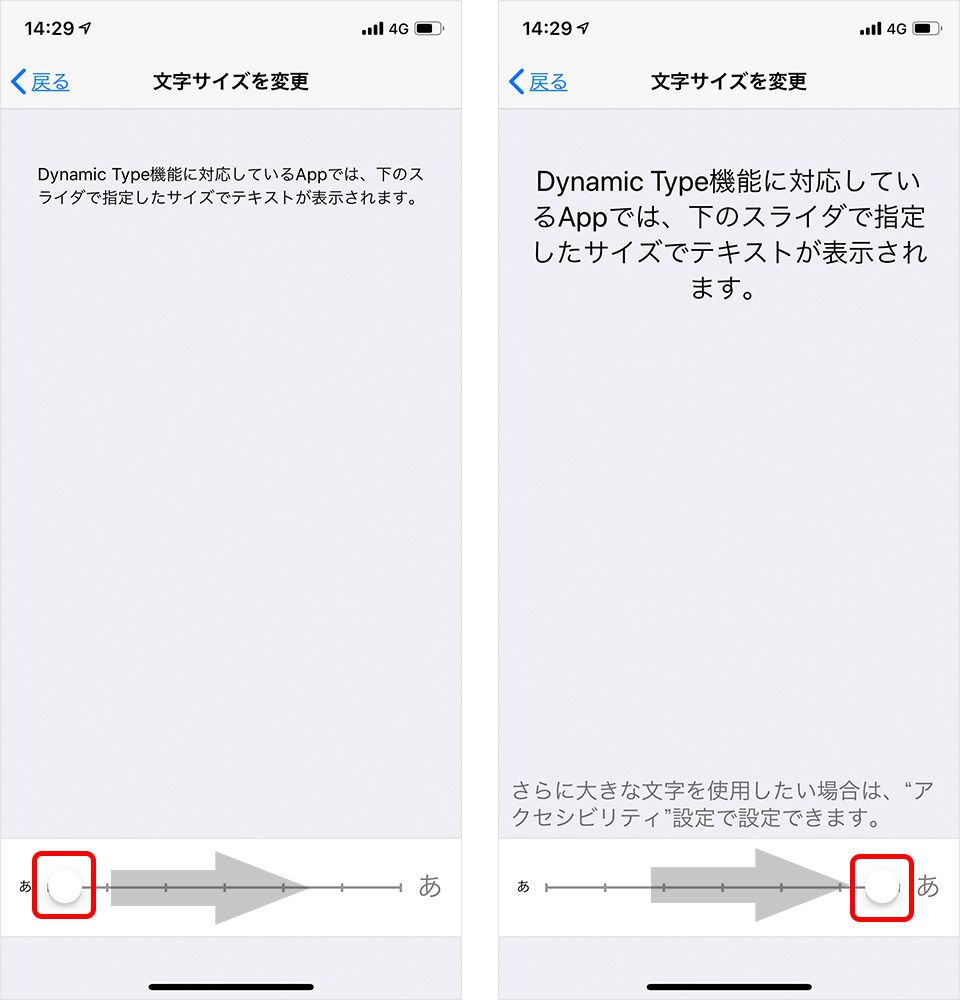
iPhoneの文字サイズを調整する最もスタンダードな手順は、「設定」アプリの「画面表示と明るさ」からのアプローチです。「テキストサイズを変更」を選択すると画面下部にスライダーが現れ、標準で7段階のサイズ調節が行えます。
さらに文字の輪郭をくっきり際立たせたい場合は、同じ画面内にある「文字を太くする」をオンに切り替えましょう。フォントの線が太くなるだけでコントラストが明瞭になり、文字サイズを極端に大きくしなくても視認性が格段に向上します。
ディスプレイ全体の情報量をゆったりさせたいときは、「拡大表示」の項目を「文字を拡大」に指定するのも有効です。キーボードや通知バナーを含めたシステム全体のUIがワンランク大きく描画されるため、手元の操作ミスを減らしたい場面で重宝します。
【裏技】コントロールセンターからアプリ別に文字の大きさを変える神ワザ
「全体の文字は標準のままでいいけれど、電子書籍やブラウザだけ大きくしたい」「SNSのタイムラインは情報量を増やしたいから小さめにしたい」というニーズには、コントロールセンターを活用したテキストサイズ変更がベストな解決策です。
設定手順は極めてシンプルです。「設定」>「コントロールセンター」を開き、「テキストサイズ(AAのアイコン)」を追加します。あとは任意のアプリを開いた状態で画面右上からコントロールセンターを引き下げ、テキストサイズアイコンをタップするだけです。
画面下に「すべてのApp」と「(現在開いているアプリ名)のみ」の切り替えスイッチが表示されるため、「〇〇のみ」を選択してスライダーを上下させます。システム全体のレイアウトを崩すことなく、作業中のアプリだけを狙い撃ちで最適化できる必須のテクニックです。 (あわせて読みたい:尿酸値を下げる食事術!プリン体が少ない食べ物と危険なNG食材)
【原因究明】iPhone文字サイズが変わらない?反映されない決定的な理由
本体設定でテキストサイズを最大にしたにもかかわらず、一部の画面で文字がびくともしないケースがあります。このトラブルを引き起こす決定的な要因は、アプリ側の「ダイナミックタイプ(Dynamic Type)」対応状況にあります。
iOSには、ユーザーが指定した文字サイズを各アプリへ自動伝達する「Dynamic Type」というフレームワークが組み込まれています。しかし、デザイン崩れを防ぐ目的などで開発者が独自フォントサイズを固定指定しているアプリやWebページでは、OS側のサイズ変更命令が無視されてしまいます。
また、ゲームアプリや一部のショッピングサイト、画像として文字が埋め込まれているバナー広告などもOS設定の影響を受けません。文字サイズが変わらないときは不具合を疑う前に、そのアプリ自体がOSの自動スケーリングに準拠しているか確認する必要があります。
【さらに大きく】アクセシビリティの特大文字設定と拡大鏡ズーム機能使い方
「画面表示と明るさ」の最大設定でもまだ見えづらい場合は、「アクセシビリティ」に隠された拡張オプションを解放します。「設定」>「アクセシビリティ」>「画面表示とテキストサイズ」>「さらに大きな文字」に進み、スイッチをオンにしてください。
この機能を有効化すると、スライダーの選択肢が最大12段階へと大幅に拡大され、標準の限界を超えた特大フォントが表示可能になります。
文字サイズ変更に対応していない画面や画像内の小さな文字を読みたいときは、3本指ダブルタップで画面を拡大する「ズーム機能」や、カメラを活用して手元の書類などを大きく映し出す「拡大鏡」機能をショートカットに登録しておくと、いざという時にストレスなく文字を識別できます。
【アプリ個別対策】LINEの文字サイズiPhone設定とホーム画面アイコン拡大
日常的に利用頻度が高いLINEは、アプリ内に独自のフォント設定を持っています。LINEアプリ内の「設定(歯車マーク)」>「トーク」>「フォントサイズ」から、「小・普通・大・特大」の4段階、もしくは「端末のサイズに合わせる」を選択可能です。iPhone本体の設定とは独立して好みの大きさに固定できるため、トーク画面の読みやすさを個別で追求したい際に役立ちます。
また、ホーム画面のアプリ名が見づらい、あるいはアプリアイコン自体をタップしやすくしたい場合は、ホーム画面の余白を長押しして左上の「編集」>「カスタマイズ」からアイコンサイズを「大」に変更する手法がおすすめです。アプリアイコンが一回り大きくなり、すっきりとした見やすさを確保できます。 (あわせて読みたい:ウインクあいち完全攻略!名駅地下ルートとパスポート混雑回避の全貌)
【2026年最新iOS設定詳細まとめ】視認性を劇的に高めるおすすめディスプレイ設定
文字サイズと合わせて見直すことで、画面の見やすさを何倍にも引き上げる厳選設定をまとめました。
- コントラストを上げる:「アクセシビリティ」>「画面表示とテキストサイズ」から有効化。背景と文字の境界が明確になり、薄いグレー文字の可読性がアップ。
- 透明度を下げる:すりガラス調の背景ぼかしを減らし、ポップアップや通知の文字をくっきり際立たせる。
- Night Shift & True Tone:周囲の照明環境に合わせて色温度を自動調整し、長時間のテキスト閲覧による目の疲労を軽減。
単にフォントを巨大化させるだけでなく、明暗比や色合いを適切にチューニングすることが、快適なスマホ体験を作る近道です。
【iPhoneの文字の大きさ】に関するよくある質問(FAQ)
Q1:文字サイズを大きくすると画面のレイアウトが崩れることはありますか?
A1:一部のアプリや古いWebサイトでは、ボタン内の文字が途切れたり、改行が不自然になったりする場合があります。レイアウト崩れが気になる画面では、コントロールセンターからそのアプリだけサイズを1段階戻す個別調整が有効です。
Q2:Safariでウェブサイトを見るときだけ文字を大きくする方法はありますか?
A2:Safariのアドレスバー左側にある「ぁあ(または大小のAAアイコン)」をタップすると、Webページ全体の表示倍率を50%〜300%の間で即座に変更できます。この倍率はドメインごとに記憶されます。
Q3:文字サイズを小さくして、1画面に表示できる情報量を増やすことは可能ですか?
A3:可能です。「設定」>「画面表示と明るさ」>「テキストサイズを変更」のスライダーを左端へ動かすことで、標準よりもフォントを小さくし、SNSやメールの一覧性を高められます。
まとめ:見やすい画面設定で日々のスマホストレスを解消しよう
iPhoneの文字サイズ調整は、基本のスライダー操作にとどまらず、アプリごとの個別最適化やアクセシビリティの特大スケーリングなど、多彩なアプローチが存在します。文字が変わらない理由の多くも、アプリの仕様や設定箇所の違いを把握していれば簡単に対処可能です。
ご自身の視力や利用シーンに合わせて画面表示を細かくカスタマイズし、目の負担を減らしながら快適でスムーズなiPhoneライフを手に入れてください。 (あわせて読みたい:23区ダウンが選ばれる理由とは?着痩せの秘密と評判を徹底解剖【2026】) (出典: 文字 の 大き さ iphone(Yahoo!ニュース))
最新のトレンドや話題のニュースをわかりやすく解説するWebライターです。読者の皆様に役立つ情報を日々お届けしています。