サイトをホーム画面に追加する方法!iPhone・Android設定術と出ない時の解決策
毎日チェックするニュースサイトやWebサービス、お気に入りのブログをブラウザのブックマークから毎回開くのは、地味に手間がかかる作業です。スマホの「ホーム画面に追加」機能を活用すれば、まるで専用アプリのようにワンタップで目的のページへ瞬時にアクセスできるようになります。 (あわせて読みたい:東京国際ビジネスカレッジの評判と真実!学費・就職と留学生の実態を徹底調査)
しかし、「共有メニューの中に項目が見当たらない」「追加したはずのアイコンがいつの間にか消えてしまった」といったトラブルに頭を抱えるユーザーも少なくありません。本記事では、iPhone・Androidそれぞれの最新設定手順から、うまく追加できない時の具体的な解決策、さらにアイコンの見た目を自由にカスタマイズする応用テクニックまで徹底解説します。
📌 【この記事の重要ポイントまとめ】
- 要点1:iPhone(Safari)とAndroid(Chrome)の標準機能を使えば、数タップでWebサイトをホーム画面に配置可能。
- 要点2:「追加ボタンが出ない」原因の多くは、アプリ内ブラウザ(LINEやSNS)での閲覧やプライベートブラウズモードの設定にある。
- 要点3:PWA対応サイトならアプリ同様の全画面表示が可能なほか、ショートカットアプリを使えばアイコンの画像や名称も自由に変更できる。
【2026年最新】iPhone(Safari)でサイトをホーム画面に追加する手順

iOS端末でWebサイトをホーム画面に配置する場合、標準ブラウザであるSafariを使用するのが最も確実です。手順はわずか数ステップで完了します。
まずSafariで追加したいページを開き、画面下部の中央にある「共有ボタン(上矢印のアイコン)」をタップします。表示されたメニューを下にスクロールしていくと、「ホーム画面に追加」という項目が現れます。これを選択すると、アイコンのプレビューとタイトル編集画面が表示されるため、分かりやすい名前に調整して右上の「追加」を押すだけです。
これでホーム画面上にショートカットアイコンが生成され、次回からはワンタップで目的のページにダイレクトアクセスできるようになります。
【Android・Chrome編】Webサイトをアプリ感覚でホーム画面に置く設定手順

Android端末を利用している場合は、標準のGoogle Chromeを使用するのが基本ルートです。Androidではページの仕様に応じて、通常のショートカットか「アプリ形式(PWA)」かが自動で判別されます。
Chromeで対象のサイトを開いたら、画面右上にある「その他メニュー(縦の3点リーダー)」をタップします。メニュー一覧の中に「ホーム画面に追加」またはサイトによっては「アプリをインストール」と表示されるので、そこをタップしましょう。
確認ダイアログで表示名を確認し、「追加」を選択すれば作業完了です。ウィジェット一覧から手動で配置場所を選ぶか、自動配置を選択することで、お好みのホーム画面スペースにアイコンが設置されます。
なぜできない?「ホーム画面に追加が表示されない」意外な落とし穴と原因
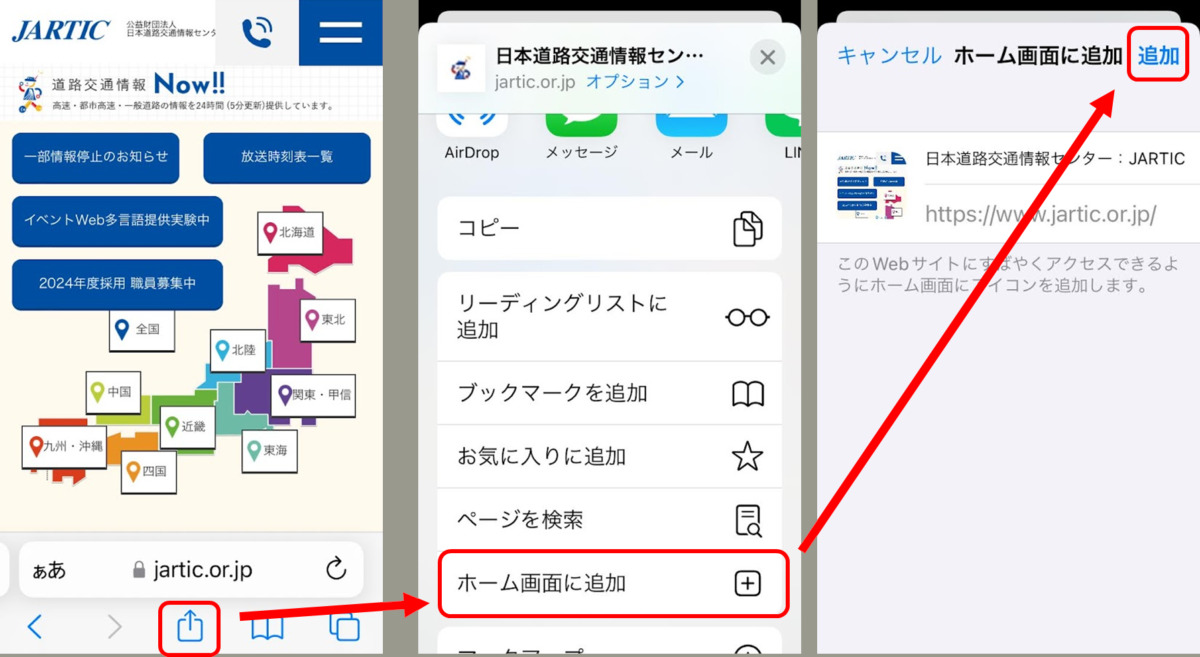
「手順通りに進めているのにメニューが見当たらない」「ボタンがグレーアウトして押せない」というトラブルには、明確な理由が存在します。主な原因は以下の3点です。
第1の落とし穴は、プライベートブラウズ(シークレットモード)を利用しているケースです。プライバシー保護機能が働いている状態では、ホーム画面への追加機能が制限される場合があります。通常モードに戻してから再度メニューを開いてみてください。
第2に、ブラウザアプリ以外の独自制限です。会社から支給されている端末やファミリー共有のスクリーンタイムでWebサイトの機能制限がかかっていると、共有メニューから項目自体が非表示になることがあります。
第3に、サードパーティ製ブラウザの制約です。例えばiOS版のChromeや他社製ブラウザでは、OSの仕様制限によりSafariと同等の追加メニューがスムーズに表示されないケースがあります。iPhoneならSafari、AndroidならChromeと、OS標準のブラウザからアクセスするのがトラブル回避の鉄則です。
LINEやSNS内ブラウザのリンクをホーム画面に追加する裏技
友だちからLINEで送られてきたリンクや、X(旧Twitter)、Instagramの投稿から開いたWebページをホーム画面に追加しようとして、「メニューが見つからない」と困った経験はないでしょうか。 (あわせて読みたい:花粉症に効く飲み物決定版!抑えるお茶・乳酸菌とNG飲料の真実)
これは、アプリの内部で動くアプリ内ブラウザ(In-App Browser)でページが開かれていることが原因です。この状態ではOSの標準機能が呼び出せません。
解決策は非常にシンプルです。LINE内の画面右下または右上にあるメニューボタン(縦の3点リーダーや四角と矢印のマーク)をタップし、「他のアプリで開く」または「Safari/Chromeで開く」を選択します。一度標準ブラウザへページを受け渡してから、改めてホーム画面追加の手順を実行すれば問題なく配置できます。
アイコンの名前変更・好みの画像へのカスタマイズと消えた時の復元テクニック
ホーム画面に置いたアイコンが長すぎるタイトルになっていたり、デザインをホーム画面の統一テーマに合わせたい場合は、柔軟なカスタマイズが可能です。
iPhoneの場合、追加時の編集画面でサイトアイコンの名前変更が簡単に行えます。さらにこだわったアイコン画像に差し替えたいときは、純正の「ショートカット」アプリを活用するのがベストです。「URLを開く」アクションを作成し、好みの写真や自作画像をアイコンに設定してホーム画面に追加すれば、完全オリジナルの見た目に仕上がります。
また、「配置していたはずのアイコンが消えた」という事態が起きた場合は、端末の「Appライブラリ」やホーム画面の別ページに意図せず移動していないか確認しましょう。Webクリップが完全に削除されていた場合でも、ブラウザのお気に入りや履歴から再度アクセスして追加し直せば、一瞬で元の状態へ復元できます。
次世代PWA(Webアプリ化)でスマホのストレージと通信量を劇的に節約
現在多くのWEBサービスが導入を進めているのが、PWA(プログレッシブウェブアプリ)と呼ばれる技術です。PWAに対応したサイトをホーム画面に追加すると、ブラウザのURLバーや戻るボタンが隠れ、App StoreやGoogle Playからダウンロードした本物のネイティブアプリと見分けがつかない全画面表示で利用できます。
PWAの最大のメリットは、端末のストレージ容量をほとんど消費しない点にあります。巨大なアプリファイルをインストールすることなく、軽量なキャッシュデータのみで軽快に動作するため、スマートフォンの空き容量が逼迫しているユーザーにとって極めて有効な選択肢となります。
【サイトをホーム画面に追加】に関するよくある質問(FAQ)
Q1:ホーム画面に追加したアイコンをタップしても、真っ白な画面のまま開かない時はどうすればいいですか?
A1:一時的なキャッシュの破損や通信エラーが考えられます。一度ブラウザの履歴とキャッシュをクリアするか、該当のアイコンを長押しして一度削除し、通信環境が安定した状態で再度ホーム画面に追加し直してください。
Q2:PC(Windows / Mac)でも同じようにデスクトップにサイトのアイコンを置けますか?
A2:可能です。Google ChromeやMicrosoft Edgeの場合、画面右上のメニューから「保存して共有」→「ショートカットを作成」または「アプリとしてインストール」を選択することで、デスクトップ上に直接Webサイトの起動アイコンを作成できます。
Q3:ホーム画面にサイトを追加すると、スマートフォンのバッテリー消費は増えますか?
A3:通常のブックマークショートカットであれば、バックグラウンドで勝手に通信を行うことはないため、バッテリーへの影響はほとんどありません。通知機能を持つ一部のPWAサイトのみ、通知の受信設定に応じてごくわずかな通信が発生する程度です。
まとめ:ワンタップ設定で毎日のスマホ操作を極限までスマートに
お気に入りのWebサイトや毎日のルーティンで閲覧するWEBツールは、ホーム画面に配置するだけで情報収集のスピードが飛躍的に向上します。
「ボタンが表示されない」といった不具合に見舞われた際も、ブラウザの種別やプライベートモードの有無、アプリ内ブラウザからの切り替えといった基本事項さえ押さえておけば、迷わず対処が可能です。自身の利用スタイルに合わせて最適なアイコンを配置し、日々のスマートフォン操作をより快適でスマートなものに整えましょう。 (あわせて読みたい:幕張メッセ座席表と見え方の真実!アリーナ見えない噂を徹底解剖) (出典: サイト を ホーム 画面 に 追加(Yahoo!ニュース))
Webメディアの編集およびコンテンツ作成に従事。正確で質の高い情報発信を心掛けています。