Googleマップのピン留め完全ガイド!複数固定や名前変更の裏ワザ
旅行の計画や気になるカフェの記録、仕事での訪問先管理など、日常生活に欠かせないGoogleマップ。目的地を素早く再確認するために「ピン留め」を活用している人は多いですが、「画面を閉じたら消えてしまった」「名前を自由に変えられない」「複数固定すると画面が見づらい」といった悩みを抱えるケースも少なくありません。 (あわせて読みたい:桑田佳祐の長男・桑田祐宜の現在|バンド解散の真相と2026年の実態)
Googleマップのピン機能には、一時的な「ドロップしたピン」と、アカウントに永続保存する「保存済みリスト」の2種類が存在します。両者の仕様の違いや最新の連携機能を把握すれば、地図アプリの利便性は飛躍的に向上します。本記事では、初心者向けの基本操作から、2026年現在の最新アップデートに対応した応用ワザまでを徹底的に解明していきます。
📌 【この記事の重要ポイントまとめ】
- 要点1:単なる長押し(ドロップピン)は一時的な印であり、永続的にピン留めするには「保存」機能からリスト登録する必要がある。
- 要点2:複数箇所のピン留めやアイコンの色分けは「保存済みリスト」や「Googleマイマップ」を活用することで自由にカスタマイズ可能。
- 要点3:「ピンが消えた・保存できない」トラブルの多くはアカウントの同期ズレやキャッシュ蓄積が原因であり、正しい設定で見違えるほど快適に管理できる。
【基本操作】Googleマップでピン留めする手順|iPhone・Android・PC版のやり方
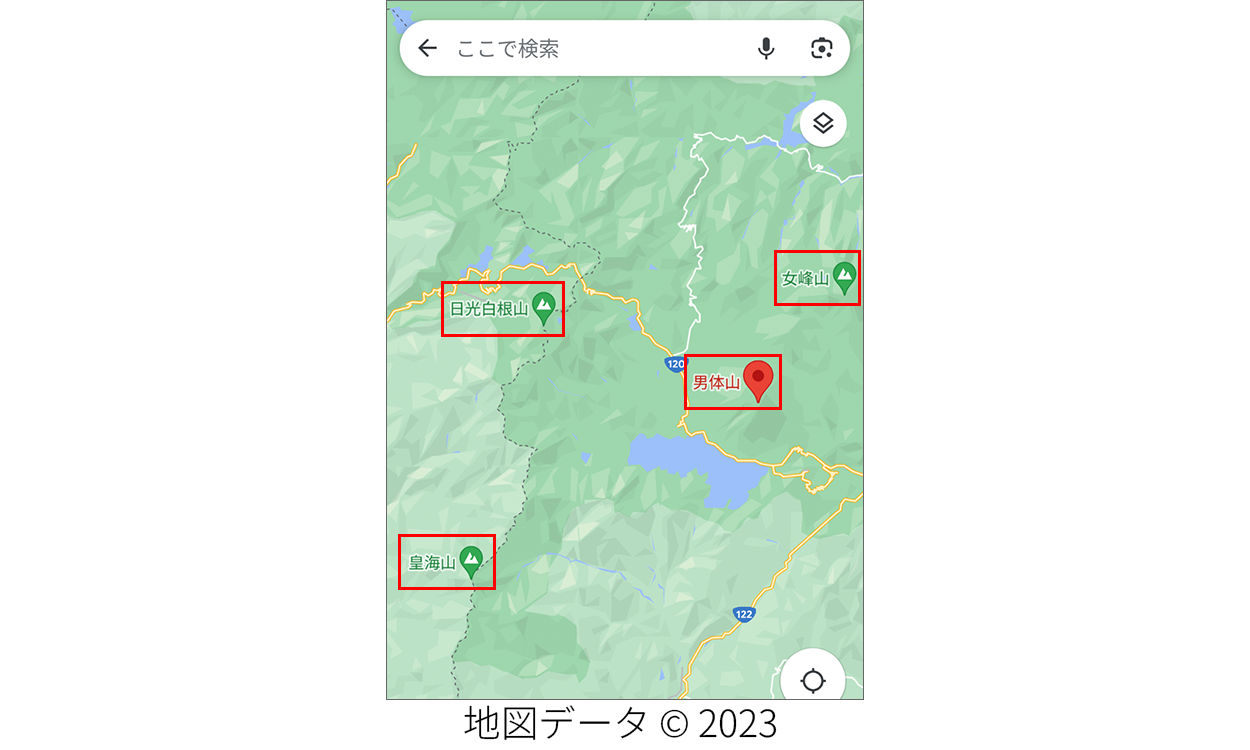
Googleマップで任意の場所にピンを立てる方法は、利用するデバイスによって細かな操作感が異なりますが、基本構造は共通しています。まずはデバイス別のGoogleマップピン留めやり方を押さえておきましょう。
Googleマップピン留めiPhone設定およびGoogleマップピン留めAndroid操作では、アプリを開いて目的の地点を「長押し」するのが最短ルートです。画面上に赤いピンが立ち、画面下部に「ドロップしたピン」というパネルが表示されます。この状態から「保存」アイコンをタップし、「お気に入り」や「行きたい場所」などのリストを選択することで、アプリを閉じても消えない永続ピンへと昇格します。
一方、Googleマップピン留めPCブラウザ環境では、地図上の任意の地点を左クリックするだけで画面下部に情報カードが現れます。そこから「保存」ボタンをクリックして同様にリストへ格納します。PC版は大画面で全体の位置関係を把握しやすいため、旅行ルートの全体設計や出張スケジュールの下調べに最適です。
【複数固定&色分け】保存済みリスト管理で地図をカスタマイズするテクニック

気になるスポットが数十箇所に増えてくると、マップ上がピンで埋め尽くされて判別が難しくなります。そこで必須となるのがGoogleマップ保存済みリスト管理を駆使したGoogleマップピン留め複数固定のテクニックです。
Googleマップの標準機能では、デフォルトのリスト(お気に入り、行きたい場所、スター付きの場所など)に加えて、ユーザー自身が「新しいリスト」を無制限に作成できます。リストごとに絵文字アイコンを設定できるため、例えば「カフェ巡り☕」「ラーメン店🍜」「取引先オフィス🏢」といった形でGoogleマップピン留め色分けカスタマイズが可能です。
地図の表示をスッキリ保ちたいときは、保存済みタブから対象リストのメニューを開き、「地図上に非表示」を選択するだけで一時的に非表示に切り替えられます。必要な情報だけを必要なタイミングで呼び出すのが、スマートなマップ運用の鉄則です。
「ピンの名前が変わらない?」保存場所の名称変更とGoogleマイマップの活用法

多くのユーザーが直面する疑問が、「ピン留めした地点に独自のわかりやすい名前をつけたい」という点です。通常のGoogleマップ上では、施設名そのものを直接書き換える機能は備わっていません。しかし、2つの実用的なアプローチで解決できます。
1つ目は、保存済みリスト内の各スポットに「メモを追加」する方法です。「駐車場は裏手」「ランチセット1200円」など詳細情報をメモ欄に残しておけば、検索バーからそのキーワードでピンを呼び出せます。2つ目は、個人宅や目印のない空き地に対して「ラベルを追加」を設定することです。自分だけの呼び名(例:「実家」「田中様邸」)をつけておけば、マップ上にその名称が表示されます。
さらに高度なGoogleマップピン留め名前変更やルート描画を行いたい場合は、Googleマイマップ作成手順を活用するのがベストです。Googleドライブと連携するマイマップ機能を使えば、ピンの名称変更、アイコンの色・形状の変更、エリアごとのレイヤー分けが自由自在に行えます。作成したオリジナル地図は、スマホのGoogleマップアプリの「保存済み>マイマップ」からいつでも閲覧可能です。
「ピンが消えた?」「保存できない!」不具合の真相と確実な解決策
ネット上でも度々話題になる「保存したはずのピンが勝手に消えた」「ピン留めが保存できない」という現象。これには明確な技術的要因が存在します。Googleマップピン留めできない原因と対策を整理しました。
最も多いGoogleマップピン留め消えた理由は、Googleアカウントのログイン状態や同期のズレです。複数アカウントを使い分けている場合、別のアカウントで保存したピンは当然表示されません。また、通信環境が不安定な状態でピンを打つと、クラウドへのデータ同期が完了せずローカルの一時キャッシュごと消失することがあります。
保存ボタンを押しても反応しない場合は、以下の手順でトラブルシューティングを行ってください:
1. アプリのキャッシュクリア:端末設定からGoogleマップのキャッシュを削除する。
2. アカウントの再ログイン:一度ログアウトし、正しいメインアカウントで入り直す。
3. アプリのアップデート:古いバージョンのまま使用していると保存APIのエラーが発生しやすい。
【共有&削除】不要になったピンの消し方とグループ旅行に役立つ共有手順
訪問し終わった場所や誤って立ててしまった地点の整理には、Googleマップピン留め消し方削除の手順を把握しておく必要があります。一時的な赤いドロップピンであれば、地図上の何もない場所を1回タップするだけで即座に消去できます。
一方、リストに登録した永続ピンを削除する場合は、そのスポットの詳細画面を開き、「保存済み」アイコンをタップしてチェックを外すか、保存済みタブのリスト編集画面から一覧でまとめて削除(ゴミ箱アイコン)します。
また、旅行やイベントで重宝するのがGoogleマップピン留め共有方法です。作成したリストの共有設定を「共有中」にし、発行されたリンクをLINEやメールで送信するだけで、家族や友人のGoogleマップ上に同じピン群を一括表示させることができます。「編集を許可」に設定すれば、参加者全員でピンを追加し合う共同編集マップの完成です。
【2026年最新Googleマップ活用術】AIルート検索とピン留めの連動ワザ
マップ機能の進化は目覚ましく、2026年最新Googleマップ活用術において欠かせないのが、生成AIとのシームレスな統合です。以前のように単にピンを眺めるだけでなく、保存した地点データをAIが解析し、最適な行動計画を瞬時に提案してくれる環境が整っています。
例えば、リストに保存した5〜6箇所のピンを指定して「効率的な巡回ルートを作成して」とマップアシスタントに指示すると、リアルタイムの混雑情報や移動手段(電車・徒歩・タクシー)を加味した最短スケジュールを自動算出します。さらに、ピン留めした店舗の定休日や営業時間変更もバックグラウンドで自動監視され、訪問予定日に休業している可能性がある場合は警告バッジでお知らせしてくれるなど、実用性は極限まで高まっています。
【グーグル マップ ピン 止め】に関するよくある質問(FAQ)
Q1:赤いピン(ドロップしたピン)と水色や緑のピンは何が違うのですか?
A1:赤いピンは地図上を長押しした際の一時的なマーカーです。画面をタップしたりアプリを再起動すると消えます。一方、水色や緑、黄色のアイコンは「保存済みリスト」に追加された永続的なピンで、アカウント内に安全に保管されます。
Q2:自分がピン留めした場所は、他人に勝手に見られてしまいますか?
A2:デフォルトの設定では、保存したピンやリストは「非公開」になっているため、第三者に見られる心配はありません。共有リンクを発行するか、リストを「公開」に切り替えない限り、プライバシーは完全に保護されています。
Q3:オフライン(圏外)でもピン留めした場所を確認できますか?
A3:事前にGoogleマップの「オフラインマップ」機能で該当エリアの地図データをダウンロードしておけば、電波の届かない山間部や海外でも、保存済みのピンや現在地を問題なく確認できます。
まとめ:2026年流マップ活用術でスマートな移動を実現しよう
Googleマップのピン留めは、ただ場所を記録するだけのツールから、個人のライフスタイルやビジネス動線を最適化するインテリジェントなデータベースへと進化を遂げました。一時的なドロップピンと永続的な保存リストの使い分け、マイマップによるカスタマイズ、そしてAI連動機能を使いこなすことで、日々の移動効率は劇的に向上します。
まずは気になったカフェやお気に入りのスポットを一つ、自分好みのアイコンリストに登録することから始めてみてください。使い込むほどに、自分だけの頼れるデジタルナビゲーターが完成していくはずです。 (あわせて読みたい:老舗「阿づ満や」人気の秘密を徹底解剖!名物メニューと評判まとめ) (出典: グーグル マップ ピン 止め(Yahoo!ニュース))
SEOライティングとマーケティング戦略の専門家。分かりやすい解説記事で定評があります。