Discordにログインできない!原因と復旧手順を徹底解説【最新版】
友人とのボイスチャットやコミュニティでの情報交換、仕事の連絡ツールとして日常に欠かせないDiscord(ディスコード)。突然画面が弾かれ、「ログインできない」「認証コードが届かない」といったトラブルに見舞われると、会話が途切れるだけでなくアカウントの安全性に強い不安を覚えるはずです。 (あわせて読みたい:話題の今森とは何者?ネット騒然の噂の真相や経歴・現在の姿を徹底解説)
ログイン不能に陥る背景には、単なるパスワード忘れや入力ミスだけでなく、Discord側のサーバー障害、二段階認証のトラブル、さらにはアカウントの無効化や不正アクセス(乗っ取り)まで、多様な要因が潜んでいます。本稿では、今起きているトラブルの根本原因を突き止め、最短で元の状態へ復旧するための具体的な対処法を徹底解説します。
📌 【この記事の重要ポイントまとめ】
- 要点1:ログインエラー時はまずDiscord公式のサーバー稼働状況を確認し、全体障害か個別トラブルかを切り分ける。
- 要点2:パスワード忘れや認証コードの不着は、迷惑メール設定の確認やバックアップコードの活用で即座に解決可能。
- 要点3:アカウント停止(無効化)や乗っ取りが疑われる場合は、二次被害を防ぎつつ公式サポートへ異議申し立てを行う。
【真っ先に確認】Discordのサーバー障害・リアルタイム通信エラーの調べ方
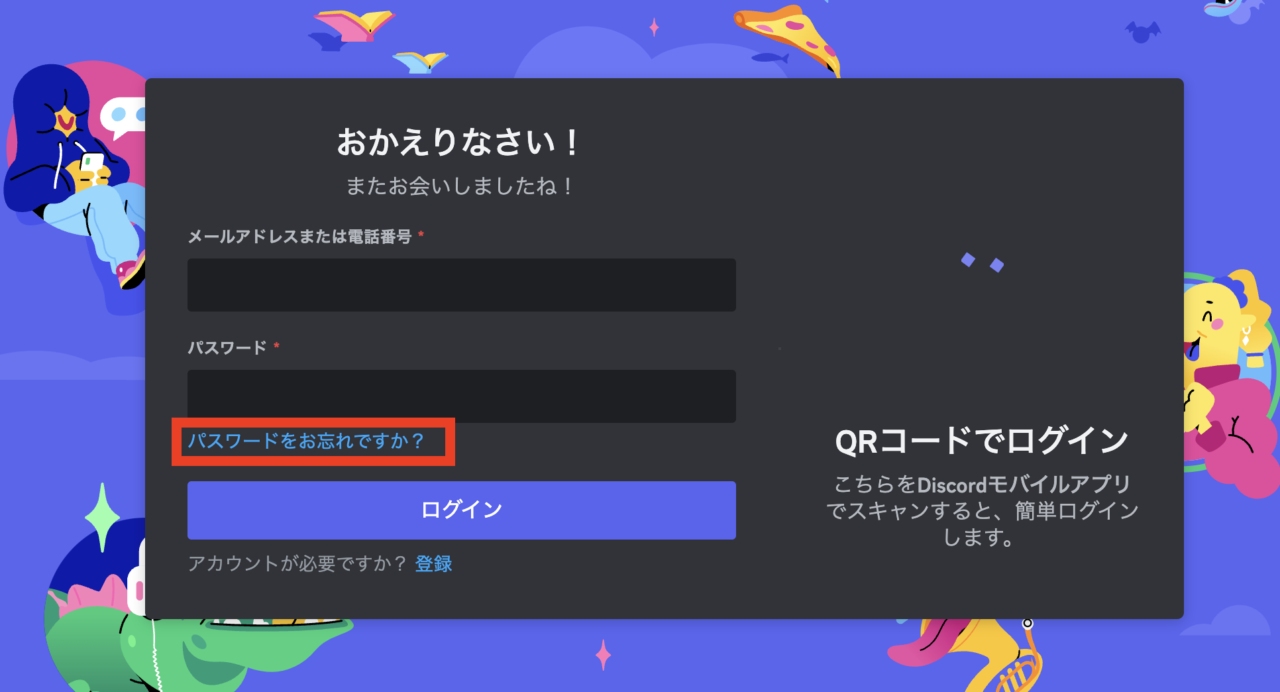
ログインボタンを押しても画面がロード中のまま進まない場合や、身に覚えのない接続エラーメッセージが連続して表示される場合、真っ先に疑うべきはDiscordサーバー障害リアルタイムの発生状況です。自身の端末や設定を疑う前に、大規模な通信障害が起きていないかを確認することで無駄なトラブルシューティングを避けられます。
Discord全体の稼働状況を把握するには、公式ステータスページ(Discord Status)をチェックするのが最も確実です。API、ボイス通信、メッセージングなどの各サーバー機能が「Operational(正常稼働)」となっているかを確認してください。また、X(旧Twitter)やリアルタイム障害検知サイト(Downdetectorなど)で「Discord 障害」「ディスコード 落ちた」といったキーワードを検索し、同時多発的にDiscordログインエラー原因を訴えるユーザーがいないかを調べるのも有効な手段です。
認証トラブルの壁|パスワード忘れ・メールや認証コードが届かない場合の再設定
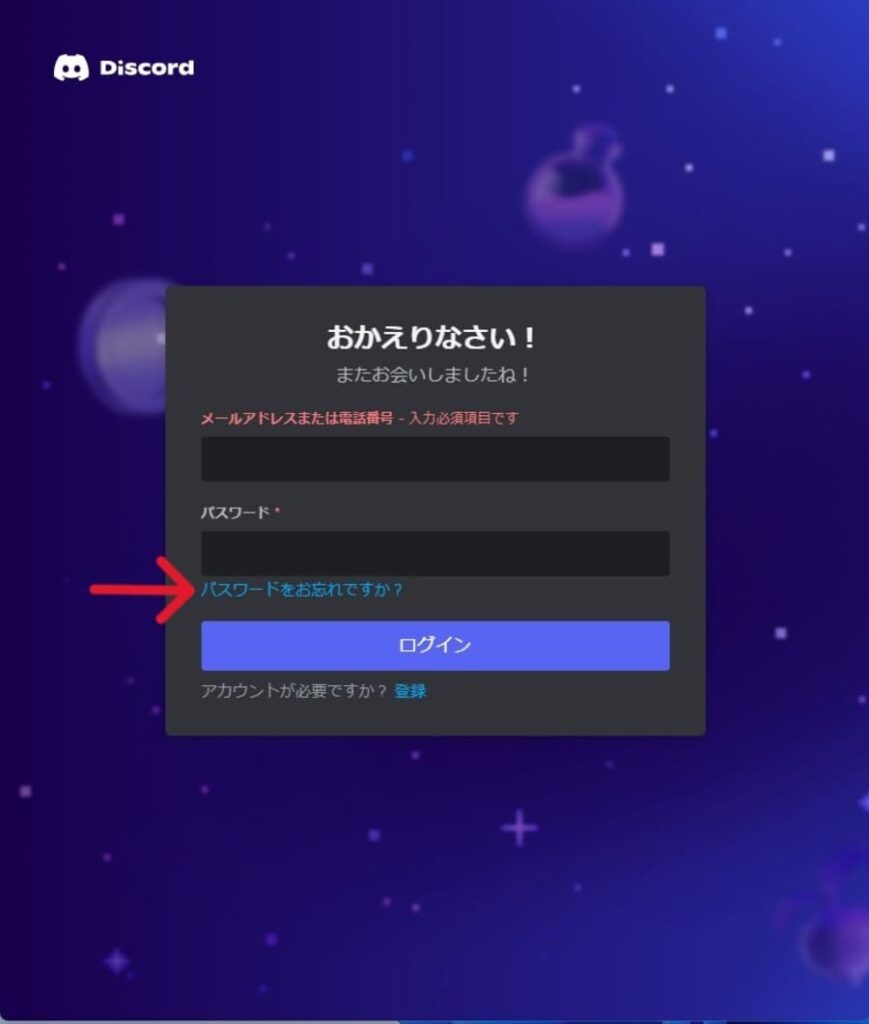
日常的にアプリを自動ログインのまま利用していると、再ログインを求められた際に登録情報を思い出せなくなるケースが多発します。忘れてしまった認証情報を再取得する手順を落ち着いて実行しましょう。
ログイン画面の入力欄下にあるリンクから手続きを進めるディスコードパスワード忘れた再設定は、登録済みのメールアドレスさえ生きていれば数分で完了します。登録アドレス宛てに再設定用のリンクが送信されるため、指示に従って強固な新しいパスワードを設定してください。
一方で厄介なのが、Discordメールアドレス認証届かない事象や、ログイン時に求められる確認コードが手元に届かないケースです。この場合は以下のチェックリストを確認してください。
- 迷惑メールフォルダ・プロモーションタブの確認:セキュリティフィルターにより自動で隔離されているケースが大半です。
- 受信拒否設定の解除:「@discord.com」ドメインからの受信がブロックされていないかメール設定を見直します。
- キャリアメールのフィルター制限:docomo、au、SoftBankなどのキャリアメールは海外発信の自動送信メールを弾きやすいため、フリーメール(Gmailなど)への変更が推奨されます。
SMS宛てに送られるワンタイムパスワードに関してディスコード認証コード届かない解決策としては、通信環境の良い場所へ移動するほか、スマホの国際SMS拒否設定を一時的にオフにすることが打開策となります。
二段階認証やQRコードログインで弾かれる?スマホ側の設定と解除できない時の対処
セキュリティを強化するために設定した二段階認証(2FA)が、ログインを阻む最大の壁となってしまうトラブルも少なくありません。認証アプリ(Google Authenticatorなど)に表示される6桁の数字を入力してもエラーが出る場合、多くは端末の時刻ズレが原因です。スマートフォンの「日付と時刻」設定を「自動設定」にし直すことで、認証コードの同期エラーは解消されます。
端末の故障や機種変更などで認証アプリ自体が開けず、Discord二段階認証解除できない状況に陥った際は、2FA設定時に配布された「8桁のバックアップコード」を入力するしかありません。Discordの仕様上、セキュリティ保護の観点からサポートデスク側であっても個人の二段階認証を強制解除することは不可能です。バックアップコードも紛失した場合は、既存アカウントへのアクセスは極めて困難になります。
また、PC版ログイン時に便利なDiscordQRコードログインできないトラブルは、カメラのピント不良だけでなく、読み取りを行うスマホ側アプリのセッション切れや通信制限が影響しています。画面の明るさを調整したうえで、スマホ版Discordが正しく最新バージョンで動作しているかを確認してください。
【緊急事態】アカウント無効化・停止と乗っ取り被害の真相|復活への公式サポート申請
「アカウントが無効化されています」「アカウントが停止されました」という警告が出た場合、事態は単なるログイン不具合にとどまりません。主なDiscordアカウント無効化理由としては、利用規約違反(スパム行為、過度なサーバー招待、未成年規約違反)の検知、または不審なアクティビティによる一時的なセーフティロックが挙げられます。
もし身に覚えがないにもかかわらずアクセスを拒否されているなら、悪意ある第三者による不正アクセスやトークン流出を受けた可能性が濃厚です。不審なギフトリンクや見知らぬサーバーからのDMを開いた直後にログインできなくなった場合、ディスコード乗っ取り対処法として即座に行動を起こす必要があります。
停止処分に対する異議申し立てやアカウント復元を行うには、ディスコードアカウント停止復活方法に従い、Discord公式サポート問い合わせ手順を実行します。
- 公式サポート窓口(Discord Help Center)へアクセス:「ヘルプ&サポート」からリクエストを送信します。
- 適切なカテゴリーを選択:「アカウントの安全性・プライバシー」「異議申し立て」などを正確に選びます。
- 状況の客観的な説明:乗っ取り被害の日時や、送られてきた不審なメッセージの詳細、自身のアカウントIDを冷静に記載して送信します。
端末・アプリ側の不具合を一掃する!キャッシュ削除と環境別の復旧チェックリスト
アカウントやサーバーに問題がないにもかかわらずログイン画面がループする時は、端末内に蓄積した一時ファイル(キャッシュ)の破損が疑われます。特にスマートフォンの長期間運用ではデータが干渉しやすいため、Discordキャッシュ削除スマホの手順を試してみましょう。
【Androidの場合】
端末の「設定」>「アプリ」>「Discord」>「ストレージとキャッシュ」から「キャッシュを消去」を実行します。
【iPhone(iOS)の場合】
iOSの構造上アプリ単体でのキャッシュ消去が難しいため、一度Discordアプリをアンインストールし、App Storeから再インストールするのが確実です(アプリを消してもアカウントのデータ自体はクラウドに保持されます)。
PC環境(Windows/Mac)でブラウザからログインできない場合は、ブラウザのCookieとキャッシュを削除するか、シークレットウィンドウ(プライベートブラウズ)でのログインを試すことで、拡張機能などの干渉を回避できます。
【ディスコードにログインできない時】のよくある質問(FAQ)
Q1:ログインしようとすると「パスワードが無効です」と出ますが合っているはずです。なぜですか?
A1:大文字・小文字の誤入力、全角文字の混入、あるいは末尾に不要なスペース(空白)が自動挿入されているケースが非常に多いです。また、過去に乗っ取り被害に遭い、勝手にパスワードを書き換えられてしまっている可能性も考えられます。一度パスワードの再設定リンクを発行して上書きしてください。
Q2:二段階認証のバックアップコードも紛失してしまいました。サポートに頼めばログインできますか?
A2:残念ながら不可能です。Discord公式は厳格なセキュリティポリシーを採用しており、本人確認書類を提出しても運営側が二段階認証を無効化することはありません。コードが見つからない場合、そのアカウントは諦めて新規アカウントを作成する必要があります。
Q3:スマホ版アプリだけログインできず、PCブラウザからは入れるのはなぜ?
A3:スマートフォンアプリ内部のセッションキャッシュ破損、またはアプリのバージョンが古いことが主な原因です。アプリを最新版へアップデートし、端末を再起動したうえで再試行してください。
まとめ:焦らず原因を切り分ければDiscordのアカウントは必ず守れる
Discordにログインできないトラブルは、画面に表示されるエラーメッセージや発生状況を丁寧に観察することで、その大半が自力で解決できます。全体障害であれば待機が最善策となり、パスワードや認証関連であれば正しい再設定フローを踏むことで復旧が可能です。
万が一の事態に備え、無事にログインできた後は「二段階認証バックアップコードの紙への印刷・保管」「定期的なパスワード更新」「不審なリンクを踏まない警戒心」を徹底してください。正しい知識を身につけ、安全で快適なコミュニティライフを取り戻しましょう。 (あわせて読みたい:神宮前6-35-6の通販は怪しい?謎の荷物と登記住所の正体を暴く) (出典: ディス コード ログイン できない(Yahoo!ニュース))
SEOライティングとマーケティング戦略の専門家。分かりやすい解説記事で定評があります。