サイドボタンとは?作業効率が劇的に変わるマウス&スマホ設定術
パソコンのマウスやスマートフォン、スマートウォッチの側面に配置されている「サイドボタン」。日常的に触れているものの、ウェブブラウザの「進む・戻る」程度にしか使っていなかったり、スマートフォンの電源や音量調整用のボタンとして何気なく押しているだけというケースは少なくありません。 (あわせて読みたい:上戸彩とHIROの結婚の真相とは?16歳差の電撃婚から現在の夫婦仲まで徹底解説)
しかし、このサイドボタンを適切にカスタマイズすると、日々のデータ入力やブラウジング、アプリの切り替えにかかる手作業の時間が驚くほど短縮されます。基本的な役割から、ロジクール製マウスなどを活用した時短テクニック、スマホやApple Watchの便利な使い方、万が一反応しなくなったときの対処法まで詳しく紐解いていきます。
📌 【この記事の重要ポイントまとめ】
- 要点1:サイドボタンは初期状態の「進む・戻る」や電源操作だけでなく、任意のショートカットを自由に割り当てられる。
- 要点2:PCマウス(ロジクールなど)やゲーミングマウスの設定ソフトを使えば、コピペやウィンドウ切替を一瞬で実行可能。
- 要点3:iPhoneやApple Watchの独自機能連携に加え、誤操作を防ぐ無効化や反応不良時の対処法も押さえておくと安心。
【基本解説】そもそもサイドボタンとは?デバイス別の役割と仕組み
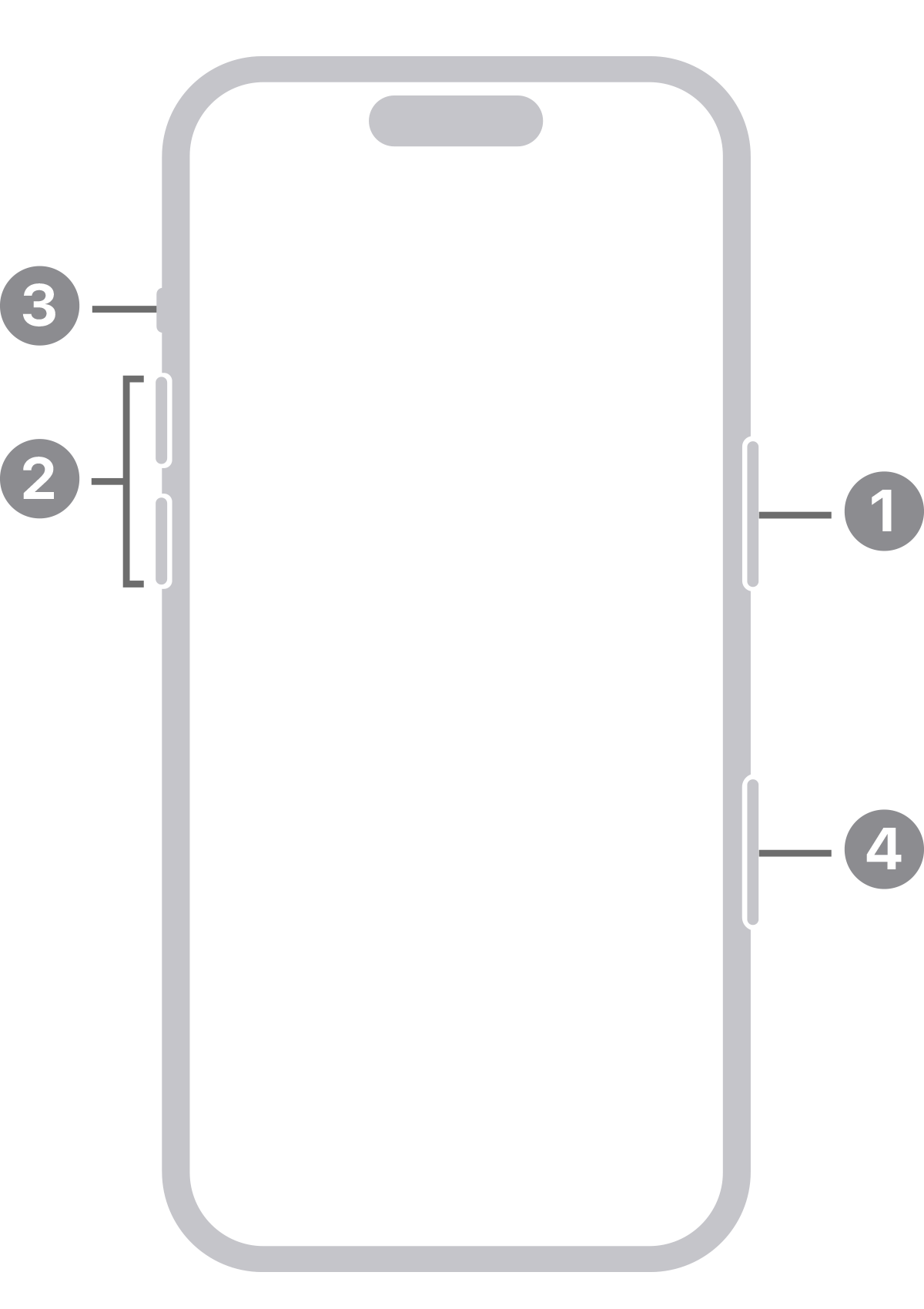
サイドボタンとは、文字通りマウスやスマートフォン、ウェアラブル端末などの「側面(サイド)」に搭載された物理ボタンまたはセンサー式ボタンの総称です。右手操作の場合、主に親指が自然に当たる位置へ配置されており、人差し指や中指の動作を邪魔することなく追加のアクションを実行できます。
一般的なPCマウスでは、親指の位置に2つのボタンが並ぶ「5ボタンマウス」が主流です。標準状態ではマウスサイドボタン進む戻るの機能が割り当てられており、ブラウザ閲覧時にわざわざ画面左上の矢印アイコンまでカーソルを移動させずにページ移動が完了します。
一方、スマートフォンやスマートウォッチにおけるサイドボタンは、画面の点灯・消灯だけでなく、決済機能の呼び出しや緊急通報、特定アプリの即時起動など、機器の中核となる操作を瞬時に呼び出すトリガーとして機能しています。
【PC作業を劇的時短】マウスサイドボタン割り当てとおすすめカスタマイズ

マウスのサイドボタンをブラウザの移動だけで終わらせてしまうのは非常にもったいない活用法です。専用ソフトウェアやユーティリティツールを用いてマウスサイドボタン割り当てを変更することで、ビジネスシーンでの作業スピードは格段に跳ね上がります。
特にオフィスワークで重宝するサイドボタンおすすめカスタマイズの代表例が以下の設定です。
・手前のボタン:Ctrl + C(コピー)
・奥のボタン:Ctrl + V(貼り付け)
・親指押し込み(ジェスチャー対応機):Enter または Alt + Tab(ウィンドウ切り替え)
表計算ソフトや書類作成の現場において、キーボードに手を伸ばす回数を最小限に抑えるマウスサイドボタン作業効率化は、手首の疲労軽減にも直結します。さらに、片方のボタンに「Ctrl + Z(元に戻す)」を設定しておけば、デザイン作業やテキスト編集時のミスも指先ひとつでリカバリー可能です。
【設定手順】ロジクールマウスサイドボタン設定方法とゲーミング用途

ビジネスパーソンから圧倒的な支持を集めるLogicool製マウスの場合、公式ソフト「Logi Options+」を使うことで直感的な設定が行えます。ロジクールマウスサイドボタン設定方法の手順は非常にシンプルです。
1. 公式サイトから「Logi Options+」をダウンロード・インストールする
2. 接続中のマウスを選択し、画面上に表示されたサイドボタンをクリックする
3. 一覧から好みの機能、または「キーストロークの割り当て」で任意のサイドボタンショートカット設定を指定する
4. アプリケーション個別設定を有効にし、Excel用・ブラウザ用などで挙動を分ける
また、ゲームプレイに特化したゲーミングマウスサイドボタン設定では、Logicool G HUBやRazer Synapseなどの専用ソフトを使用します。MMOやFPSゲームでは、瞬時の武器切り替えやスキル発動、ボイスチャットのプッシュ・トゥ・トーク(PTT)を側面の多ボタンに割り振ることで、キーボードの押し間違いを防ぎ、操作精度を極限まで高めるセッティングが定番です。
【スマホ&スマートウォッチ】iPhoneやApple Watchのサイドボタン活用法
スマートフォンやスマートウォッチにおいても、サイドボタンの挙動を理解しておくことは日々のストレスフリーな操作に欠かせません。
例えば、iPhoneサイドボタン電源オフの手順は、従来のようにサイドボタンを長押しするだけでは機能せず、Siriが起動してしまいます。電源を切るには「サイドボタンといずれか片方の音量ボタンを同時に長押し」し、画面に表示されるスライダをドラッグするのが正しい手順です。また、サイドボタンのダブルクリックでApple Payが立ち上がる設定も、日常のキャッシュレス決済をスムーズにします。
スマートウォッチであるAppleWatchサイドボタン使い方も進化しています。サイドボタンを1回押すと「コントロールセンター」が素早く展開し、機内モードやバッテリー残量へ即座にアクセス可能です。長押しすればメディカルIDの確認や緊急SOSを発信できる安全装置としても機能します。
なお、ゲーム中や作業中に意図しない誤作動が起きる場合は、各デバイスのアクセシビリティ設定からサイドボタン無効化切り替えを行ったり、押し込みのクリック速度を調整して誤爆を防ぐ工夫が有効です。
【不具合解決】サイドボタンが反応しない・動かないときの対処法
作業中に突然サイドボタンが効かなくなったり、1回しか押していないのに2回連続で入力される(チャタリング現象)が発生した際は、焦らず次のサイドボタン反応しない対処法を順に試してください。
1. 常駐設定ソフトの再起動・アップデート
マウスの設定ソフトがバックグラウンドでクラッシュしていると、ボタン割り当てが初期化されたり無反応になります。タスクマネージャーからソフトを再起動するか、最新版へアップデートを行ってください。
2. 接続方式の切り替え(Bluetooth / 2.4GHzレシーバー)
電波干渉や省電力モードへの移行が原因で一時的に信号が途切れている場合があります。レシーバーの差込口を変えるか、有線接続を試して物理的な故障かどうかを切り分けます。
3. 物理的なホコリ・皮脂汚れの除去
ボタンの隙間に微細なゴミが挟まると、スイッチの接触不良を引き起こします。エアダスターで隙間のホコリを吹き飛ばすことで改善するケースも多々あります。
【2026年最新】作業環境を劇的に改善するおすすめ多機能マウスの選び方
日々のデスクワークの質を根本から引き上げたいなら、ハードウェア自体のアップグレードも視野に入れたいところです。2026年最新おすすめ多機能マウスを選ぶ際は、単にボタンの数が多いものを選ぶのではなく、用途に応じたエルゴノミクス(人間工学)デザインに注目しましょう。
・一般オフィスワーク・Web制作:親指部分に水平スクロール用のサムホイールとサイドボタンを備えた「Logicool MX Masterシリーズ」などが不動の選択肢。横に長いExcelシートも快適に閲覧可能。
・手首の負担軽減重視:縦型エルゴノミクスマウス(エルゴマウス)。握手をするような自然な手首の角度を維持したまま、親指でサイドボタンを操作できるため腱鞘炎予防に最適。
・クリエイター・ゲーマー:サイドに6〜12個のボタンが並ぶ多機能モデル。動画編集のカット・トリミング・再生速度変更などのマクロコマンドをすべて片手に集約可能。
【サイドボタンとは】に関するよくある質問(FAQ)
Q1:マウスのサイドボタンに割り当てるなら、結局どれが一番おすすめですか?
A1:一般的なオフィス作業であれば「コピー(Ctrl+C)」と「貼り付け(Ctrl+V)」の組み合わせが最も作業時間を削減できます。ブラウジングやリサーチ作業が多い場合は、標準の「戻る・進む」のままにするか「新しいタブを閉じる(Ctrl+W)」を割り当てるのが実用的です。
Q2:iPhoneのサイドボタンを長押ししても電源が切れないのは故障ですか?
A2:故障ではありません。現在のiOS仕様ではサイドボタン長押しはSiriの起動に割り当てられています。電源を切る場合は「サイドボタン+音量ボタンの長押し」を行うか、「設定」アプリの「一般」>「システム終了」から電源を切る操作を行ってください。
Q3:特定のアプリを開いているときだけ、サイドボタンの機能を変えることはできますか?
A3:可能です。Logicoolの「Logi Options+」や主要なマウス管理ソフトには「アプリケーション個別設定」が備わっています。例えば「ブラウザでは進む・戻る」「Excelではコピー・ペースト」「動画編集ソフトではタイムライン拡大・縮小」といった具合に自動で切り替わるよう設定できます。
まとめ:サイドボタンのカスタマイズで操作ストレスをゼロに
マウスやモバイル端末に備わっているサイドボタンは、日々のデジタル操作を効率化するための非常に強力なインターフェースです。初期設定のまま放置しておくのは、デバイス本来のポテンシャルを半分以上眠らせている状態と言っても過言ではありません。
まずはマウスの専用ソフトを開き、普段最も頻繁に行っているキーストロークを1つ割り当ててみることから始めてみてください。一度その利便性に慣れてしまえば、二度とサイドボタンのない環境には戻れなくなるはずです。 (あわせて読みたい:刑務官採用試験の難易度と倍率の真相!高卒・社会人採用の合格戦略) (出典: サイド ボタン と は(Yahoo!ニュース))
SEOライティングとマーケティング戦略の専門家。分かりやすい解説記事で定評があります。