パソコン画面に謎の線が入る原因と直し方!自力解決から修理相場まで徹底解説
パソコンで作業をしている最中、ディスプレイに突如として現れる謎の縦線やチラつく横線。画面が見づらくなるだけでなく、「液晶パネルが寿命を迎えて壊れてしまったのではないか」「高額な修理代がかかるのでは」と強い不安を感じる方も多いはずです。 (あわせて読みたい:【2026年最新】ルネこだいらの座席見え方・アクセス徹底ガイド)
ディスプレイに線が入るトラブルは、必ずしも液晶自体の物理破損とは限りません。接続ケーブルの接触不良や帯電、グラフィック制御を司るソフトウェアの一時的な不具合など、手元ですぐに解決できる原因も多々あります。症状の見極め方から自宅で試せる復旧手順、プロに修理を依頼した場合の費用相場までを詳しく紐解いていきます。
📌 【この記事の重要ポイントまとめ】
- 要点1:画面の線や乱れは「液晶自体のハード故障」か「OS・ドライバー側のソフト不具合」で対処法が完全に分かれる。
- 要点2:タスクマネージャーの起動や外部モニターへの出力テストを行うことで、専門知識がなくても自宅で原因を特定可能。
- 要点3:ケーブルの挿し直しや放電処置で直るケースも多く、液晶破損時の交換費用相場は1万5,000円〜4万円程度。
【原因究明】パソコン画面に縦線・横線・チラつきが入る決定的理由
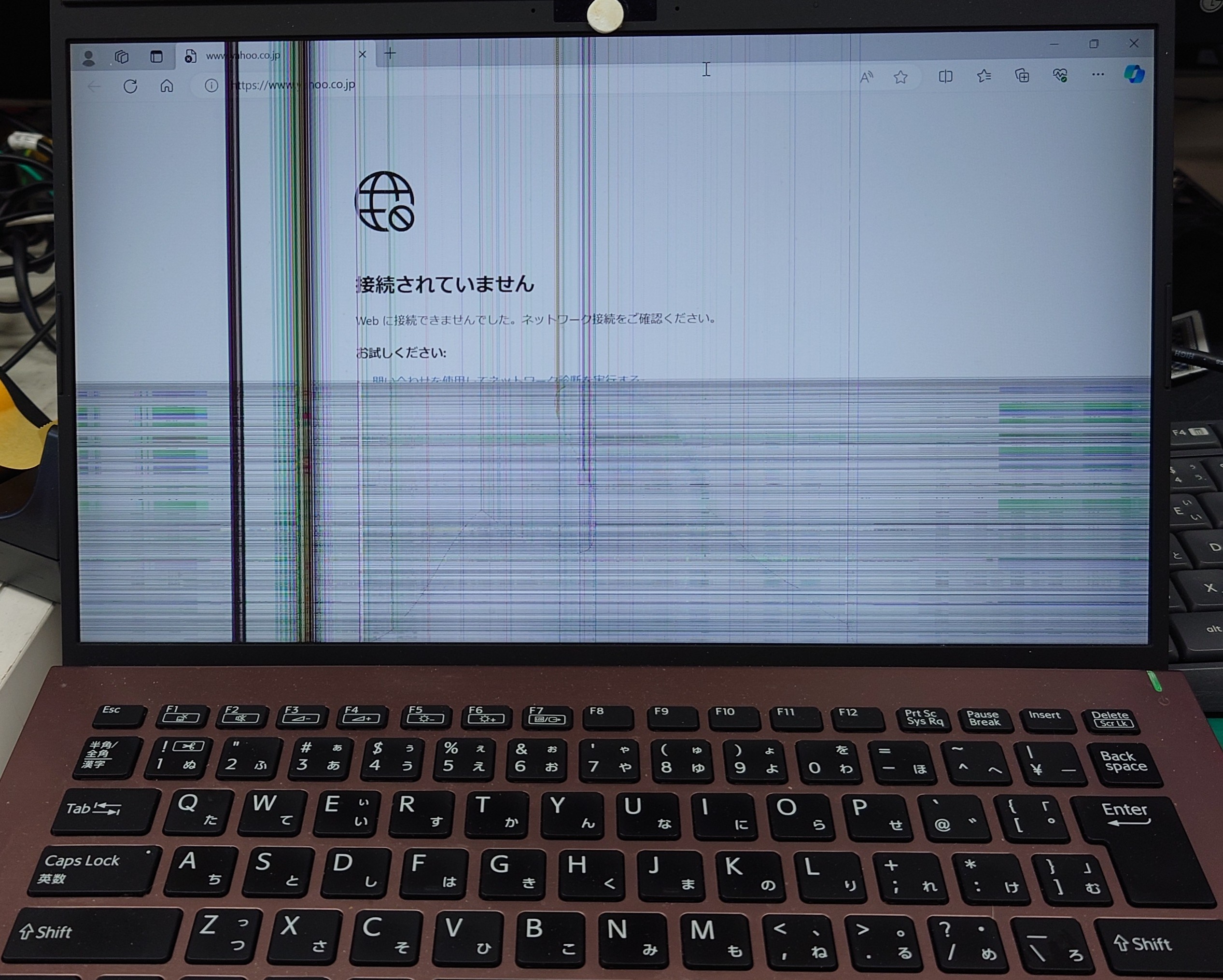
パソコンの表示領域に発生するノイズやライン状の乱れは、現れ方によって根本原因が大きく異なります。まずは自身の画面に起きている現象がどれに該当するかを冷静に整理しましょう。
画面に細い筋がくっきりと走る場合、パソコン画面縦線の直し方を探る前に知っておくべきは「液晶パネル内部の配線断線」の可能性です。液晶セルと基板を繋ぐフレキシブルケーブルが経年劣化や衝撃で浮いてしまうと、特定のドット列への信号が遮断され、黒や赤・緑・白などの一本線が常時表示されるようになります。
一方で、パソコン画面横線チラつき原因として多いのは、リフレッシュレートの不一致やグラフィックボード不具合、あるいはディスプレイ自体のバックライト制御回路の劣化です。画面全体が波打つように揺れたり、特定のウィンドウを動かしたときだけノイズが走る場合は、映像処理を行うGPU(グラフィックスチップ)が高熱や負荷によってエラーを起こしているケースが目立ちます。
さらに、外見上はヒビが入っていなくても、内部のガラス基板だけが割れている隠れ破損も存在します。典型的な液晶ディスプレイ故障の症状としては、線の周囲に黒いシミ(液晶漏れ)が広がっていたり、画面を指で軽く押さえたときに線の位置や太さが激しく変化するパターンが挙げられます。
【即座に判別】タスクマネージャー画面の線確認と外部モニター出力テスト

画面の乱れが「液晶やケーブルの物理トラブル(ハードウェア要因)」なのか、それとも「Windowsのシステムや設定のエラー(ソフトウェア要因)」なのかを特定するには、2つの簡単なテストが有効です。
最も手軽なのが、キーボード操作で行うタスクマネージャー画面の線確認です。キーボードの「Ctrl + Shift + Esc」を同時に押してタスクマネージャーを画面中央に立ち上げてください。
タスクマネージャーのウィンドウの背後にも線が貫通して見えている場合は、液晶パネルや本体基板の物理的な問題です。反対に、タスクマネージャーのウィンドウだけは正常に表示され、その下のデスクトップ画面や特定アプリだけに線が入っているなら、ディスプレイドライバーやOSの表示バグなどソフトウェア側の問題と断定できます。
もうひとつの強力な切り分け手法が、テレビや別モニターを使った外部モニター出力テストです。ノートパソコンやデスクトップ本体のHDMI端子・Type-C端子から外部ディスプレイへ映像を出力し、画面を見比べてみましょう。
外部モニター側では綺麗に画面が映っている場合、PC内部の映像処理機能は無事であり、元の液晶パネルまたは内部接続ケーブルの故障に絞られます。外部モニターでも同様に線やノイズが発生しているなら、GPUの破損やドライバーの致命的な不具合が原因です。
【自力で直す】パソコン放電処置のやり方とHDMIケーブル接触不良チェック
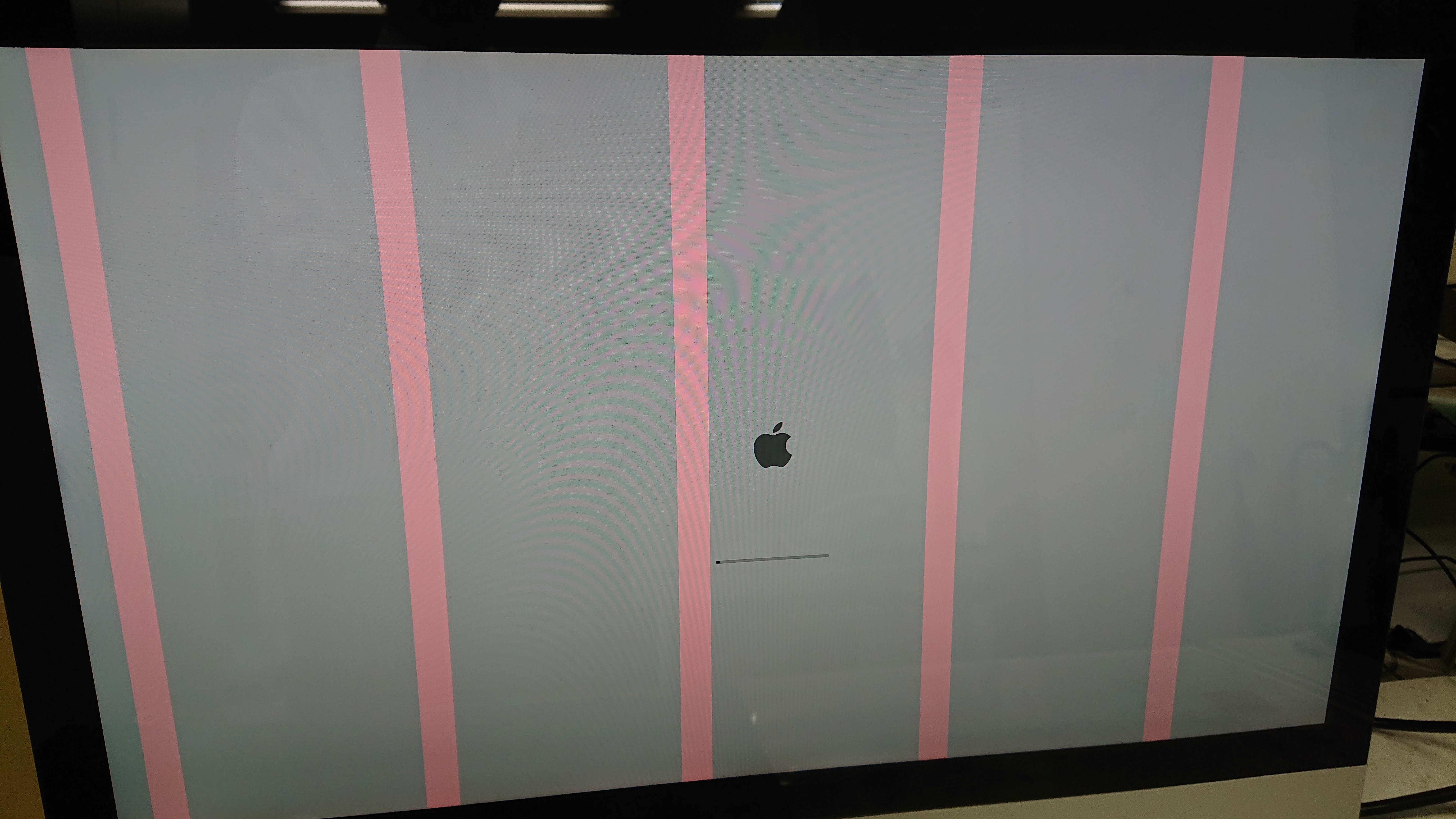
ハードウェアに一時的な電気的ノイズや接触不良が起きている場合、パーツを交換しなくても自力で復旧できることがあります。
まずデスクトップPCや外付けモニターを使用している環境で必ず試したいのが、HDMIケーブル接触不良チェックです。ケーブルの端子が緩んでいたり、わずかにホコリを噛んでいたりするだけで、映像信号の同期が乱れてチラつきや横線が発生します。一度ケーブルを完全に抜き、端子部分をエアダスターなどで清掃したうえで奥までしっかり挿し直してください。可能であれば、別のHDMIケーブルやDisplayPortケーブルに交換して検証するのも効果的です。
次に、内部基板に不要な電気が溜まることで生じる誤作動を解消するパソコン放電処置のやり方を実行します。手順は以下の通りです。
1. パソコンの電源を完全にシャットダウンする。
2. 電源ケーブルやACアダプターを取り外す。
3. USBメモリ、外付けHDD、マウスなどの周辺機器をすべて抜く。
4. ノートパソコンでバッテリーを取り外せるモデルはバッテリーも外す。
5. そのままの状態で約5分〜10分間放置する。
放置後、必要最小限の電源ケーブルのみを接続して再起動します。帯電によるディスプレイ回路の暴走が原因であれば、この放電作業だけで線がすっきりと消えるケースも珍しくありません。
【Windows11画面の乱れ解決法】ディスプレイドライバー更新手順と再起動
ソフトウェアの不具合によって画面表示が乱れている場合は、GPUを制御するドライバーの再セットアップが決定打となります。特にWindows11画面の乱れ解決法として定番なのが、グラフィックドライバーの再起動とアップデートです。
画面が一時的にフリーズしたり軽いノイズが走ったりした際は、ショートカットキー「Windowsキー + Ctrl + Shift + B」を押してみてください。画面が一瞬暗転してピッと電子音が鳴り、グラフィックドライバーが強制的にリセットされます。軽微な描画エラーであればこの操作一発で正常に戻ります。
根本的な解決を図るためのディスプレイドライバー更新手順は次の流れで行います。
1. スタートボタンを右クリックし、「デバイス マネージャー」を開く。
2. 「ディスプレイ アダプター」の項目をダブルクリックして展開する。
3. 表示されたグラフィック(Intel、AMD、NVIDIAなど)を右クリックし、「ドライバーの更新」を選択する。
4. 「ドライバーを自動的に検索」をクリックして最新版を適用する。
Windows Updateの直後に線が出始めた場合は、逆に最新ドライバーとの相性問題が発生している可能性があります。その場合はデバイスマネージャーのプロパティから「ドライバーを元に戻す」を実行するか、メーカー公式サイトから安定版のドライバーを手動でダウンロードして再インストールしてください。
【物理破損の場合】液晶パネル交換の修理費用相場とノートパソコン画面割れ修理
テストの結果、液晶パネル自体の故障や物理的な画面割れが確定した場合、自力での清掃や設定変更では修復できません。専門の修理業者やメーカーサポートへの依頼を検討することになります。
気になる液晶パネル交換の修理費用相場は、パソコンの種類やパネルのスペックによって異なります。
一般的なノートPC(フルHD・13〜15インチ)の場合、街のパソコン修理専門店に依頼すると約1万5,000円〜3万5,000円が目安です。作業期間もパーツの在庫があれば最短即日〜数日で完了します。一方、メーカー公式サポートへ依頼した場合は、上半身ユニット(天板ごと)丸ごとの交換対応になることが多く、4万円〜7万円以上と高額になる傾向があります。
有機ELディスプレイを採用したハイエンドノートや、特殊な薄型パネルを搭載したモバイル端末のノートパソコン画面割れ修理では、部品代が高騰するため5万円〜8万円前後を見積もっておく必要があります。本体の購入から年数が経過している場合は、修理費用と新品への買い替えコストを比較検討するのが賢明です。
【パソコンの画面に線が入る現象】に関するよくある質問(FAQ)
Q1:画面に線が入ったまま使い続けてもパソコン本体に悪影響はありませんか?
A1:液晶パネル自体の配線不良による一本線であれば、マザーボードや保存データに直接悪影響を及ぼす可能性は低いです。ただし、原因がGPU(グラフィックボード)の熱暴走や故障である場合、放置すると突然電源が落ちたり起動不能に陥ったりする恐れがあります。また、液晶漏れが起きている場合は徐々に表示領域が見えなくなるため、早めのデータバックアップを推奨します。
Q2:ノートパソコンの画面を開閉する角度によって線が出たり消えたりするのはなぜですか?
A2:本体とディスプレイを繋ぐヒンジ内部のフレキシブルフラットケーブルが、繰り返しの開閉疲労によって半断線や接触不良を起こしている典型例です。パネル自体の破損ではなくケーブル交換で安価に直るケースもありますが、放置すると完全に断線して画面が真っ暗になるため早期の修理が必要です。
Q3:画面を軽く手で押したり叩いたりすると線が消えることがありますが、直ったと判断して良いですか?
A3:一時的に接触が戻っただけで、根本的には直っていません。むしろ圧力を加えることで内部の微細なガラス基板が割れたり、液晶セルが破壊されて黒いシミが広がったりするリスクが極めて高い危険な行為です。叩く・押すなどの衝撃は絶対に避けてください。
まとめ:慌てず段階的な切り分けで最適な対処を
パソコンのディスプレイに突然現れる線やチラつきは、視覚的なインパクトが強く壊れたと思いがちですが、原因はハードウェアからソフトウェアの些細な不具合まで多岐にわたります。
まずはタスクマネージャーの起動や外部モニター接続で問題の所在を特定し、放電やケーブル確認、ドライバーの更新といった手軽な対処から順に試していくことが大切です。物理破損と判明した場合でも、修理費用の相場や端末の使用年数を踏まえて冷静に次のアクションを選択していきましょう。 (あわせて読みたい:スタバのマンゴーが白桃味に激変?噂の神カスタム頼み方とカロリー徹底解説) (出典: パソコン 画面 線 が 入る(Yahoo!ニュース))
毎日更新されるトレンド情報を分析・発信中。役立つ裏技やおすすめ情報を分かりやすく紹介します。