YouTubeチャンネル登録者は誰?確認手順とバレる条件を徹底解説
自身のYouTubeチャンネルに新しい登録者が増えたとき、「一体誰が登録してくれたのだろう?」と気になるクリエイターは少なくありません。また、視聴者側としても「お気に入りの配信者に登録したことがバレていないか」と不安に感じるケースは多いはずです。 (あわせて読みたい:柏南高校の評判と進学実績!倍率高騰と「自由な校風」の真相【2026】)
YouTubeの仕様上、登録者のアカウント名を確認できるケースには明確なルールが存在します。PCやスマホからの具体的な確認手順をはじめ、登録者一覧に名前が表示されない理由や、身元が相手に伝わる条件まで、2026年現在の最新仕様に基づき整理しました。
📌 【この記事の重要ポイントまとめ】
- 要点1:相手が「登録チャンネルを公開」に設定している場合のみ、クリエイター側で誰が登録したか特定できる。
- 要点2:スマホアプリ単体では一覧確認が制限されているため、詳細を追うならブラウザ版YouTube Studioの活用が必須。
- 要点3:通知や名前バレを防ぎたい視聴者は、自身のアカウント公開設定を「非公開」にしておくことでプライバシーを守れる。
【結論】誰が登録したか特定できる?相手の名前がわかる条件と仕組み
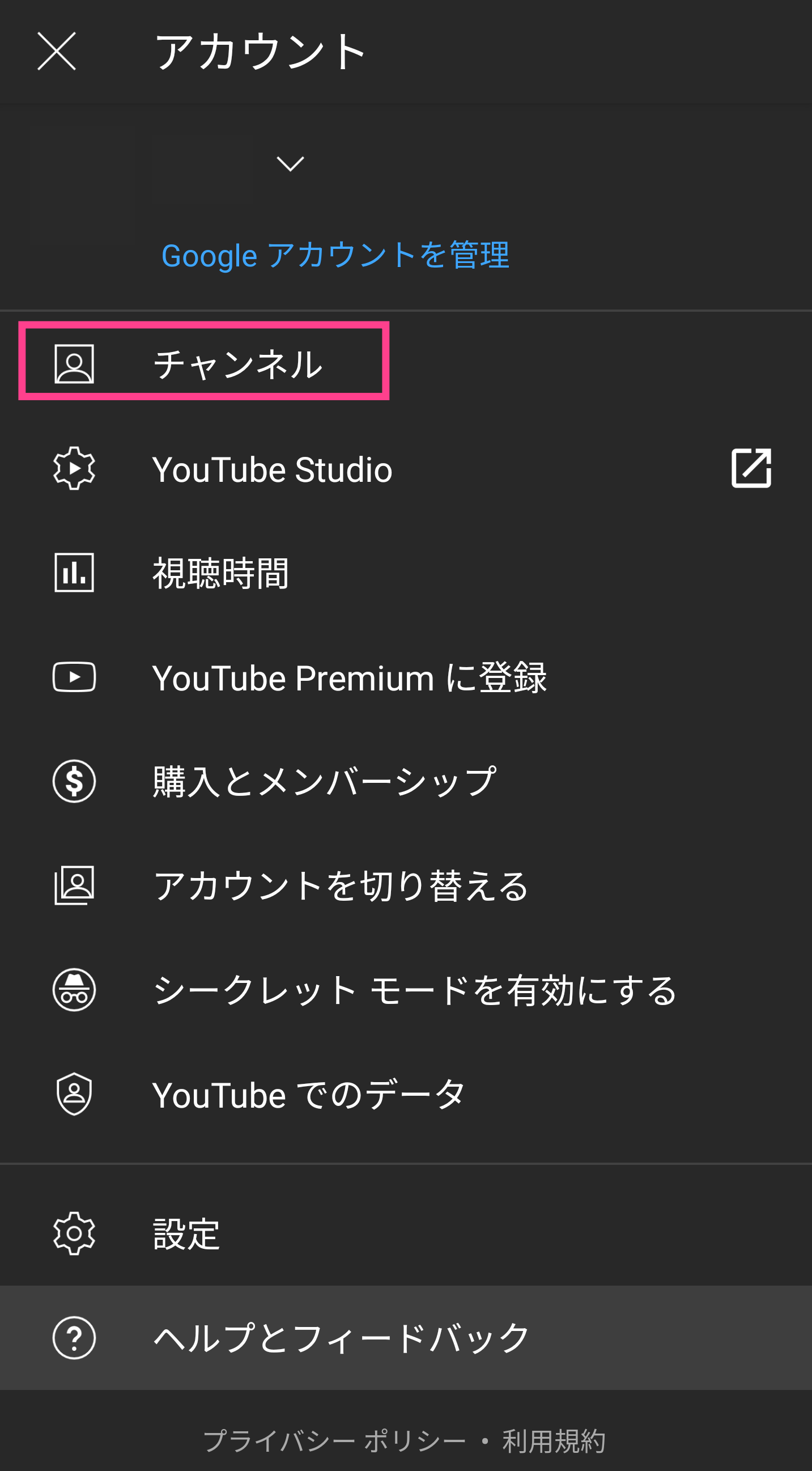
自身のチャンネルを登録してくれたユーザーを全員特定できるかというと、答えは「条件付きで可能」です。YouTubeでは、登録者全員のリストが無条件でクリエイター側に開示されるわけではありません。
クリエイター側の管理画面で相手の名前がわかる条件は、主に次の2点を両方満たしている場合に限られます。
- 登録したユーザーが、自身のアカウント設定で「すべての登録チャンネルを公開」にしている
- 過去28日〜全期間において、該当アカウントが有効な状態を維持している
つまり、相手がプライバシー保護のために非公開設定を選んでいる場合、クリエイター側には「登録者数が+1された」という数字の変動しか伝わりません。アイコンやユーザー名などの個人情報は完全にマスキングされる設計になっています。
【PC・スマホ別】YouTube Studioで登録者一覧を確認する手順
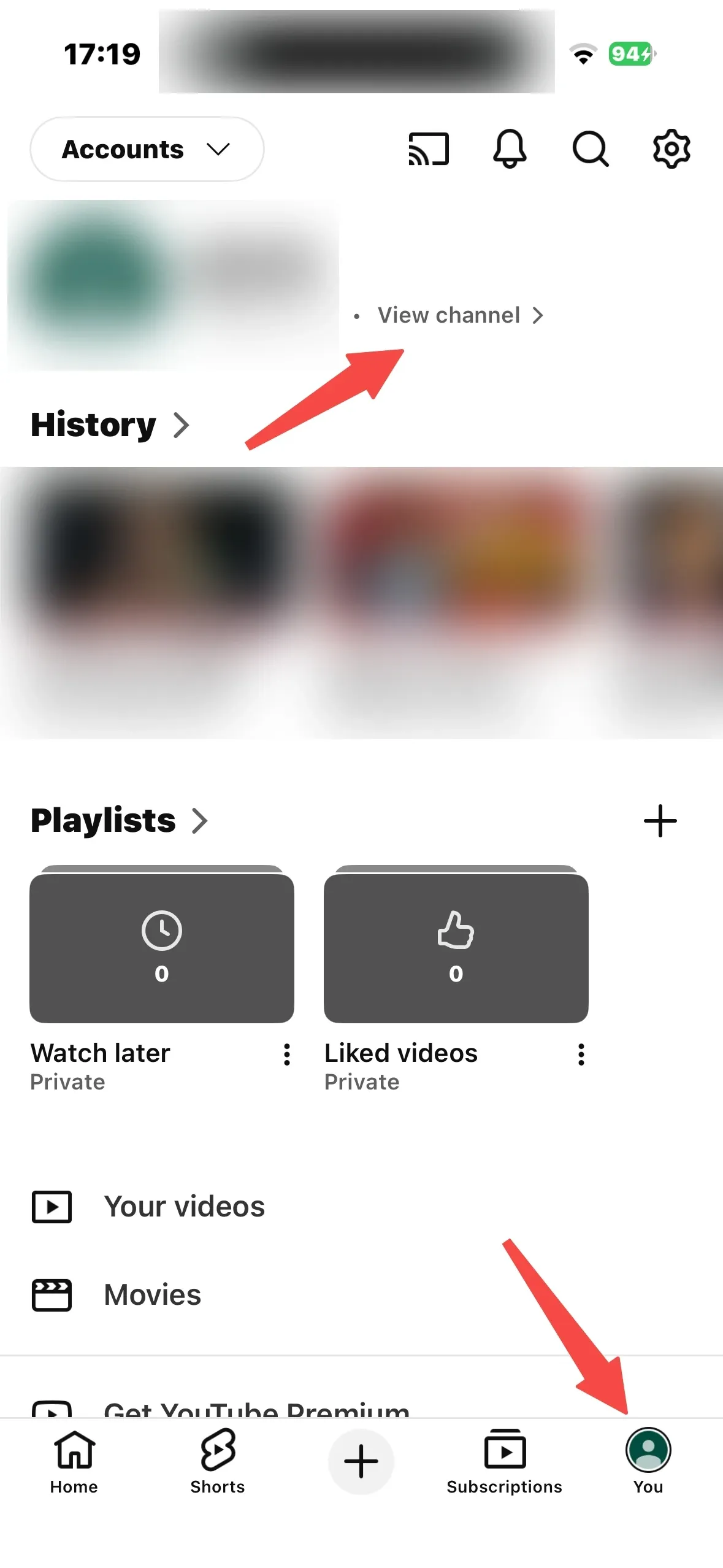
実際に公開設定にしている登録者を確認するための最短ルートは、管理ツールであるYouTube Studioの利用です。デバイスごとのアクセス手順を押さえておきましょう。
【パソコン(PC)からの確認手順】
- ブラウザでYouTubeにログインし、画面右上のアイコンから「YouTube Studio」を開く
- 左側メニューの「ダッシュボード」を選択
- 画面下部にある「最近のチャンネル登録者」カードを探し、「すべて見る」をクリック
- 右上の期間フィルターを「過去90日間」から「全期間」などに切り替えて一覧を確認
【スマホ確認方法(iPhone・Android共通)】
日常的な運用の中心となるスマホですが、iPhone アプリ確認(公式YouTube Studioアプリ)では、登録者数やアナリティクスの数値推移は見られるものの、登録者名の一覧リストを表示する機能は備わっていません。スマホから個別の一覧をチェックしたい場合は、SafariやChromeなどのブラウザアプリでデスクトップ版サイトを開く必要があります。
一部の登録者が表示されない?「非公開設定の仕組み」と2つの理由
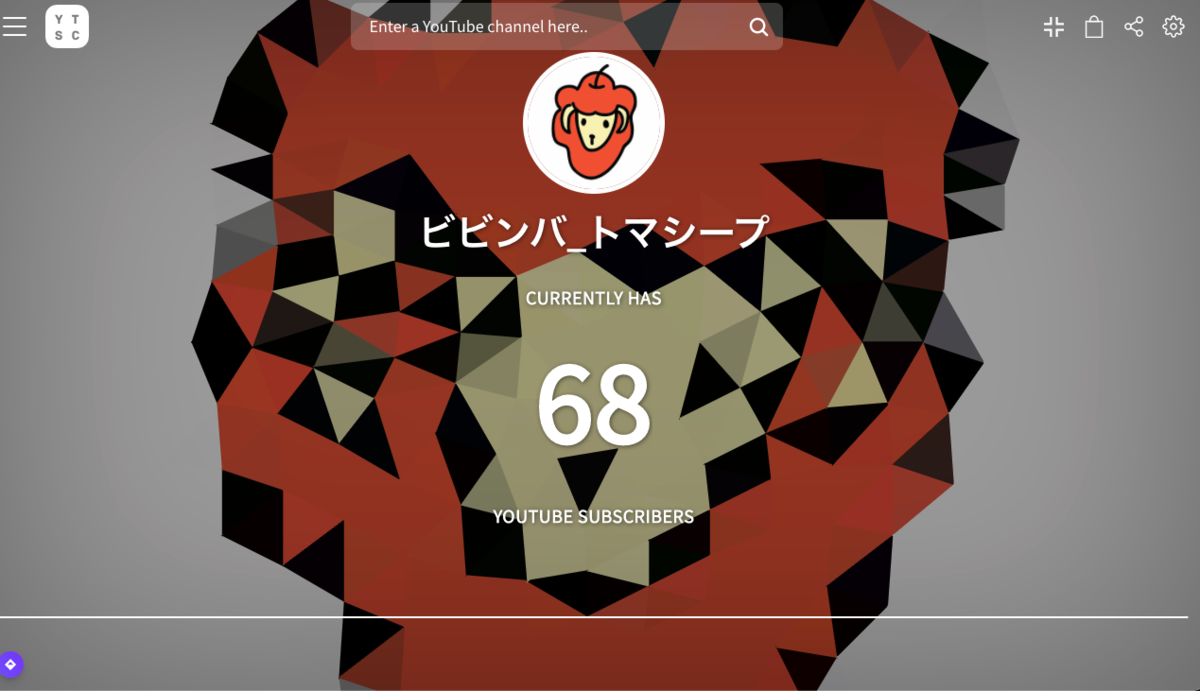
「登録者数は増えているのに、リストに数名しか表示されない」という現象は、不具合ではなくプラットフォームの標準仕様です。登録者一覧が表示されない理由には、大きく分けて2つの要因があります。
1. 非公開設定の仕組みによる非表示
YouTubeのアカウント初期設定、またはユーザーによるプライバシー設定で「登録チャンネルを非公開にする」が有効になっている場合、リストには一切反映されません。現在、大半の一般ユーザーはデフォルト設定のまま非公開状態になっているため、リストに載るユーザーは全体の数割程度にとどまるのが一般的です。
2. スパム認定や停止済みアカウントの除外
YouTubeのセキュリティシステムによってスパムと判定されたアカウントや、利用規約違反でアカウント停止処分を受けたユーザーは、登録者数カウントおよびリストから自動的に除外されます。
チャンネル登録が相手にバレる条件とは?アカウント通知設定の盲点
視聴者の立場として「チャンネル運営者に自分の登録が認知されるかどうか」は、自身のアカウント設定とアクションに依存します。チャンネル登録バレる条件は極めてシンプルです。
自身のアカウントで登録チャンネルを「公開」にしている状態で登録ボタンを押すと、相手側のダッシュボード一覧にあなたの名前とアイコンが掲載されます。さらに、相手がアカウント通知設定で登録通知をオンにしていれば、登録した瞬間に相手のメールやアプリへ「〇〇さんがあなたのチャンネルを登録しました」とダイレクトに通知が届きます。
周囲や配信者に知られたくない場合は、YouTubeの「設定」>「プライバシー」へ進み、「すべての登録チャンネルを非公開にする」を確実にオンにしておきましょう。
リアルタイム登録者数推移を追う!アナリティクス見方と最新活用法
個別のユーザー名だけでなく、チャンネル全体の成長速度を正確に捉えるには、リアルタイム登録者数推移のモニタリングが欠かせません。
YouTube Studio内の「アナリティクス」タブから「概要」を開くと、画面右側にリアルタイムの速報値が表示されます。ここで「ライブカウントを表示」を選択すれば、1人単位で数字が増減するダイナミックなグラフをリアルタイムで追跡可能です。
効果的なアナリティクス見方としては、公開した動画の投稿直後やライブ配信中の時間帯に絞り込み、どのコンテンツが引き金となって登録行動につながったのかを特定するアプローチが有効です。個人の特定に固執するよりも、データ全体の傾向を読み解くことがチャンネル運用の成果を左右します。
【2026年最新仕様】iPhoneアプリ確認の現状とスマホ運用の注意点
モバイルファーストが進む2026年最新仕様の環境下でも、プライバシー保護の観点から「登録者個人情報の閲覧」に関しては厳格なセキュリティ制限が敷かれています。
iPhoneやAndroidのクリエイター向け専用アプリは、UIの軽量化と誤操作防止を優先して設計されているため、今後も詳細な登録者リストの完全移植は行われない公算が高い状況です。外出先で登録者の詳細情報を確認したいクリエイターは、ブラウザのブックマークにデスクトップ表示版のStudioリンクを保存しておく運用が最もスムーズです。
【YouTubeのチャンネル登録者確認】に関するよくある質問(FAQ)
Q1:非公開にしている登録者の名前を知る裏ワザや外部ツールはありますか?
A1:存在しません。非公開設定された登録者データはYouTubeのサーバー側で厳密に保護されており、外部ツールやAPIを用いても取得不可能です。「特定できる」と謳うサードパーティ製ツールは、アカウント乗っ取り等のリスクがあるため利用を避けてください。
Q2:サブアカウントで登録した場合、メインアカウントの名前は相手に伝わりますか?
A2:伝わりません。相手に通知・表示されるのは、実際に登録ボタンを押した「ブランドアカウント」または「サブアカウント」の名称とアイコンのみです。メインアカウントの個人情報が紐づいて漏洩することはありません。
Q3:昔登録してくれたはずのユーザーがリストから消えたのはなぜですか?
A3:相手がチャンネル登録を解除したか、アカウントの登録チャンネル設定を「非公開」に切り替えた可能性が高いと考えられます。また、相手のアカウント自体が削除された場合もリストから消滅します。
まとめ:登録者の仕様を正しく把握してチャンネル運営・視聴を楽しもう
YouTubeにおけるチャンネル登録者の確認は、ユーザー側のプライバシー保護設定と密接に連動しています。クリエイター側は「名前が見える登録者は一部である」という前提を理解したうえでアナリティクスの全体数値を重視し、視聴者側は設定ひとつで自身の匿名性を完全にコントロールできます。
仕組みと公開条件を正しく把握し、安心してコンテンツの発信・視聴を続けていきましょう。 (あわせて読みたい:P5X日本配信日の真相!評判と本編との違い・事前登録の全貌を徹底解剖) (出典: youtube チャンネル 登録 者 確認(Yahoo!ニュース))
Webメディアの編集およびコンテンツ作成に従事。正確で質の高い情報発信を心掛けています。