Wordで行頭を揃える神ワザ!ルーラーとインデントで劇的美文書に
Wordで企画書や報告書を作成している際、文字の先頭を揃えようと「スペースキー」を連打して微調整した経験はないでしょうか。一見綺麗に揃ったように見えても、文字を追加したりフォントサイズを変えたりした瞬間にガタガタと崩れてしまい、修正に余計な時間を取られるケースが後を絶ちません。 (あわせて読みたい:喉が痛いときは内科?耳鼻科?危険なサインと2026年最新の病院選び)
ビジネス文書の体裁をプロ級に仕上げる最短ルートは、スペースキーによる手動調整を手放し、画面上部に備わっている「ルーラー」と「インデント」を使いこなすことです。本稿では、行頭がズレてしまう根本的な原因を解明するとともに、ルーラーを活用して1行目や箇条書きの2行目を瞬時に美しく揃える実践手順を分かりやすく解説します。
📌 【この記事の重要ポイントまとめ】
- 要点1:スペース連打で文字がズレるのは文字ごとに幅が異なる「プロポーショナルフォント」が原因であり、手動調整は厳禁。
- 要点2:画面上のルーラーと3種類のインデントつまみを正しく動かすだけで、1行目や2行目以降の開始位置をミリ単位で揃えられる。
- 要点3:タブ設定や均等割り付けを組み合わせることで、崩れにくくメンテナンス性に優れたプロ品質のレイアウトが完成する。
なぜズレる?Wordで行頭スペース連打が禁じ手である理由

文字の配置を揃えるために全角や半角のスペースを何回も打ち込む方法は、Word文書の作成において最も避けるべき操作のひとつです。その理由は、現在のWordで標準採用されているフォントの多くが「プロポーショナルフォント(文字ごとに文字幅が異なるフォント)」である点にあります。
たとえば「W」や「あ」といった横幅の広い文字と、「I」や「1」、「l」といった細い文字では、占有するスペースが異なります。さらに半角英数や約物(「」や())が混ざると、スペース1個分の幅と文字幅の比率が一致しなくなり、行ごとの開始位置が必ず微妙に食い違ってしまいます。
また、スペースで無理やり整えた文書は、後から文字の追加・削除を行ったり、印刷設定や用紙サイズを変更したりした途端にレイアウト全体が崩壊します。作業効率を劇的に高めるためにも、行頭揃えは段落機能であるインデントやルーラーに任せるのが鉄則です。
【基本】Wordルーラーの表示方法と画面に出ない時の対処法
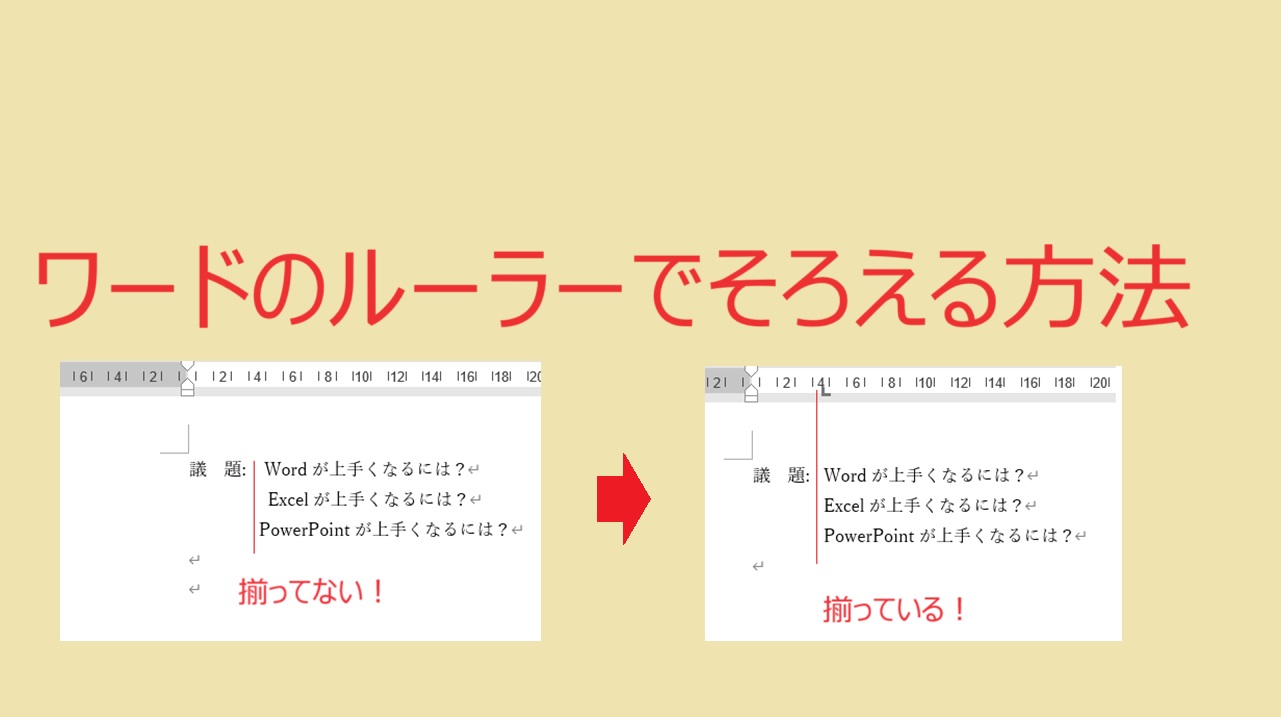
行頭を視覚的に揃える上で欠かせないのが、編集画面の上部と左側に配置される目盛り「ルーラー」です。初期状態では非表示になっていることも多いため、まずは確実に表示させる手順を押さえましょう。
ルーラーを表示する基本操作は極めてシンプルです。
- 画面上部のリボンメニューから[表示]タブをクリックする
- [表示]グループ内にある[ルーラー]のチェックボックスをオンにする
これだけで、編集画面の上部(水平ルーラー)と左側(垂直ルーラー)にメモリが表示されます。
もし[ルーラー]にチェックを入れても画面に現れない場合は、表示モードが原因である可能性が高いです。同じ[表示]タブ内にある「表示」モードが[印刷レイアウト]になっているか確認してください。[Webレイアウト]や[閲覧モード]になっているとルーラーが正しく動作しません。まずは「印刷レイアウト+ルーラー表示」を標準の作業環境として固定しましょう。
ルーラーの「つまみ」を完全攻略!3つのインデントの違いと操作手順
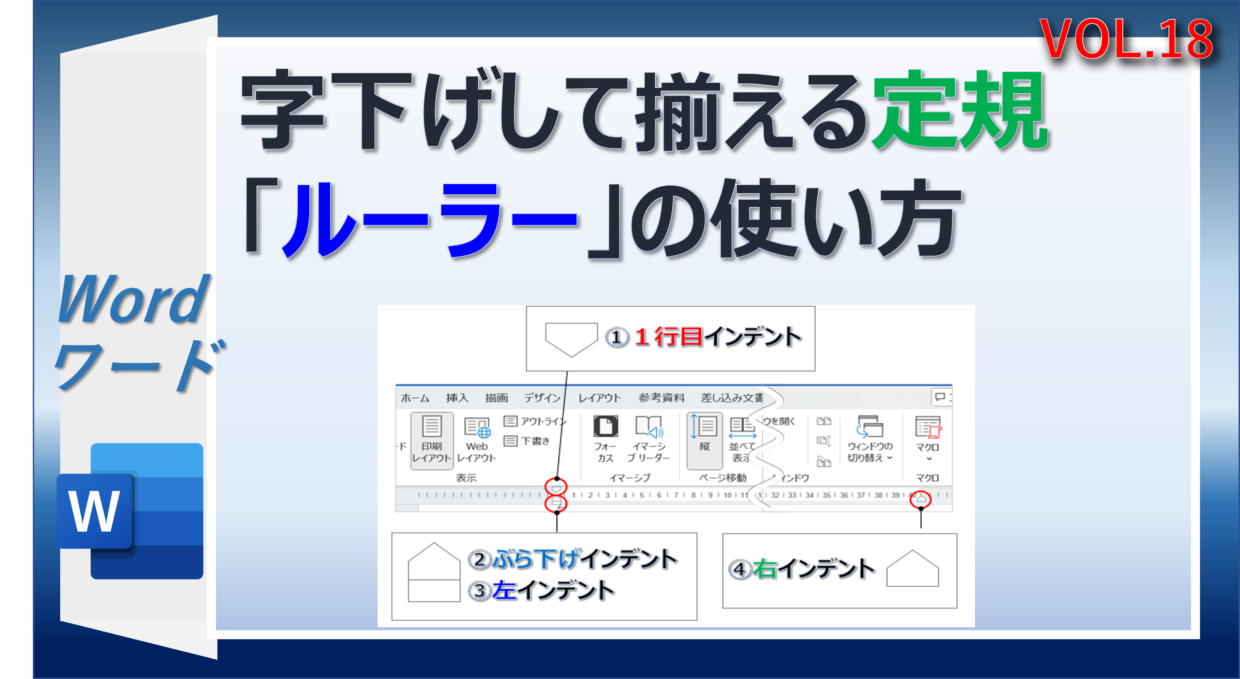
水平ルーラーの左端をよく見ると、砂時計のような上下の三角と、その下にある小さな四角形で構成された「インデントマーカー(つまみ)」が配置されています。この3つのパーツの役割を正しく理解することが、行頭揃えマスターへの第一歩です。
- 上向きの三角(上段):1行目インデント
段落の「1行目の開始位置」だけを指定位置まで右にずらします。一般的な文章の冒頭を1文字分空けたい(字下げ)ときに使用します。 - 下向きの三角(中段):ぶら下げインデント
段落の「2行目以降の開始位置」を指定位置に揃えます。1行目の位置は動かさず、2行目以降だけを引っ込めたい(ぶら下げたい)場合に必須の機能です。 - 四角形(下段):左インデント
段落全体の左端を丸ごと右に移動させます。上段・中段のマーカーをセットで同時に動かしたいときにドラッグします。
操作する際は、必ず「揃えたい段落をドラッグして選択」した状態で行うのがポイントです。選択した状態で目的のつまみをドラッグすれば、設定した数値の位置でピタリと文字の開始位置が固定されます。
箇条書きの2行目を綺麗に揃える「ぶら下げインデント」実践テクニック
ビジネス文書で頻出する「箇条書き」において、「※注記」や「(1)項目名」などの2行目が記号の真下に回り込んでしまい、見た目が美しくないという悩みがよく聞かれます。この問題は「ぶら下げインデント」で一発解決できます。 (あわせて読みたい:サンライズ出雲の予約が取れない真相!2026年最新の確保術と裏ワザ)
たとえば「※」の記号の後ろに続くテキストの開始位置に、2行目以降の行頭を揃えたい場合の手順は次の通りです。
- 揃えたい箇条書きの段落をすべて範囲選択する
- ルーラー上の[ぶら下げインデント(下向き三角)]をつまみ、1行目のテキストが始まっている目盛りの位置まで右へドラッグする
- 1行目の記号と文字の間にキーボードの[Tab]キーを1回入力する
この設定を行うだけで、どれだけ長い文章を入力しても、2行目以降が自動的に指定したタブ位置へジャンプして綺麗に整列します。マウスのドラッグ操作が細かくて難しい場合は、段落を選択して右クリックし、[段落]ダイアログボックス >[インデントと行間]タブから「最初の行」を「ぶら下げ」に設定し、幅を文字数(例:2字)で数値指定する方法も確実でおすすめです。
さらにワンランク上へ!タブ設定と均等割り付けで行頭・文字揃えを極める
インデントと合わせて習得しておきたいのが、「タブ位置の設定」と「均等割り付け」です。これらを活用すると、申請書や送付状などの定型文書が一層洗練された仕上がりになります。
日時や場所、担当者名などを箇条書きで並べる際、コロン(:)の右側の文字位置を完全に一致させたいときは、ルーラー上でクリックして「左揃えタブ」を配置します。行頭の項目名(「日時」「集合場所」など)の直後で[Tab]キーを押せば、設定したタブ位置にカーソルが瞬時に移動するため、文字数が異なる項目でも右側の記述がきれいに縦一列に並びます。
さらに、左側の項目名自体の文字幅(「日時」=2文字、「集合場所」=4文字など)を揃えたい場合は、[ホーム]タブの[均等割り付け]を活用します。「日時」の2文字を選択して均等割り付けで「4文字」に設定すれば、文字の間隔が自動調整され、全体の統一感が格段にアップします。
【ワード 行頭 揃える ルーラー】に関するよくある質問(FAQ)
Q1:ルーラーのつまみを動かしても、思った通りの位置にぴったり止まりません。
A1:Wordのルーラーは通常、文字グリッド(マス目)に合わせて吸着するように動きます。より細かくミリ単位で位置を調整したい場合は、[Alt]キー(Macは[Option]キー)を押しながらつまみをドラッグしてください。目盛りがミリ単位・文字単位の詳細数値表示に切り替わり、任意の位置へスムーズに配置できます。
Q2:ぶら下げインデントを設定したのに、1行目の文字位置まで一緒に動いてしまいます。
A2:ルーラーの一番下にある「四角形(左インデント)」をドラッグしてしまっている可能性があります。四角形をつまむと段落全体が動いてしまうため、必ず中央の「下向き三角(ぶら下げインデント)」の先端を正確につまんでドラッグしてください。
Q3:文書全体のインデントを一括で解除して元に戻すにはどうすればいいですか?
A3:設定をリセットしたい段落を全選択した上で、ショートカットキー[Ctrl]+[Q](段落書式の解除)を押すと、追加されたインデント設定が一括で初期状態に戻ります。一部だけ戻したい場合は、ルーラー上のつまみを左端(0字位置)までドラッグして戻してください。
まとめ:ルーラー機能を味方につけてWord文書作成を劇的に効率化
Wordで行頭が揃わないストレスは、スペースキーでの手動入力をやめ、ルーラーとインデントの仕組みを活用することで根本から解消されます。1行目インデント・ぶら下げインデント・左インデントの3つの役割さえ把握してしまえば、箇条書きや複数行にわたる注釈文も手作業なしで美しくレイアウト可能です。
一度正しい段落設定を施した文書は、後からの修正や共同編集にも強く、レイアウト崩れのトラブルを防ぐ強力な武器になります。まずはルーラーを表示させ、日々の文書作成でインデントマーカーの操作を試してみてください。 (あわせて読みたい:【2026最新】BORUTO強さランキング!青年編の最強格と勢力図) (出典: ワード 行頭 揃える ルーラー(Yahoo!ニュース))
最新のトレンドや話題のニュースをわかりやすく解説するWebライターです。読者の皆様に役立つ情報を日々お届けしています。