【2026年最新】QRコード読み取り方大全!アプリ不要の裏ワザ解説
街中のポスターや飲食店の卓上メニュー、WEBサイトの決済画面に至るまで、生活のあらゆる場面でQRコードを目にしない日はありません。しかし、いざ手元の端末で読み取ろうとした際、「専用リーダーを探してアプリストアを迷走した」「スマホの画面内に表示されたQRコードが読めずに困惑した」という経験を持つ方は意外なほど多いのが実情です。 (あわせて読みたい:盛岡・岩鋳鉄器館の魅力を徹底解剖!工場見学から限定鉄瓶まで)
現在流通しているスマートフォンであれば、わざわざ専用アプリをダウンロードする必要は一切ありません。標準カメラはもちろん、普段使っているコミュニケーションアプリやブラウザの標準機能を少し工夫するだけで、紙面だけでなく保存したスクリーンショットからでも瞬時にリンク先を開くことができます。今回は、端末別の基本操作から画面上コードの展開ワザ、さらに知っておくべきセキュリティ対策まで余すところなく整理してお届けします。
📌 【この記事の重要ポイントまとめ】
- 要点1:iPhoneもAndroidも専用アプリは不要であり、標準カメラをかざすだけで黄色や白のリンク枠が出現して即座にアクセスできる。
- 要点2:スマホ画面上のQRコードや保存写真は、LINEのトーク検索窓やGoogleレンズ、標準写真アプリの長押し機能で直接読み取りが可能。
- 要点3:読み取りトラブルの多くはピント・反射・汚れが原因だが、悪質な偽サイトへ誘導する「クイッシング」詐欺には事前のURL確認が必須。
【スマホ標準機能】専用アプリは不要!iPhone・Androidカメラでの基本スキャン術

かつては必須とされていたサードパーティ製のQRコードリーダーアプリですが、2026年のスマートフォ環境においては本体の標準カメラを使うのが最もスマートかつ安全な選択肢です。無駄な広告が表示される怪しいアプリを入れてストレージやバッテリーを消費する必要はありません。
iPhoneをお使いの場合、操作は極めてシンプルです。カメラアプリを起動し、ファインダー内にコードを収めるだけで、コードのすぐ下に黄色のURLバブルが表示されます。それをタップするだけでSafariなどの標準ブラウザが立ち上がります。もし反応しない場合は、「設定」>「カメラ」内にある「QRコードをスキャン」のトグルスイッチがオンになっているか確認してください。さらに素早く起動したいなら、コントロールセンターに「コードスキャナー」を追加しておくと、ロック画面からワンタップで読み取り画面へ移行できます。
一方、Android端末でも手順はほぼ同様です。標準のカメラアプリを向けると、画面中央付近に対象リンクがポップアップします。機種によってUIが多少異なりますが、シャッターボタン横に配置されているGoogleレンズのアイコンをタップしてかざす方式が広く共通化されています。いずれの端末も、被写体に近づけすぎず15〜20センチほど距離を保つことが、ピントを素早く合わせるコツです。
【画面上・写真から読む】スクショや保存画像のQRコードを開く実践テクニック
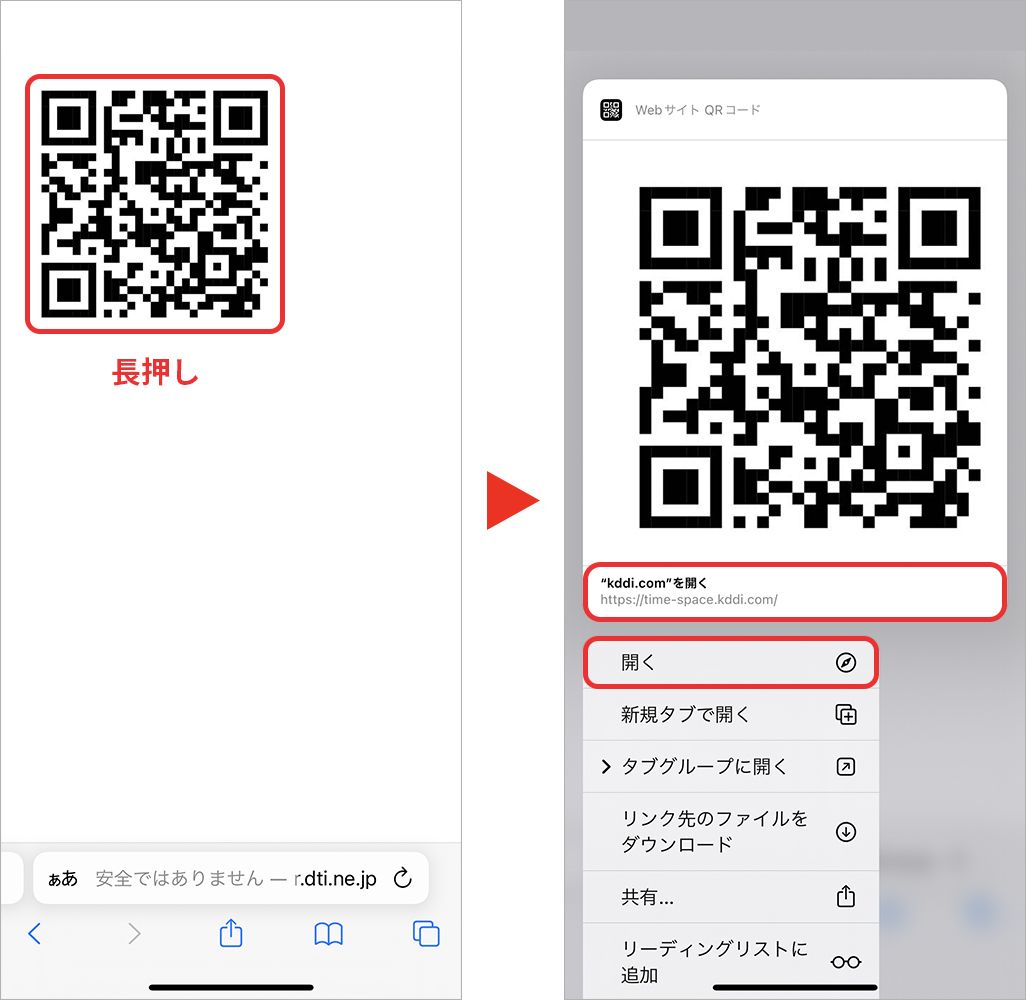
多くのユーザーがつまずきがちなのが、「SNSやブラウザの画面自体にQRコードが表示されているケース」です。別のスマートフォンを持ってきて画面を撮影するという面倒な手間をかける必要はありません。手元の端末1台だけで完結させる手段が用意されています。
もっとも簡単なアプローチは、該当画面を一度スクリーンショットで保存することです。iPhoneであれば「写真」アプリでその画像を開き、画面右下に現れる長方形の「テキスト認識表示アイコン」をタップするか、画像内のQRコード部分を指で長押しします。すると「Safariで開く」「リンクをコピー」といったアクションメニューがポップアップし、そのままWebサイトへ移動できます。
Androidでも仕組みは同様です。Googleフォトなどのギャラリーアプリでスクショを開き、画面下に並ぶ「Googleレンズ」ボタンを押すだけで、AIが画像内のコードを自動検知して該当URLへのナビゲーションリンクを表示します。SNSのキャンペーン応募やチケット表示など、スマホ画面内で完結させたい場面で重宝する鉄板テクニックです。
【LINE・Googleレンズ活用】日常アプリで瞬時に読み取る裏ワザとPCでの確認手順
標準カメラ以外で圧倒的に利用頻度が高いのが、LINEアプリに内蔵されたスキャン機能です。知っておくと便利な裏ワザとして、ホーム画面にあるLINEアプリアイコンを長押し(ロングタップ)してみてください。ショートカットメニューの中に「QRコードリーダー」が現れ、アプリの起動待ちをスキップして直接スキャン画面を開くことができます。
さらに、LINEのスキャン画面の右下には端末内のフォトライブラリを開く小窓が用意されています。友達からトークで送られてきたQRコード画像やスクショを選択するだけで、瞬時にコードが解析されて上部にURLリンクが表示されます。日常の連絡ツール内で作業を完結させたい方にとっては、最も手軽なルートと言えます。
また、パソコンのブラウザ(Google Chromeなど)で見ているWebページにQRコードがある場合は、画像を右クリックして「Googleで画像を検索」を選択すれば、画面右サイドのパネルでリンク先URLを検出可能です。あるいはPC画面をスマホの標準カメラでそのまま読み取るだけでも数秒で連携が完了します。
「QRコードが読み取れない!」焦ったときに試すべき主な原因と即効対処法
カメラを向けても全く反応しない、あるいは読み取り枠が明滅してリンクが開かない場合、機器の故障を疑う前に以下の物理的・環境的要因をチェックしてください。
第一に疑うべきはカメラの最短撮影距離とピントのズレです。コードを大きく写そうとレンズを数センチまで近づけすぎると、マクロモード非搭載の端末ではピントが完全にボケて認識不能に陥ります。一度30センチほど引き、画面内のコードを軽く指でタップしてフォーカスを合わせ直すのが正解です。
第二に、照明の映り込みと光量不足が挙げられます。光沢のあるプラスチック看板やラミネート加工された卓上POPは、蛍光灯の光が白飛びしてコードの一部を欠損させてしまいます。カメラの角度を斜め45度に傾けて反射を逃すか、暗い居酒屋などではカメラ画面上のフラッシュ(ライト)機能をオンにして影を飛ばすと驚くほどスムーズに認識されます。
もし紙面がくしゃくしゃに折れ曲がっていたり、コードの一部がペンなどで汚れている場合、誤り訂正機能(汚れがあっても補正する仕組み)の限界を超えている可能性があります。その際は、文字情報として併記されているURLを手動で直接入力する切り替え判断も大切です。
【セキュリティの落とし穴】危険な詐欺URL(クイッシング)を見抜く防犯リテラシー
QRコードの普及に比例して、2026年現在急速に被害報告が増えているサイバー攻撃が「クイッシング(QRコードを用いたフィッシング詐欺)」です。悪意ある第三者が正規の案内板や決済スタンドの上に偽のステッカーを貼り付け、偽の銀行ログイン画面や不正アプリの配布サイトへ誘導する手口が確認されています。
コードそのものは単なる幾何学模様のデータ列であり、肉眼で遷移先の正当性を判別することは不可能です。だからこそ、カメラをかざした際に画面に小さく表示される「リンク先URLのドメイン」をタップ前に必ず目視確認する習慣を徹底してください。
「https://〜」の文字列が見慣れた公式ドメインと微妙に異なっていないか(一文字だけ別のアルファベットに置き換わっていないか)、不自然な短縮URLが使われていないかを注視することが最大の防壁になります。また、街中の看板に不自然なシールが上貼りされているのを見かけた場合は、安易にスキャンしない慎重さが求められます。
【2026年最新】スマート決済から次世代規格まで広がるQRコード活用法
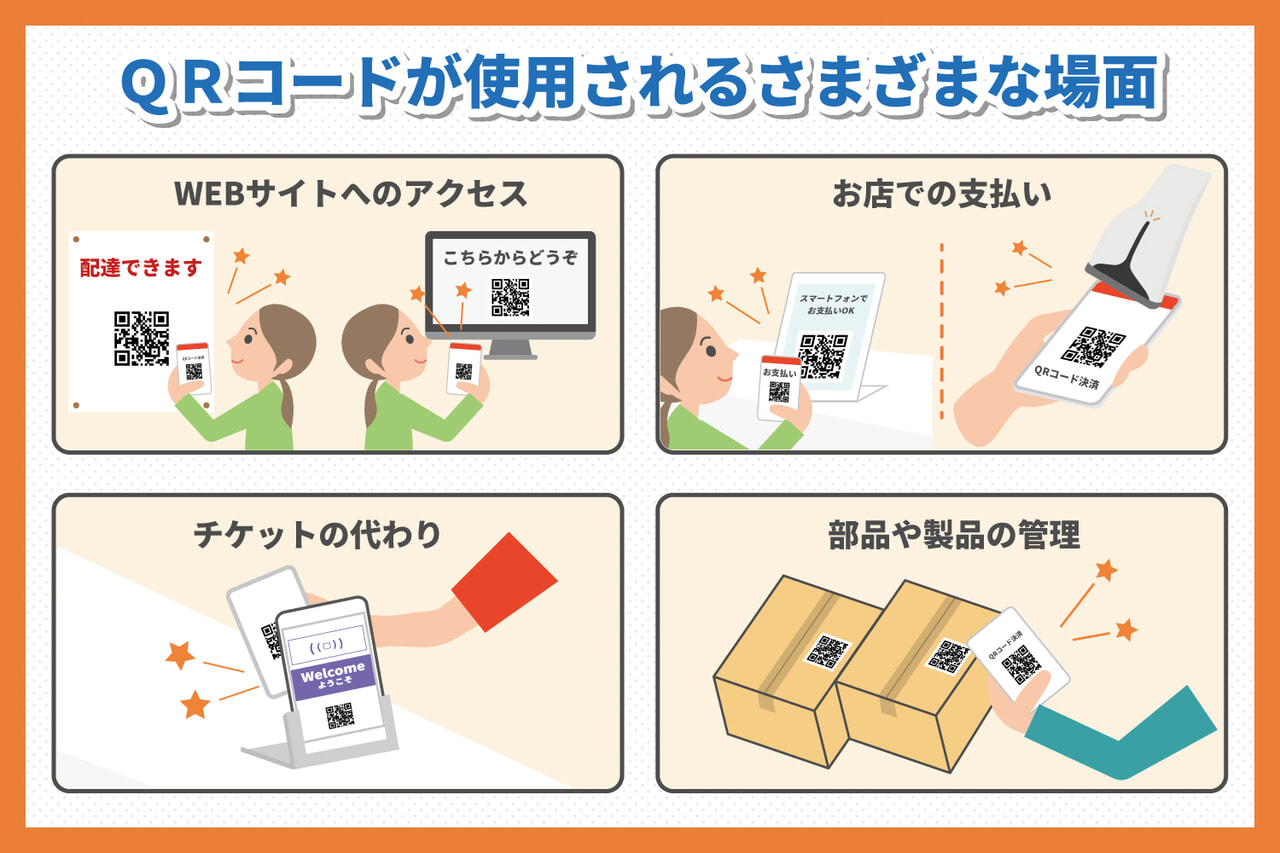
誕生から年月を経て成熟したQRコードですが、技術的な進化は止まっていません。現在では、単なるWebサイトへの誘導にとどまらず、交通機関の改札通過、スマートホテルのキーレス解錠、さらには医療現場における電子処方箋の安全な受け渡し基盤としてインフラの深部に組み込まれています。
特に注目されているのが、「ダイナミック(動的)QRコード」の一般化です。一定時間ごとにコードの暗号パターンが自動更新される仕組みにより、スクリーンショットを用いた不正利用やなりすまし入場を強力に防止します。イベントの電子チケットやオフィスビルの入退館ゲートでは、このリアルタイム認証が標準規格となりつつあります。
身近な生活の中では、オフライン環境でもデバイス同士を近接させるだけでWi-Fiの接続設定を瞬時に共有したり、海外旅行時のeSIMプロファイルをコード1つで読み込んで即時開通させたりと、ハードウェア設定の自動化ツールとしても欠かせない存在です。
【QRコードの読み取り方】に関するよくある質問(FAQ)
Q1:古いスマホを使っていて標準カメラでQRコードが読めません。どうすればいいですか?
A1:まずはカメラの設定項目内に「QRコードのスキャン」機能が隠れていないか確認してください。非対応の旧型機種であれば、Googleアプリに統合されている「Googleレンズ」機能を利用するか、LINEアプリの検索バー右端にあるスキャナーアイコンから読み取る方法が、追加の怪しいアプリを入れずに済むため安全です。
Q2:スクショした画像の一部に小さく写っているQRコードでも認識できますか?
A2:極端に解像度が低くなければ認識可能です。写真アプリ内で画像を二本指でピンチアウト(拡大)し、画面いっぱいにQRコードを表示させた状態で再度スクリーンショットを撮り直すか、拡大画面のまま写真アプリのテキスト認識ボタンを押すことで、検知精度を大幅に向上させられます。
Q3:読み取りアプリを使った際、料金を請求されるような詐欺はありますか?
A3:実在します。アプリストア上で「無料ダウンロード」と見せかけ、数日後に高額な定期購読(サブスクリプション)へ自動移行させる悪質なQRリーダーアプリが後を絶ちません。OS標準機能や大手公式アプリ(LINE、Chrome、Google)だけで全操作が完結するため、無名なサードパーティ製リーダーを課金してまで導入する必要はありません。
まとめ:手元のツールをフル活用して安全・快適なスキャン体験を
QRコードの読み取りに、特別な機器や有料アプリは一切不要です。iPhoneでもAndroidでも、手元にある標準カメラをかざすだけで一瞬にして目的のデジタル空間へとアクセスできます。画面上のコードに直面した際も、スクリーンショットからの写真認識やLINEの画像読み込み機能を知っておくだけで、日々のデジタル操作のストレスは劇的に軽減されます。
利便性が高まる一方で、アクセス先の安全性を確認するリテラシーはデジタル社会の必須マナーとなりました。遷移先ドメインの確認を怠らず、洗練された標準機能をスマートに使いこなしてください。 (あわせて読みたい:近くの美味しい日本蕎麦屋総まとめ!隠れた名店と絶品十割そばの選び方) (出典: qr コード 読み取り 方(Yahoo!ニュース))
SEOライティングとマーケティング戦略の専門家。分かりやすい解説記事で定評があります。