PDF更新放置の恐怖!ウイルス感染リスクと2026年必須の安全対策
パソコンやスマートフォンの画面の隅に表示される「Adobe Acrobat Readerの更新通知」。「今は忙しいから」「後で通知しよう」と、更新ボタンを押さずに数週間、あるいは数ヶ月も放置していないでしょうか。日常の業務や作業を優先するあまり、アップデートを後回しにする行動は珍しくありません。 (あわせて読みたい:【富山】射水市ニュース速報!現場で何が?話題の事件事故と真相を徹底追跡)
しかし、PDF閲覧ソフトの更新を怠る行為は、サイバー攻撃者に対して自宅や社内のネットワークの鍵を差し出しているのと同義です。2026年のサイバー脅威環境において、PDFの脆弱性は標的型攻撃の主要な侵入口となっています。本記事では、PDFの更新をしないことで生じる致命的なリスクと、今すぐ実践すべき確実な防御策を解説します。
📌 【この記事の重要ポイントまとめ】
- 要点1:PDF更新を放置すると、ファイルを開くだけでマルウェアに感染し、個人情報や機密データが流出する恐れがある。
- 要点2:古いバージョンの放置は「表示崩れ」や「ファイルが開かない」不具合の原因になり、サポート終了版の利用は極めて危険。
- 要点3:被害を防ぐには「自動更新の有効化」と「保護モードの常時起動」が基本であり、手動確認の手順も把握しておく必要がある。
【放置厳禁】PDFの更新をしないとどうなる?直面する3大リスク
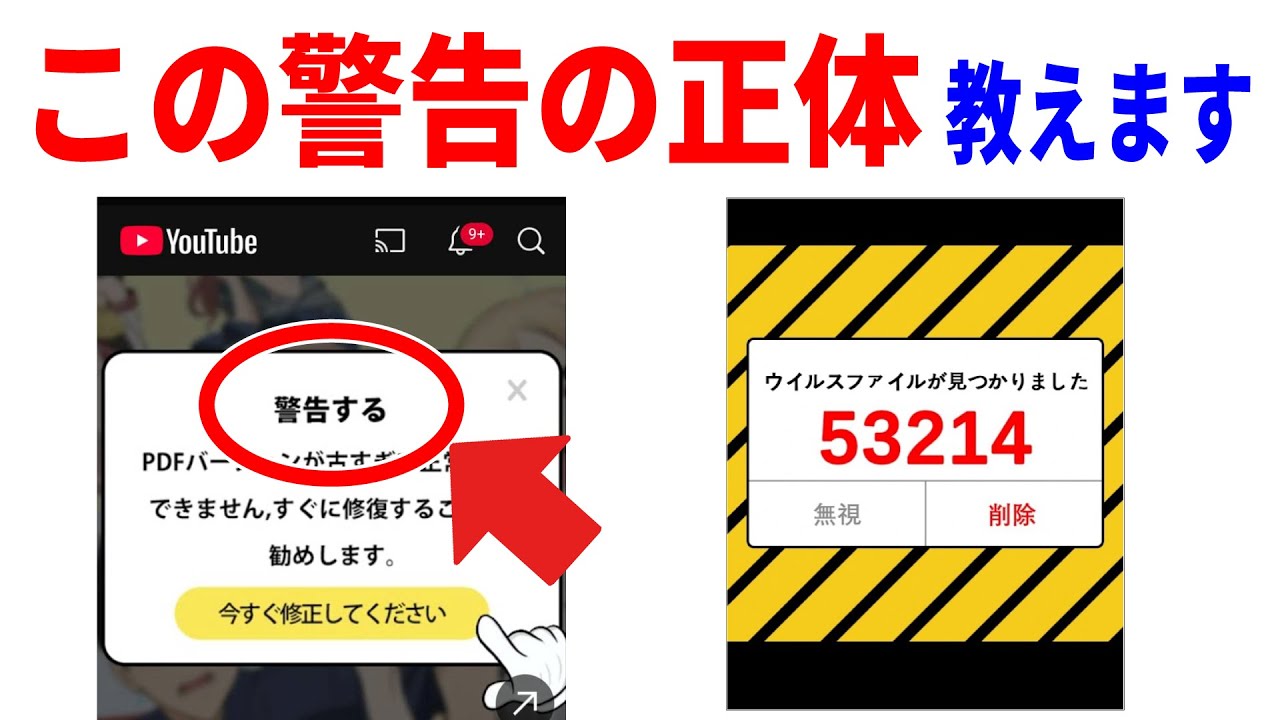
「単なる書類データを閲覧するだけだから、古いバージョンのままでも問題ない」という認識は、セキュリティ上、最も危険な思い込みの一つです。PDF閲覧ソフトのアップデートを怠り続けると、主に3つの重大な被害に直面します。
第一に挙げられるのが、未修正のセキュリティ脆弱性を悪用された不正アクセスです。ソフトウェアの開発元は、プログラム内に発見された欠陥(セキュリティホール)を塞ぐためにアップデートを配布します。更新を適用しない期間が長引くほど、世界中のハッカーが知る公知の弱点を無防備に晒し続けることになります。
第二のリスクは、ウイルスやランサムウェアへの感染です。悪意を持って細工されたPDFファイルを開いた瞬間、利用者が気づかないバックグラウンドで不正プログラムが実行され、パソコン内のデータが暗号化されて身代金を要求されたり、遠隔操作の踏み台にされたりします。
第三に、業務上のトラブルやデータの破損です。最新の国際標準仕様で作成されたPDFやデジタル署名が付与された文書が正常に表示されず、「文字化け」「レイアウト崩れ」「フリーズ」が頻発し、円滑なやり取りを阻害する要因になります。
巧妙化するPDFマルウェア|標的型攻撃の踏み台にされる実態

PDFファイルはビジネスの現場で世界標準として広く使われているため、サイバー攻撃者にとって最も費用対効果の高い攻撃ベクトルとなっています。特に警戒すべきなのが、実在する企業や取引先を装って送られる標的型攻撃メールです。
「請求書のお願い」「見積書送付の件」「契約内容の改定について」といった自然な件名とともに添付されるPDFには、高度な難読化技術が施された悪意あるスクリプトが埋め込まれています。かつてはファイルを実行(クリック)した後にマクロの有効化などを求められる手口が主流でしたが、現在では脆弱性を抱えた古いPDFリーダーでファイルを開いた瞬間に感染が完了するゼロクリック攻撃も確認されています。
Adobe Acrobat Readerなどの主要リーダーに定期的な更新が提供される最大の理由は、こうした日々進化する攻撃コードからシステムを隔離し、未知の脅威を無効化するためのパッチを適用することにあります。
「PDFが開けない・表示が崩れる」不具合の原因とサポート終了バージョンの罠
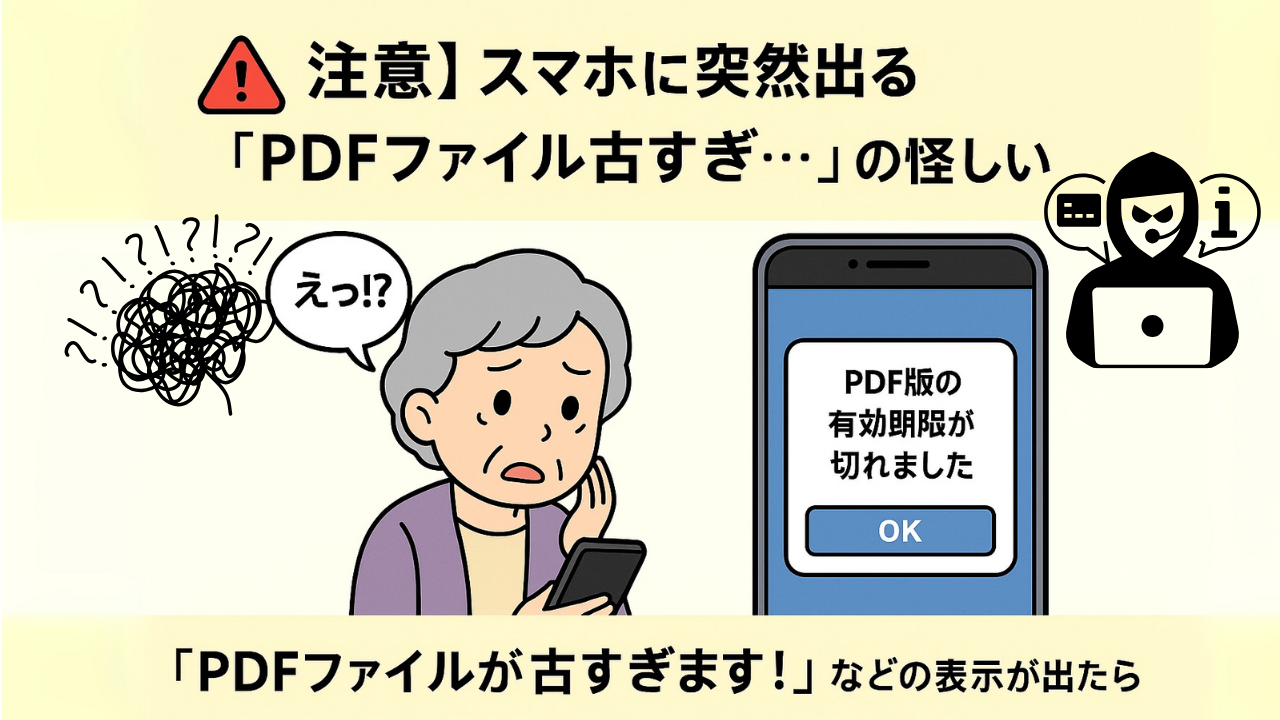
セキュリティ面だけでなく、機能面におけるトラブルの多くもアップデートの未実施に起因しています。「特定の相手から送られてきたPDFだけが開けない」「電子署名の検証に失敗する」といった現象は、古いPDFリーダーが新しい仕様に対応できていないケースがほとんどです。
さらに深刻な問題が、公式サポートが終了した旧バージョンの継続利用です。Adobe Acrobat / Readerの古いメジャーバージョン(過去のスタンドアロン版や旧世代製品)は、すでに開発元によるセキュリティパッチの提供が完全に停止しています。
サポートが終了した製品を使い続けることは、セキュリティの盾を持たずに戦場に立つようなものです。不具合を解消し安全性を担保するためには、常に現行世代の最新リリースへ移行しておく必要があります。
【2026年最新手順】PDFリーダーを最新バージョンに更新・確認する方法
お使いの環境が安全な状態にあるかどうかは、数分のアクションですぐに確認できます。WindowsおよびMacにおけるAdobe Acrobat Readerの確認・更新手順は以下の通りです。
【現在のバージョン確認と手動更新手順】
1. Adobe Acrobat Readerを起動します。
2. 上部メニューバーの「ヘルプ」をクリックします。
3. メニュー内の「Adobe Acrobat Readerについて」を選択し、現在のバージョン番号を確認します。
4. 再び「ヘルプ」メニューから「アップデートの有無をチェック」をクリックします。
5. 新しいバージョンが見つかった場合は画面の指示に従ってダウンロードとインストールを実行し、ソフトを再起動します。
スマートフォン版(iOS / Android)を利用している場合は、それぞれの公式アプリストア(App Store / Google Play)を開き、「Adobe Acrobat Reader」のページから「更新」ボタンをタップして最新版を適用してください。
「更新通知がうざい」を解決!自動更新の正しい設定と通知の管理法
作業中に頻繁にポップアップ表示される更新通知を煩わしく感じ、通知を消すために設定を無理に変更しようとする利用者がいます。しかし、通知そのものをレジストリなどで強引に非表示にすると、必要なセキュリティパッチの存在に気づけなくなり、極めて危険です。
ストレスなく安全を維持するための正解は、「バックグラウンドでの自動更新を有効化すること」です。自動更新を正しく構成しておけば、作業を中断することなくサイレントで最新状態が維持され、ポップアップ通知に悩まされる頻度を大幅に減らせます。
設定を確認するには、ソフト内の「編集」メニューから「環境設定」を開き、「アップデーター」の項目で「アップデートを自動的にインストールする」が選択されているかをチェックしてください。システム管理者が一括管理している法人端末でない限り、この設定を有効にしておくことが推奨されます。
【2026年版】安全にPDFを扱うためのセキュリティ対策チェックリスト
ソフトウェアのアップデートに加え、日々の運用で以下のセキュリティ対策を複合的に講じることで、マルウェア感染のリスクを最小限に抑えられます。
・保護モード(サンドボックス機能)を常に有効化する
Acrobat Readerに標準搭載されている「保護モード」は、万が一不正なPDFを開いてしまっても、プログラムの実行を隔離された仮想空間内に封じ込め、OS本体への侵入を防ぎます。
・送信元が不明な添付ファイルはプレビュー環境で確認する
不審なメールに添付されたファイルは直接端末にダウンロードせず、クラウドメールサービスのプレビュー機能やセキュアな隔離環境で中身を確認する運用を徹底してください。
・OSおよびブラウザも常に最新を保つ
PDFリーダー単体だけでなく、Windows UpdateやmacOSのシステムアップデート、Webブラウザの組み込みPDFビューアーの更新を怠らないことが包括的な防御網となります。
【PDF更新をしないとどうなる?】に関するよくある質問(FAQ)
Q1:無料版のAdobe Acrobat Readerでもアップデートは必要ですか?
A1:はい、有料版・無料版を問わず必須です。攻撃者は無料版に存在する脆弱性も同様に狙ってきます。無料版であっても定期的にセキュリティ修正パッチが配信されているため、必ず最新状態に保ってください。
Q2:更新通知を完全に消すために通知設定をオフにしても平気ですか?
A2:通知をオフにして更新を止めるのは極めて危険です。通知が邪魔な場合は、通知を消すのではなく「自動更新」を有効にし、バックグラウンドで自動的に適用される環境を構築するのが安全な解決策です。
Q3:ウイルス対策ソフトを入れていれば、PDFを更新しなくても防げますか?
A3:完全には防げません。アンチウイルスソフトは強力な防御層ですが、公表されたばかりの未知の脆弱性(ゼロデイ攻撃)を突かれた場合、検知をすり抜けるケースがあります。「アプリ自体のアップデート」と「ウイルス対策ソフト」の二重の備えが不可欠です。
まとめ:PDF更新は最前線の自己防衛|定期的なアップデートの徹底を
PDFは世界中で日常的に行き交うファイル形式だからこそ、サイバー犯罪者にとって格好の標的であり続けています。「更新しない」という小さな怠慢が、企業の機密漏洩や個人の深刻な金銭被害へと直結するリスクを孕んでいます。
アップデート通知は、システムが発している「防壁を強化せよ」という重要なサインです。通知が表示されたら後回しにせず速やかに適用するか、自動更新を設定して、常に安全なデジタル作業環境を維持しましょう。 (あわせて読みたい:罹災証明書とは?被災証明書との違いや損しない申請手順を徹底解説) (出典: pdf更新 しない と どうなる(Yahoo!ニュース))
Webメディアの編集およびコンテンツ作成に従事。正確で質の高い情報発信を心掛けています。