メッセージで写真が送れない?正しい送り方と料金の落とし穴を徹底解説
家族や友人、仕事相手にスマートフォンの「メッセージ」アプリから写真を送ろうとした際、「送信エラーの赤いマークが出る」「なぜか相手に画像だけが届かない」といったトラブルに直面した経験はないでしょうか。日常的に利用しているアプリだからこそ、急を要する連絡の場面で画像が送信できないトラブルは大きなストレスにつながります。 (あわせて読みたい:頬骨が出てる悩みは解消できる?原因別の対策&垢抜け術)
メッセージアプリによる画像送信の成否は、端末の基本設定だけでなく、各携帯キャリアの回線仕様や通信規格(SMS、MMS、iMessage、RCS)の複雑な組み合わせに左右されています。本稿では、iPhoneおよびAndroid端末における写真の正しい送り方を整理した上で、送信トラブルの決定的な要因、気になる料金体系のからくり、画質を落とさずに届けるプロ直伝の技法までを詳細に解き明かします。
📌 【この記事の重要ポイントまとめ】
- 要点1:写真が送れない最大の理由は「電話番号宛てのSMS(文字専用規格)で画像を送ろうとしている」という根本的な規格誤認にある。
- 要点2:iMessageやRCS(+メッセージ含む)はパケット定額制のデータ通信を消費する一方、従来のMMS送信はキャリアやプランによって想定外の通信料が発生するケースが存在する。
- 要点3:設定アプリ内の「MMS設定」「低解像度撮影モード」を見直し、通信規格ごとの上限容量を把握することで、高画質な画像を確実に届けることが可能になる。
【端末別】メッセージの写真送り方の基本手順|iPhone・Androidの最新操作法
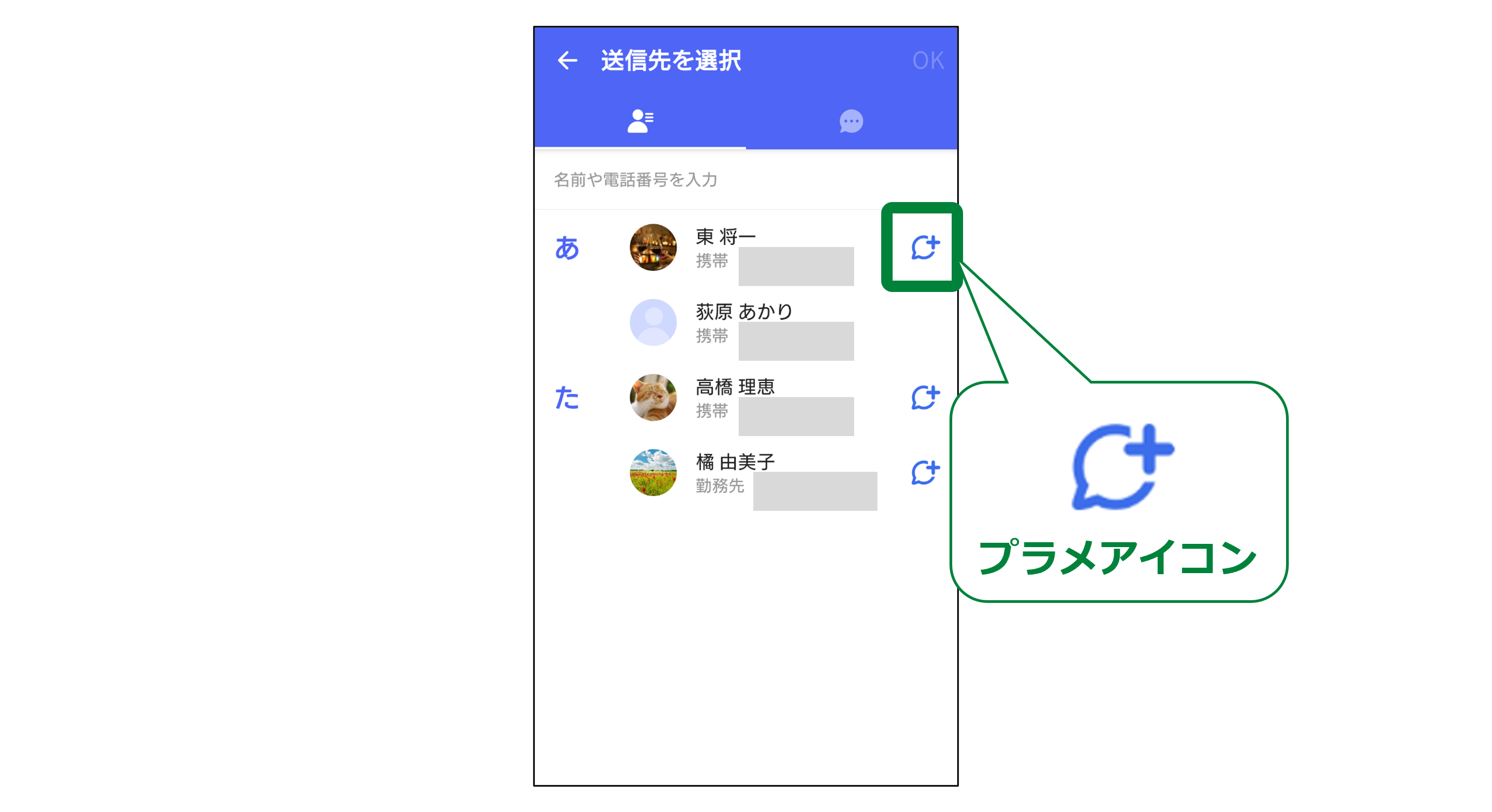
スマートフォンの初期設定アプリとして搭載されている標準メッセージ機能は、iOSとAndroidで内部挙動やUIが大きく異なります。まずは、両プラットフォームにおける基本的な送信手順と注意すべきインターフェースの仕様を確認します。
iPhone(iOS)における基本的な写真添付の操作
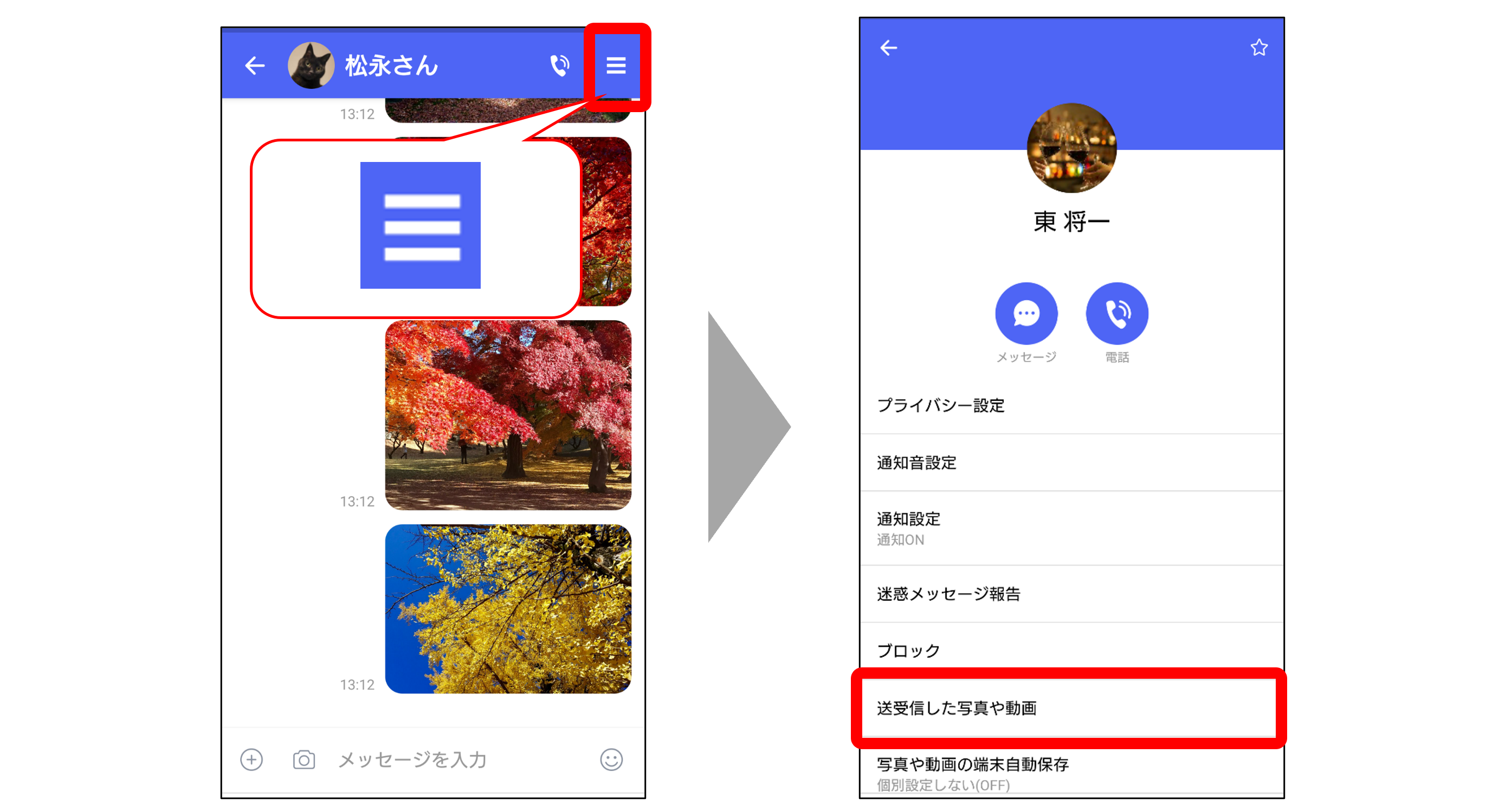
iPhoneの標準「メッセージ」アプリを用いた送信は、相手の利用環境によって送信経路が自動判別されます。基本操作は以下の流れで完結します。
1. ホーム画面から緑色の吹き出しアイコンを持つ「メッセージ」アプリを起動します。
2. 既存のスレッドを選択するか、右上の新規作成アイコンから送信相手(電話番号またはApple Account登録メールアドレス)を指定します。
3. 入力欄の左側にある「+(プラス)」ボタンをタップし、メニューから「写真」を選択します。
4. カメラロールから送信したい画像を選択します。この際、サムネイルを連続タップすることでメッセージ 写真 複数枚 送る方法としても有効に機能し、複数の画像を一度にトレイへ配置できます。
5. コメントを添える場合は入力欄にテキストを打ち込み、青色または緑色の上向き矢印(送信ボタン)をタップします。
このとき、送信ボタンの色が「青色」であればApple独自のiMessage 写真 送り方 2026年最新の仕様に基づきデータ通信(Wi-Fiまたはモバイルデータ)経由で無料送信されます。一方、「緑色」で表示される場合はMMSまたはSMSの回線を経由しているサインとなります。
Android端末におけるGoogleメッセージの操作手順
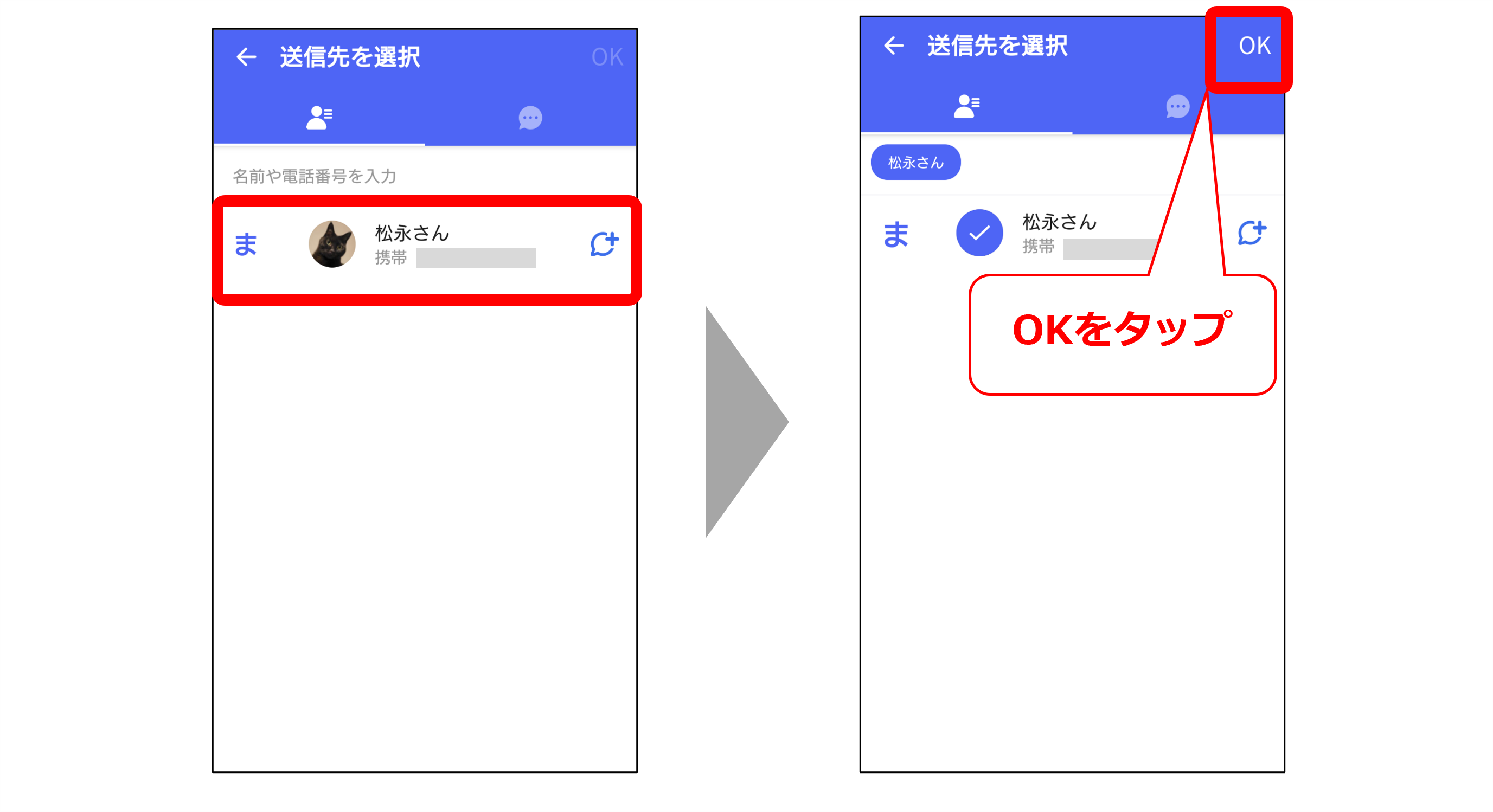
多くのAndroid端末(PixelシリーズやGalaxyなど)にプリインストールされている「Googleメッセージ」アプリにおけるAndroid メッセージ 写真 送信方法は、次世代標準規格RCS(Rich Communication Services)を基軸としています。
1. 「メッセージ」アプリを開き、送信先のスレッドを開くか「チャットを開始」を選択します。
2. 画面下部のテキストバー左横にある「画像」アイコン(または+マーク)をタップします。
3. 端末内のギャラリーから送信したい写真を選択します。複数枚を同時選択して一括添付することも可能です。
4. 入力欄右側の送信アイコンをタップします。ボタン付近に「RCSチャット」と表示されていればデータ通信網を通り、「SMS/MMS」と表示されている場合は旧来のキャリア回線経由で送出されます。
なぜ画像が届かないのか?メッセージの写真が送れない「決定的な理由」と通信規格の壁
ユーザーから寄せられる相談の中で最も頻度の高い事象が、「テキストは届くのに写真だけがどうしても送れない」という現象です。このトラブルの背景には、利用者が無意識に直面している通信規格の壁が存在します。メッセージ 写真 送れない 決定的な理由を紐解くと、以下の3つの盲点に行き着きます。
第1の盲点:SMSで写真を送ろうとしている根本的な誤認
多くのユーザーが見落としている事実として、純粋な「SMS(ショートメッセージサービス)」は全角最大670文字程度のテキストデータのみを扱う回線交換網のプロトコルであり、画像や動画などのバイナリデータを送信する機能自体が備わっていません。電話番号のみを宛先にして送信しようとした際、相手がiPhone以外の旧型フィーチャーフォンであったり、データ通信非対応の通信契約である場合、送信トレイ側で強制的にエラーが吐き出されます。
第2の盲点:MMS設定の不備とAPNプロファイルのエラー
キャリアが提供するメールアドレス(@docomo.ne.jp、@ezweb.ne.jp、@softbank.ne.jp等)を利用したMMS機能において、端末側の初期設定がオフになっている事例が多発しています。特にiPhoneを他社から乗り換えた際やSIMフリー端末へ移行した直後、MMS設定 エラー 原因と対処法を把握していないために通信が遮断されるトラブルが目立ちます。 (あわせて読みたい:夫婦2人の食費平均はいくら?2026年最新相場と月3万円台節約術)
「設定」>「メッセージ」項目を開いた際、「MMSメッセージ」のトグルがオフになっていると画像添付機能が働きません。また、MMS用メールアドレスの登録欄が空白になっている場合も即座に送信失敗(赤色のアラート)となります。
第3の盲点:GoogleメッセージにおけるRCS接続の未完了
Androidユーザーの間でGoogleメッセージ 写真添付 送れない経緯を調査すると、アプリ内の「RCSチャット機能」がキャリア側またはGoogleサーバー側で「接続中」のままスタックしている不具合が散見されます。モバイル通信の安定しない環境下や、VPNを常時起動している端末において、RCSセッションのハンドシェイクが成立せず、添付ファイルの送信パイプラインがタイムアウトを起こす現象です。
【徹底比較】携帯キャリアと通信規格でここまで違う!写真送信料金と制限の真相
「写真付きメッセージを送ったら想定外の通話料が請求された」という不安の声を検証すべく、主要な通信手段ごとの料金体系と添付ファイルの許容量を精査しました。いわゆるSMS 写真送信 料金の真相を整理すると、パケット定額制の対象となる通信と、通話料合算となる従量課金通信の境界線が浮かび上がります。
| 通信規格・サービス | 写真送信の可否・容量上限 | 送信料金体系(目安) | 編集部の見解・評価 |
|---|---|---|---|
| SMS(ショートメッセージ) | 不可(テキスト専用) | 3.3円〜33円 / 通(文字数連動) | 仕様上、写真送信は非対応。誤認によるエラーの温床。 |
| MMS(SoftBank / au等) | 可能(最大約1MB〜2MB) | パケット通信料(定額内消化)※格安SIM等一部例外あり | 圧縮率が高く画質低下が顕著。容量超過エラーに注意。 |
| iMessage(Apple端末間) | 可能(最大100MB以上・実質無制限) | 無料(データ通信量またはWi-Fiのみ消費) | Appleユーザー間では最高品質。Android宛てには使えない。 |
| +メッセージ(国内3キャリア) | 可能(最大100MB) | 無料(パケット定額制のデータ枠を利用) | 日本のキャリア主導規格。双方がアプリ導入必須。 |
| RCS(Googleメッセージ) | 可能(最大約105MB) | 無料(データ通信量またはWi-Fiのみ消費) | クロスプラットフォーム標準化が進むグローバル規格。 |
大手キャリアの料金プランにおける携帯キャリア MMS 送信料金 比較を行うと、現在の主流である「ギガ使い放題」や定額通信プランであれば、MMSやRCSでの写真送信によって直接的な従量課金が発生することはありません。しかし、MVNO(格安SIM)や従量制データプランを契約している回線において、Wi-Fi環境外で高精細な画像を大量にやり取りした場合、データ容量の急激な枯渇を招く要因となります。
【実態検証】「送ったはずなのに真っ黒」「画質が粗すぎる」利用者の生の声とトラブルの現場
ソーシャルメディアや知恵袋、ITサポートコミュニティには、日常的に写真送信にまつわる不満や疑問が数多く書き込まれています。メッセージ 写真 送信トラブル ネットの反応を独自に分析・抽出すると、ユーザーが直面する典型的なトラブルパターンが見えてきます。
「子どもの発表会の写真を実家の祖父母に送ったところ、文字がつぶれて何が写っているのか分からないと言われた」「相手の画面には画像の枠だけが表示され、中身が真っ暗になっているらしい」といった声が代表的です。これらの事象を技術的に検証すると、通信経路の途中で実施される「過度な自動不可逆圧縮」が主因であることが分かります。
特にキャリアのMMSサーバーは、パケット網の負荷を軽減するために2MBを超える写真データを自動的に300KB以下へ不可逆圧縮して中継する仕様を長年維持してきました。その結果、最新型スマートフォンの4800万画素カメラで美しく撮影したスナップ写真であっても、受取側の画面に表示される頃にはノイズだらけの粗いサムネイル画像へと劣化してしまうのです。
写真を劣化させずに送る!メッセージの写真「高画質」送信の裏技と設定術
写真本来の鮮明さを保ち、一眼クオリティや高解像度スナップをそのまま相手に届けるためには、端末に組み込まれたデフォルトの省データ設定を解除する必要があります。ここでは現場で重宝されているメッセージ 写真 高画質 送り方 裏技と公式設定の最適解を伝授します。
iPhone:低解像度撮影モードの解除とファイル添付テクニック
iPhoneの初期設定では、モバイル通信量の節約を目的に画質を制限する機能がバックグラウンドで動作している場合があります。
1. 「設定」アプリを開き、「メッセージ」をタップします。
2. 最下部までスクロールし、「低解像度モード」のスイッチを確認します。ここがオン(緑色)になっていると、送信される画像は強制的に縮小されます。高画質を維持したい場合は必ずオフに切り替えてください。
さらに解像度を完全に100%維持したい場合の裏技として、写真を「画像」として添付するのではなく、「ファイル」アプリ経由で添付する方法が存在します。写真を一度ファイルアプリへ保存し、メッセージ入力欄の「+」>「ファイル」から対象のJPEGやHEICファイルを選択して送信すると、システム側の自動圧縮処理をバイパスし、オリジナル解像度のまま相手へ届けられます。 (あわせて読みたい:激変した和歌山・四季の郷公園!道の駅で大人気の理由と2026年最新攻略法)
+メッセージを活用したオリジナル画質送信の手順
国内3キャリアが推進する+メッセージ(プラスメッセージ)を利用している場合、プラスメッセージ 写真 送信 手順まとめとして知っておくべき専用設定があります。
1. +メッセージアプリ右下の「マイページ」から「設定」を開きます。
2. 「メッセージ」項目を選択し、「写真の送信画質」をタップします。
3. 標準では「標準(縮小)」になっている選択肢を「オリジナル」または「高画質」へ変更します。
これにより、相手側へ届く写真が撮影時のExifデータや色深度を保ったまま転送されます。
デジタルコミュニケーションの断絶を防ぐ視点|おすすめできる人・慎重になるべき人の判断基準
スマートフォンが社会の生活インフラとして完全に定着した現代、異なるOSや古い端末規格が混在する日本独自の通信環境は、世代間やコミュニティ間での小さな「情報断絶」を引き起こしています。デジタルツールに精通した層が無意識に送った高容量データが、旧世代の受信環境でエラーを引き起こす現象は、現代のデジタルリテラシーにおける典型的な盲点です。
【プロの結論】利用シーンに応じた通信手段の最適解と選定基準
トラブルを未然に防ぎ、スムーズな意思疎通を実現するためのプラットフォーム選定基準を以下に提示します。
標準メッセージアプリの写真送信が向いている人:
・家族や親しい友人間で端末環境(全員がiPhone、または双方がRCS対応のAndroid)が完全に一致している層。
・外部のコミュニケーションアプリ(LINE等)で新規にアカウントを交換する関係性ではなく、電話番号のみでスマートに業務連絡や簡易連絡を済ませたいビジネス利用層。
・Wi-Fi環境下をメインとしており、月々のデータ通信量上限を過度に気にする必要がないユーザー。
サードパーティ製アプリやクラウド共有に切り替えるべき人:
・送信相手が「格安SIMのガラホ(二つ折り型携帯端末)」や旧型Androidを使用しており、MMSやRCSの受信が不安定な相手と連絡を取り合う層。
・印刷用データやデザイン確認用など、1ピクセルの狂いもなく4K解像度・RAWデータをオリジナル品質で共有する必要があるクリエイティブ職種。
・「海外キャリア回線」と日常的にやり取りを行うビジネスパーソン(国際MMSや国際SMSは莫大な従量課金や不達トラブルの温床となるため、Googleフォトや共有リンクの活用が安全)。
【メッセージ 写真 送り 方】に関するよくある質問(FAQ)
Q1:電話番号しか知らない相手に写真を送りたいのですが、本当に無料ですか?
A1:相手と自分が同じプラットフォーム(iPhone同士のiMessage、またはRCS対応同士)であれば、月々のパケット定額制のデータ枠(またはWi-Fi)内で処理されるため、追加の通話料等はかかりません。ただし、相手が非対応機種でMMS回線に切り替わった場合や、契約プランに従量課金が含まれている場合はパケット通信料が発生します。純粋なSMSしか通じない相手には、電話番号宛てに写真を送ること自体ができません。
Q2:写真を送ろうとすると「未配信」と赤い「!」マークが出ます。まず何をすべきですか?
A2:まずは端末の「機内モード」を一度オンにしてからオフに戻し、電波の再掴みを行ってください。次にiPhoneであれば「設定」>「メッセージ」で「iMessage」および「MMSメッセージ」が有効化されているか確認します。それでも解決しない場合、写真のデータサイズがキャリアの許容上限(約1〜2MB)を超えている可能性があるため、画像をトリミングするか、解像度を下げて再送を試みてください。
Q3:AndroidからiPhoneへメッセージで写真を送ると画質が落ちるのはなぜですか?
A3:クロスプラットフォーム間の通信において、双方のキャリアや端末が共通のRCS規格に完全準拠していない場合、システムが自動的に旧世代のMMSプロトコルへフォールバック(縮小処理)して送信するためです。画質劣化を完全に防ぐためには、GoogleフォトやiCloudの「共有リンク」を発行してURLをメッセージ内に貼り付ける手法が最も確実です。
まとめ:規格の違いを理解してスムーズな画像送信を
スマートフォンのメッセージ機能による写真送信は、一見すると直感的なタップ操作だけで完結するように設計されています。しかしその裏側では、SMS、MMS、iMessage、そして次世代のRCSといった複数の異なる通信プロトコルが複雑にせめぎ合っています。
「なぜか画像が送れない」「受け取った写真が粗い」といったトラブルの9割以上は、端末の故障ではなく、通信規格の不一致や設定項目の小さなズレによるものです。自身と相手の利用環境に適した送信経路を選択し、必要に応じて設定をチューニングすることで、大切なスナップ写真や重要書類の画像をストレスなく正確に届けることが可能になります。 (あわせて読みたい:視界に黒い影?飛蚊症の見え方・画像イメージと危険な前兆サインを解説) (出典: メッセージ 写真 送り 方(Yahoo!ニュース))
毎日更新されるトレンド情報を分析・発信中。役立つ裏技やおすすめ情報を分かりやすく紹介します。