Wordで文字が勝手に消える!上書きモード解除と無効化の完全ガイド
重要な書類の提出直前、すでに入力してある文章の途中に修正を加えようと文字を打ち込んだ瞬間、カーソルの後ろにあったテキストが次々と消えていく――。オフィスワークや大学のレポート作成の現場で、誰もが一度は冷や汗を流した経験があるはずです。「Wordが故障したのか」「悪質なマルウェアの仕業ではないか」と慌てるユーザーからの相談は、企業のITヘルプデスクにも絶え間なく寄せられています。 (あわせて読みたい:三浦春馬と小池徹平の絆とは?キンキーブーツ涙の舞台裏と真相を徹底解説)
突然のトラブルに直面しても、焦る必要は一切ありません。文字が後ろから消えていく現象の正体は、キーボードの誤打鍵によって知らぬ間に作動した「上書きモード」です。本稿では、日々の作業効率を大きく削ぐこの厄介なトラブルを一瞬で解決する切り替え手順から、小型ノートPC特有のキー配列の罠、Mac環境における誤解、そして二度と再発させないための完全無効化設定まで、分かりやすく徹底解説します。
📌 【この記事の重要ポイントまとめ】
- 要点1:文字が勝手に消える最大の原因は、キーボードの「Insertキー」誤打鍵による上書きモードの発動にある。
- 要点2:ノートPCでキーが見当たらない場合も、ステータスバーの可視化や「Fnキー併用」で確実に解除できる。
- 要点3:Wordのオプション詳細設定から切り替え機能をオフにしておけば、将来の誤作動を恒久的に防げる。
Wordで文字が勝手に消える理由|上書きモードの正体と一瞬で直す解除法

入力した文字の分だけ既存のテキストが押し出されるのではなく、後ろの文字を吸い込むように消去してしまう現象は、Word文字が勝手に消える理由として最も典型的な事例です。これは不具合ではなく、ワープロソフト黎明期から受け継がれてきた「上書きモード」という正規の入力方式が機能している状態を指します。
通常の文書作成では、文字と文字の間に新たな言葉を差し込む「挿入モード」が使われています。ところが、何らかの拍子に「上書きモード」へ切り替わってしまうと、カーソルの位置にある既存の文字が新規に入力した文字へと強制的に置き換わってしまいます。消えてしまったように見えるのは、一文字打ち込むごとに後ろの文字がリアルタイムで塗りつぶされているためです。
このトラブルを即座に収束させる最も手軽な手段が、キーボード上に配置されているInsertキー(またはInsキー)を1回だけ押すというアクションです。Insertキーを押すごとに「挿入モード」と「上書きモード」が交互に入れ替わるトグル構造になっているため、押下するだけで瞬時にワード挿入モード切り替えが完了し、元の入力状態へと復帰します。
なお、誤って消してしまった直前の文章は、パニックになって画面を閉じたりせず、キーボードの「Ctrl + Z」(元に戻すショートカット)を連打すれば、消去前の正常な状態へ瞬時に復元可能です。
【実態検証】利用者の生の声と現場目線で見えたリアル|ITヘルプデスクの悲鳴
社内情報システム部門や大学のPCサポート窓口に寄せられるトラブル相談において、Word上書きモード勝手になるという苦情は、何年経っても相談ランキングの上位から消えません。ある大手SIerのITヘルプデスク担当者は、現場の過酷な実態を次のように明かします。
「月間数百件に及ぶPC関連の問い合わせのうち、約5%は『Wordのバグで文章が消える』という連絡です。特に決算期や新入社員が入社する春先は相談が急増します。画面共有を繋いでInsertキーを1回押してもらうだけで数秒で解決するのですが、ユーザー側からすれば『何時間もかけた報告書が破壊された』とパニック状態で電話をかけてこられるケースがほとんどです」
SNSやQ&Aサイトでも、「バックスペースキーを押すつもりが隣のキーを巻き込んでいた」「猫がキーボードの上を歩いた瞬間に文字が消滅し始めた」といった切実な声が散見されます。意図して上書き入力機能を使っている一般ユーザーは極めて少数派であるにもかかわらず、キーボードの極めて押しやすい一角に切り替えスイッチが鎮座していることが、オフィス現場のストレスを生み出し続ける元凶となっています。
ノートパソコンのInsertキーはどこ?キーボード形状別の対処法一覧

フルサイズのデスクトップ用キーボードであれば、Insertキーはカーソルキーの上部やテンキー周辺に独立して配置されているため見失うことはありません。しかし、作業スペースが限られたモバイルノートPCでは、ノートパソコンInsertキーどこと途方に暮れる利用者が後を絶ちません。
薄型ノートPCでは独立したInsertキーが省略され、別のキーの特殊機能として割り振られているケースが一般的です。主なメーカー別の実装パターンと、物理キーを使わずに復旧させる代替手段を整理しました。
| キーボード規格・機器タイプ | 配置場所・入力方法 | 誤作動のリスク度 | 編集部の見解・対処方針 |
|---|---|---|---|
| デスクトップ用(フルサイズ) | Deleteキーの上部やテンキー左上に単独配置 | 高(Delete誤打鍵時に触れやすい) | 単独で押すだけで即座に解除可能だが誤押下も頻発 |
| 13〜14型ノートPC(ThinkPad等) | 最上段ファンクション列(F12の右隣など) | 中(Backspace連打時の巻き込み) | 「End」や「Delete」の隣にあるため配置確認が必須 |
| 小型モバイルPC(Let's note等) | 「Fn」キー +「Ins」キーの同時押し | 低(単独キー誤打鍵は起きにくい) | キー刻印が青や角枠表記の場合はFnキー併用が必須 |
| テンキー共用タイプ(一部国内PC) | テンキーの「0」キー(NumLockオフ時) | 極めて高(NumLock意図せず解除時) | NumLock状態を確認するかステータスバーから切り替える |
| キーボード非搭載・物理キー不良 | Windows「スクリーンキーボード」を起動 | なし(画面上のクリック操作) | 物理キーが故障・欠落している際の最終レスキュー策 |
どうしても手元のキーボードでInsertキーが見つけられない場合は、画面左下のWindowsスタートボタンを右クリックし、「ファイル名を指定して実行」に「osk」と入力してEnterを押してください。画面上にバーチャルな「スクリーンキーボード」が現れ、そこにある「Insert」ボタンをクリックするだけで安全に解除できます。
一般に知られていない盲点とネットの誤解|Mac環境やスペースキーでの消失
インターネット上の掲示板やSNSでは、「MacのWordでも上書きモードになって文章が消滅した」という書き込みを見かけることがありますが、これは明確な誤解です。前提知識として、Macワード上書きモードという仕様自体がmacOS版Microsoft 365 / Wordには存在しません。
Macの標準キーボードにはInsertキーが搭載されておらず、Mac版Wordのプログラムにも上書き入力のロジックそのものが組み込まれていません。それにもかかわらずMacユーザーから「文字を入力したら後ろが消える」という報告が上がる背景には、以下の2つの盲点が潜んでいます。
第一に、「文字列が意図せず全選択されていた」ケースです。トラックパッドの誤タッチやショートカットの誤爆(Command + Aなど)によって文章の一部がハイライト選択されている状態に気づかず、そのまま次の文字を打ち込むと、選択されていたテキスト全体が新規入力文字で置き換わってしまいます。
第二に、「日本語IMEのライブ変換やスペース変換の誤作動」です。変換確定前の下線(アンダーライン)が引かれた文字列がある状態で不用意にカーソルを移動させたり、特定のキー操作を行ったりすることで、入力中の文節が消失して後ろの文と混ざってしまう現象が起きます。
Windows環境においても、「Insertキーを押していないのにスペースキーを叩くと文字が消える」と訴えるユーザーがいます。これは上書きモードの状態で「スペースキー」を叩いているため、空文字(空白)によって後ろのテキストが1文字ずつ白紙へと上書きされている典型例です。文字の消失現象に遭遇した際は、OSの仕様差と現在の選択状態を冷静に見極める必要があります。
【Wordオプション詳細設定】二度とイラつかない!Insertキー無効化の決定版
「一度解除しても、数日経つとまたキーを打ち間違えて同じ現象が起きる」という根本的なストレスを断ち切るには、Wordの内部構造からInsertキーの機能を切り離すInsertキー無効化を適用するのが最も確実です。以下の手順に従うだけで、Office上書きモード直し方の決定打として恒久的な予防線を張ることができます。
作業はわずか1分で完了します。Windows11ワード上書き解除およびMicrosoft 365の最新ビルドに完全対応した公式推奨の手順です。
- Wordを起動し、画面左上の「ファイル」タブをクリックします。
- 左側メニューの最下部にある「オプション」を選択して「Wordのオプション」ダイアログを開きます。
- 左側のリストから「詳細設定」をクリックします。
- 画面右側に表示される「編集オプション」グループの中にある、以下の2つのチェックボックスを確認します。
- 「Insert キーを使って、上書きモードの有効/無効を切り替える」のチェックを外す
- 「上書き入力モードで入力する」のチェックを外す
- 右下の「OK」ボタンをクリックして設定を保存します。
このWordオプション詳細設定を行っておけば、日常のタイピング中にどれほど激しくインサートキー誤作動を起こそうと、Word側がキー入力を無視するため、勝手に上書きモードへ切り替わる事故を100%根絶できます。
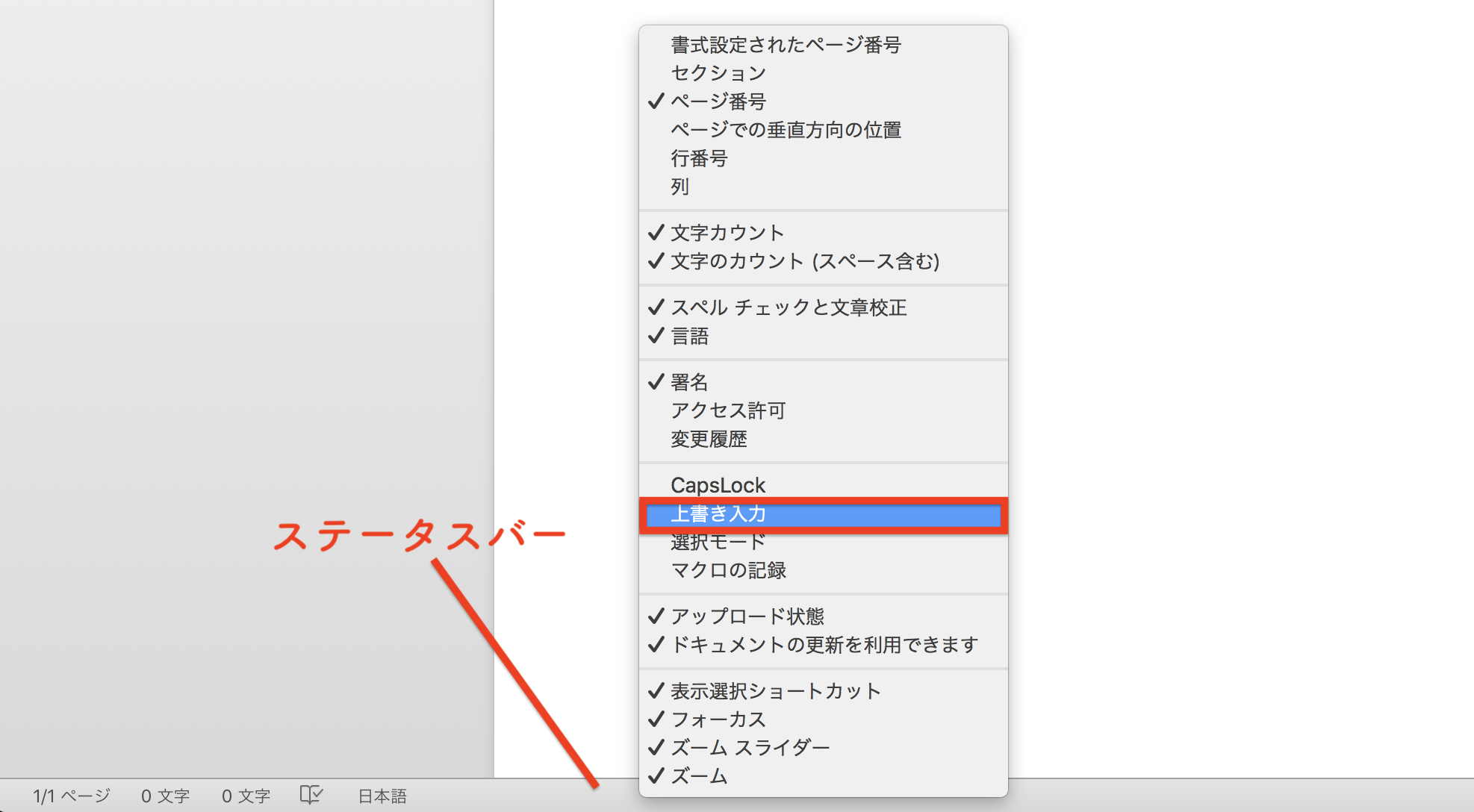
あわせて設定しておきたいのが、現在の入力モードをひと目で把握できるようにするWordステータスバー設定です。Word画面の一番下にある灰色の帯(ステータスバー)の上でマウスを右クリックし、表示されたカスタマイズ一覧から「上書き入力」をクリックしてチェックを入れます。
これにより、ステータスバー上に「挿入モード」あるいは「上書きモード」という文字が常時可視化されます。万が一上書き状態になっていたとしても、画面下のその文字をクリックするだけでマウス操作のみで「挿入モード」へ即座に復帰させることが可能です。
【プロの結論】ヒューマンエラーとUI設計から見出すべき教訓|設定を見直すべき人の判断基準
人間工学と認知心理学の観点からキーボードを見つめ直したとき、Insertキーの位置取りは長年にわたり「タイピングにおける最大のトラップ」として議論されてきました。文字を頻繁に消去する「Deleteキー」や「BackSpaceキー」のすぐ真横や直上に、既存の文字列を上書き破壊するスイッチが配置されている構造は、ヒューマンエラーを誘発する典型的なUI設計上の欠陥といわざるを得ません。
かつて紙カードへのパンチ入力や限られたメモリ空間で文字を直接書き換えていた1970〜80年代のコンピュータ環境と異なり、柔軟な挿入・削除が当たり前となった現代のビジネス文書作成において、上書き入力を常用する場面はほぼ絶滅しています。「歴史的経緯だけで残存しているレガシー機能」に業務を振り回される必要はありません。
【プロの結論】Insertキー無効化を直ちに行うべき人・例外的に残すべき人
トラブルを未然に防ぐための判断基準は明確です。自身の作業実態に合わせて環境を最適化してください。
▼今すぐInsertキーを無効化すべき人
- タイピングの打鍵速度が速く、ブラインドタッチ時に指がDeleteキー周辺へ触れやすい人
- 社外向けの重要な契約書、学術論文、長文報告書など、誤消去が重大な損失につながる文書を扱う人
- テンキーなしの小型ノートPCをメインで使用しており、キーピッチが狭い環境で作業している人
- 社内のITリテラシーにバラつきがあり、トラブル対応工数を削減したいシステム管理者
▼上書き機能を残しておいても問題ない人
- 定型フォームの文字数制限が決まっており、既存のダミー文字列を同文字数の実データへ順次打ち替える専門業務に従事する人
- 過去数十年にわたりInsertキーを用いた上書き修正の操作体系が完全に身体へ染み付いているベテランオペレーター
特別な業務要件がない限り、現代のすべてのPCワーカーにとって「Insertキーによる切り替え設定をオフにしておくこと」が、作業の生産性と精神的平穏を守る最も合理的な防衛策です。
【ワード 上書き モード 解除】に関するよくある質問(FAQ)
Q1:Insertキーを押しても上書きモードが解除されず文字が消え続けます。どうすればいいですか?
A1:お使いのノートPCでInsertキーが「Fnキー」との複合キーになっている可能性があります。「Fn」キーを押しながら「Insert」キーを押すか、Word画面最下部のステータスバーを右クリックして「上書き入力」にチェックを入れ、画面下に表示された「上書きモード」の文字をクリックして「挿入モード」へ強制変更してください。
Q2:誤って消去されてしまった文章を取り戻す方法はありますか?
A2:上書きによって消えてしまった文字列は、Wordを閉じたり別名保存したりする前であれば、キーボードの「Ctrl」キーを押しながら「Z」キーを複数回押すことで段階的に元の状態へ復元できます。
Q3:Windows全体でInsertキー自体を完全に物理停止させることは可能ですか?
A3:可能です。Word内部の設定だけでなくOS全体で誤作動を防ぎたい場合は、マイクロソフト公式のユーティリティ群「Microsoft PowerToys」の「Keyboard Manager」機能を使用するか、レジストリの「ScanCode Map」を編集することで、Insertキーに割り当てられた機能を完全に無効化(キーのキル)できます。
まとめ:上書きトラブルを根絶して快適なドキュメント作成環境を手に入れる
Wordで文字が勝手に消去されていく現象は、システムの致命的な故障ではなく、キーボードの誤打鍵によって知らぬ間に発動した「上書きモード」が引き起こす単純なアクシデントです。デスクトップならInsertキー単体、ノートPCならFnキー併用やステータスバーのクリック操作によって、誰でも数秒で正常な挿入モードへ復旧させることができます。
しかし、トラブルが起きるたびに解除操作を繰り返すのは生産的ではありません。Wordの「オプション」から「詳細設定」を開き、Insertキーによる切り替えスイッチを無効化しておくことこそが、二度と作業の手を止めないための根本的な処方箋です。ほんの1分の環境整備を行うだけで、文字消失の恐怖から完全に解放され、ストレスのない執筆環境が手に入ります。 (あわせて読みたい:仙台発祥の極上肉!味太助つくば分店の絶品メニューと混雑攻略【2026】) (出典: ワード 上書き モード 解除(Yahoo!ニュース))
毎日更新されるトレンド情報を分析・発信中。役立つ裏技やおすすめ情報を分かりやすく紹介します。